

iphone手机颜色不正常怎么调,苹果手机屏幕颜色发黄怎么设置回来?

iPhone手机颜色发黄、发蓝或泛白,绝大多数情况不是硬件故障,而是屏幕原彩显示、夜览模式或色彩滤镜设置被误调了,只需进入“设置-显示与亮度”就能一键校正。
先分清是“整体偏色”还是“局部异常”
iPhone屏幕颜色不正常,首先要判断是整块屏幕的颜色基调不对,还是屏幕上出现了斑块、条纹、亮点,整体偏色通常与系统设置、环境光感应有关,属于软件层面的“误判”或“功能干扰”,而局部出现永久性色块、闪烁或绿线,则大概率是硬件损伤,需要检修。
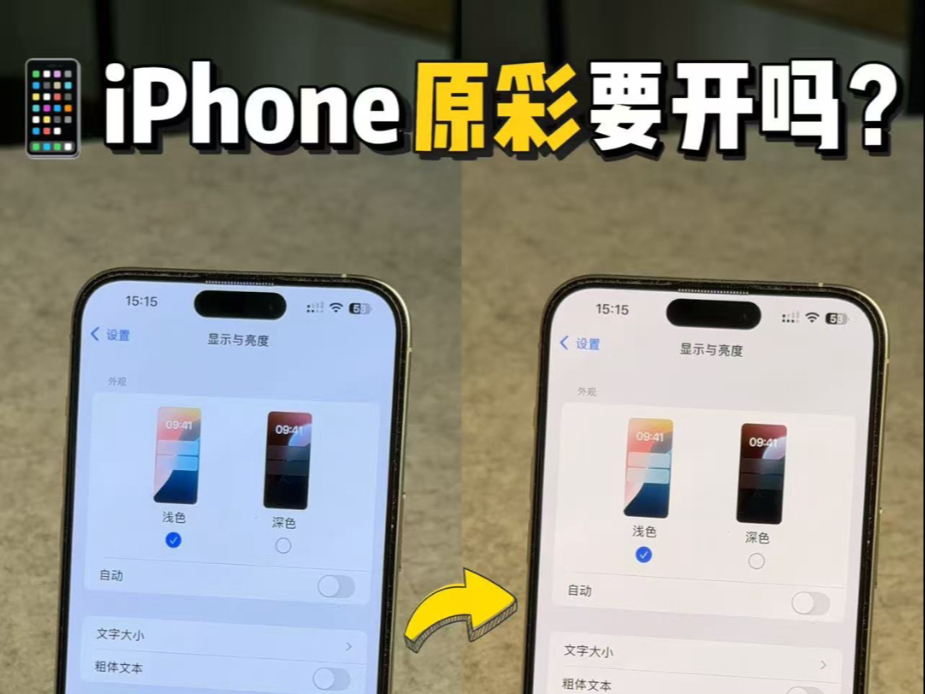
如果你发现屏幕颜色整体发黄、发蓝或者对比度怪异,先不要急着重启或恢复出厂,因为大多数情况下,调几个开关就能解决,近年来的iPhone机型普遍配备了原彩显示和夜览功能,这两项功能都会主动改变屏幕色温,但它们并非“故障”,而是苹果为了护眼和适应环境光设计的智能调节。
第一步:检查并关闭“原彩显示”和“夜览”
这两个功能是最常见的“颜色不正常”元凶,原彩显示会利用传感器感知周围环境光,自动将屏幕颜色调整为与光线匹配的暖色调,夜览则是在日落后或设定时段内,自动将屏幕色温调暖,减少蓝光。
实操路径:
- 打开“设置”应用
- 点击“显示与亮度”
- 找到“原彩显示”开关,如果它处于开启状态,请先关闭它
- 在同一页面下方,点击“夜览”
- 检查“设定时间”是否被启用,如果启用,先暂时关闭“设定时间”,或者将“明日开启前手动启用”关闭
完成以上操作后,观察屏幕是否恢复正常的白色,如果关闭后颜色立刻正常,说明之前是这两个功能叠加导致的偏黄,行业共识认为,这两个功能本身是护眼设计,但如果你需要精准的颜色显示,比如修图或设计工作,建议始终保持关闭。
第二步:检查“色彩滤镜”是否误开
如果关闭原彩和夜览后,屏幕依然呈现奇怪的色调,比如整体变灰、变蓝或颜色过于鲜艳,那就要检查辅助功能里的“色彩滤镜”,这个功能的初衷是帮助色觉障碍用户区分颜色,但一旦被误开,就会让整个屏幕的色彩呈现都变得诡异。
操作路径如下:
- 打开“设置”应用
- 点击“辅助功能”
- 点击“显示与文字大小”
- 滑到下方,找到“色彩滤镜”并点击进入
- 确认“色彩滤镜”开关处于关闭状态
如果开关是打开的,你会看到下方有“灰度”“红/绿滤镜”“绿/红滤镜”“蓝/黄滤镜”等选项,这时请直接关闭总开关,屏幕颜色通常立刻恢复正常,有些用户在使用“降低白点值”功能时也会觉得屏幕发灰发暗,这个选项同样在“显示与文字大小”页面里,如果开启,可以尝试调低或关闭。
这里有一个常见的场景:很多用户从旧iPhone换机后,备份恢复时把旧机里的色彩滤镜设置一并迁移了过来,导致新手机屏幕颜色看起来“发闷”,如果你也遇到过这种情况,直接按上述路径关闭色彩滤镜即可。
第三步:调整色温白平衡,手动校准“发黄”或“发蓝”
如果关闭所有自动调节功能后,屏幕依然有轻微偏黄或偏蓝,说明你个人对色温比较敏感,苹果系统提供了手动调节色温的入口,但藏得比较深,很多人不知道这是解决颜色不正常的关键。
具体操作方法:
- 进入“设置-辅助功能-显示与文字大小”
- 找到“色彩滤镜”并开启它(注意,是开启)
- 此时下方会出现“强度”和“色调”两个滑块
- 点击“色调”这一项
- 你会看到一条横向的颜色条,以及两个滑块
在“色调”模式下,屏幕底部会有一个类似色轮的横条,拖动它可以让屏幕整体偏向某种颜色,如果你觉得屏幕偏黄,可以向右(蓝色方向)拖动滑块;如果觉得屏幕偏蓝,则向左(黄色方向)拖动,上方的“强度”滑块控制滤镜作用的强弱,一般建议调低到10%至20%左右,微调即可。
很多用户会在这一步纠结:开启色彩滤镜后,会不会影响桌面图标颜色?只要把“色调”滑块保持在接近中央的位置,仅用微小偏移来中和色偏,屏幕整体观感依然自然,业内专家指出,这种方式最适合那些对色温敏感、又不想送修的用户。
第四步:排查“深色模式”和“增强对比度”带来的视觉误解
有时候屏幕颜色本身没变,但深色模式或增强对比度开启后,会让人产生颜色“发灰”或“刺眼”的错觉,深色模式下的背景并非纯黑,而是深灰色,如果此时屏幕亮度较低,看起来就像蒙了一层雾。
建议检查两处:
- “设置-显示与亮度-深色模式”,如果开启,切换回“浅色模式”对比一下
- “设置-辅助功能-显示与文字大小-增强对比度”,如果开启,尝试关闭
增强对比度会让部分界面元素颜色变得更重,边缘更锐利,容易让人误以为颜色失真,关闭后,屏幕色彩会恢复柔和自然。
硬件类偏色:什么时候需要维修?
如果完成了上述所有软性调整,屏幕颜色依然不正常,且出现以下情况,那就不是设置问题了:
- 屏幕边缘出现明显色斑、色块,且不随界面内容变化
- 屏幕上出现绿色或粉色竖线
- 屏幕亮度不均匀,一侧亮一侧暗
- 颜色异常伴随触摸失灵或屏幕闪烁
情况大概率是屏幕排线松动、液晶面板老化或背光故障,常见触发原因包括手机摔落、进水、长期高温使用,此时建议前往Apple官方直营店或授权服务商检测,在第三方维修店更换屏幕后,即使是非原装屏也可能出现色差,但这类情况不属于调节能解决的问题。
如果你正在纠结“iPhone换过屏幕颜色不准怎么办”,请先确认更换的是否为原装屏,部分第三方屏幕本身色域覆盖不足,色温偏冷,即使系统设置完全正确,也无法通过软件调回原厂观感,行业共识认为,维修屏幕务必优先选择Apple官方渠道。
设置”的还原操作:最后一张安全牌
如果你不确定自己到底改了哪些设置,又不想影响照片和App数据,可以单独还原所有设置,它不会清除照片、微信聊天记录、App等数据,只会把系统偏好设置恢复为出厂状态。
操作路径:
- 打开“设置-通用”
- 滑到最下方,点击“传输或还原iPhone”
- 选择“还原”
- 点击“还原所有设置”
等待手机重启,然后重新检查屏幕颜色,多数情况下,经过这一步,之前误改的显示相关设置都会恢复默认,颜色会回到原始状态,这一招尤其适合那些被孩子乱点过设置、或自己忘了动过哪些菜单的用户。
需要提醒的是,还原所有设置后,Wi-Fi密码、蓝牙配对、壁纸等联动设置也会被清空,需要重新配置,但相对于抹除所有内容,这已经是风险最小的恢复方式。
iPhone屏幕颜色不正常的常见问题Q&A
为什么我的iPhone一到晚上屏幕就变黄?
这通常是“夜览”功能在自动工作,苹果设计夜览模式是为了在夜间减少屏幕蓝光,从而降低对睡眠的影响,到了设定时间,屏幕色温会自动变暖,看起来偏黄,如果你不喜欢这种效果,可以在“设置-显示与亮度-夜览”中关闭“设定时间”,或直接关闭夜览功能。
手机摔了一下后屏幕颜色变绿了,还能调好吗?
不能,如果屏幕在物理撞击后出现绿色条纹、色块或大面积偏色,这是屏幕液晶层或排线损坏的典型表现,属于硬件故障,任何软件设置都无法修复,建议尽快备份数据,前往Apple官方授权服务商检查并更换屏幕。
用“色彩滤镜”手动调色后,会影响看视频和拍照预览吗?
会,色彩滤镜是对整个屏幕显示层的全局叠加,无论你在看视频、刷照片、打游戏还是用相机取景,屏幕呈现的画面颜色都会受到影响,如果你是为了修图或设计而做屏幕校色,建议只在需要精细操作时开启,完成后及时关闭,日常使用建议直接关闭所有滤镜,让屏幕以原始色彩显示。


