

iPhone屏幕颜色偏黄怎么调?iphone屏幕颜色校准

iPhone屏幕颜色校准的核心在于关闭“原彩显示”与“真彩显示”并手动调整色温,若追求专业级精准度,则需借助专业校色仪配合官方色彩配置文件进行硬件级修正。
很多人发现新买的iPhone屏幕发黄或发蓝,第一反应是屏幕坏了,其实这多半是系统为了适应环境光而自动调节的结果,这种自动调节虽然聪明,但在处理照片、视频剪辑或设计工作时,往往会成为色彩失真的罪魁祸首,要解决这个问题,我们不需要更换硬件,只需要在设置里做几个关键动作,就能让屏幕回归它应有的真实色彩。

理解iPhone色彩管理的底层逻辑
在动手调整之前,我们需要先明白为什么iPhone的屏幕看起来总是“不对劲”,苹果在iOS系统中引入了两套主要的色彩自适应技术,它们分别是“原彩显示”和“真彩显示”。
原彩显示与环境光适应
原彩显示技术通过前置传感器检测周围环境光的色温,自动调整屏幕的白平衡,比如在暖黄色的灯光下,屏幕会偏黄;在冷白色的日光下,屏幕会偏蓝,这种设计初衷是为了减少眼睛疲劳,让屏幕看起来更像纸张。 创作者或设计师来说,这种“拟真”是致命的,你在暖光下修图,看到的颜色是偏暖的,但当你把图片发到朋友圈或在其他设备上查看时,颜色就完全变了,这种视觉误差在专业领域被称为“白平衡漂移”,业内专家指出,环境光补偿虽然提升了日常阅读的舒适度,却牺牲了色彩的一致性。
真彩显示与屏幕批次差异
另一项技术叫“真彩显示”,它主要针对的是不同批次屏幕供应商带来的色温差异,由于LCD和OLED面板供应商不同,同一型号的iPhone在不同时期生产,屏幕的默认色温可能略有不同,真彩显示试图通过软件算法,让不同批次的屏幕在视觉上保持一致。
但问题是,算法的修正往往不够精准,很多用户反馈,即使开启了真彩显示,屏幕依然看起来偏冷或偏暖,这是因为算法无法完全覆盖所有个体屏幕的物理特性差异,对于对色彩有严格要求的用户,手动干预是必要的步骤。
日常使用中的快速校准方案
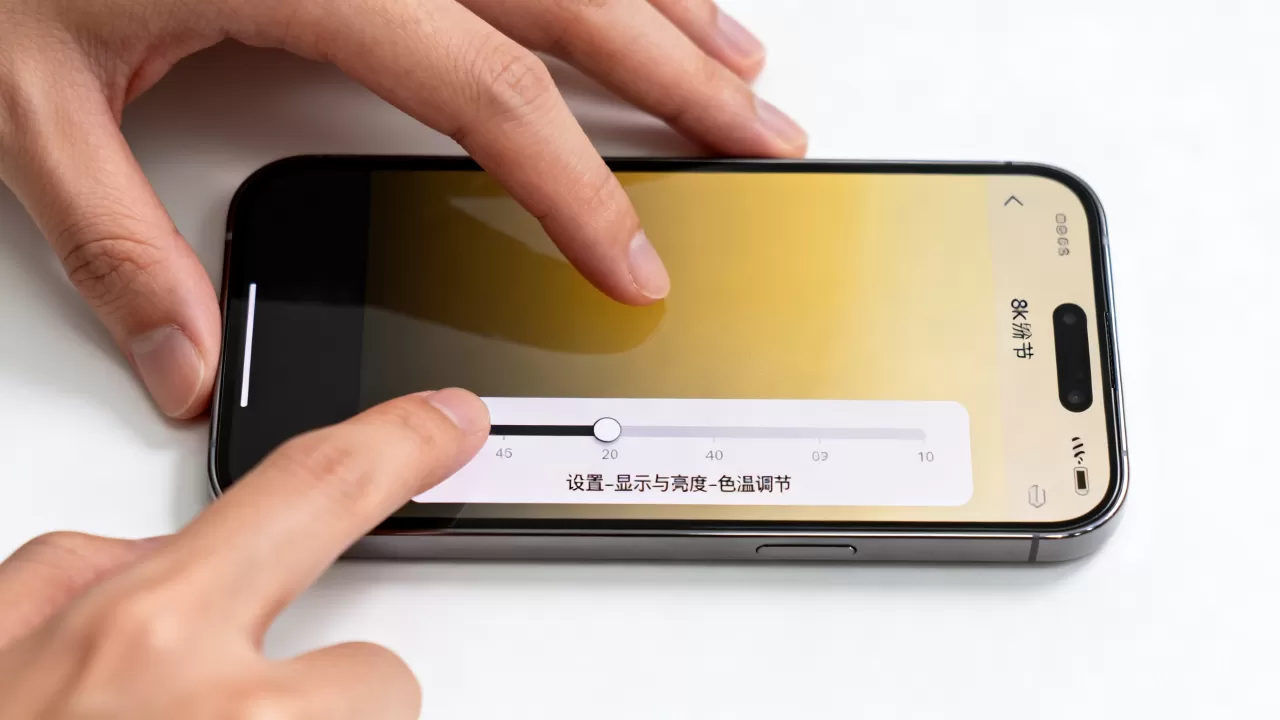
对于大多数普通用户,我们不需要购买昂贵的校色设备,通过系统设置即可解决90%的色彩偏差问题,以下是具体的操作路径,按照优先级从高到低排列。
关闭自动色彩调节功能
这是最直接、最有效的步骤,如果你发现屏幕颜色随环境变化,或者你觉得屏幕颜色不自然,请执行以下操作:
- 打开“设置”应用。
- 点击“显示与亮度”。
- 找到“原彩显示”开关,将其关闭。
- 如果使用的是较新机型,继续向下找到“真彩显示”,同样将其关闭。
关闭这两个功能后,屏幕的色温将固定在你手动设置的档位,不再受环境光影响,你可以观察屏幕颜色是否变得稳定。
手动调整色温滑块
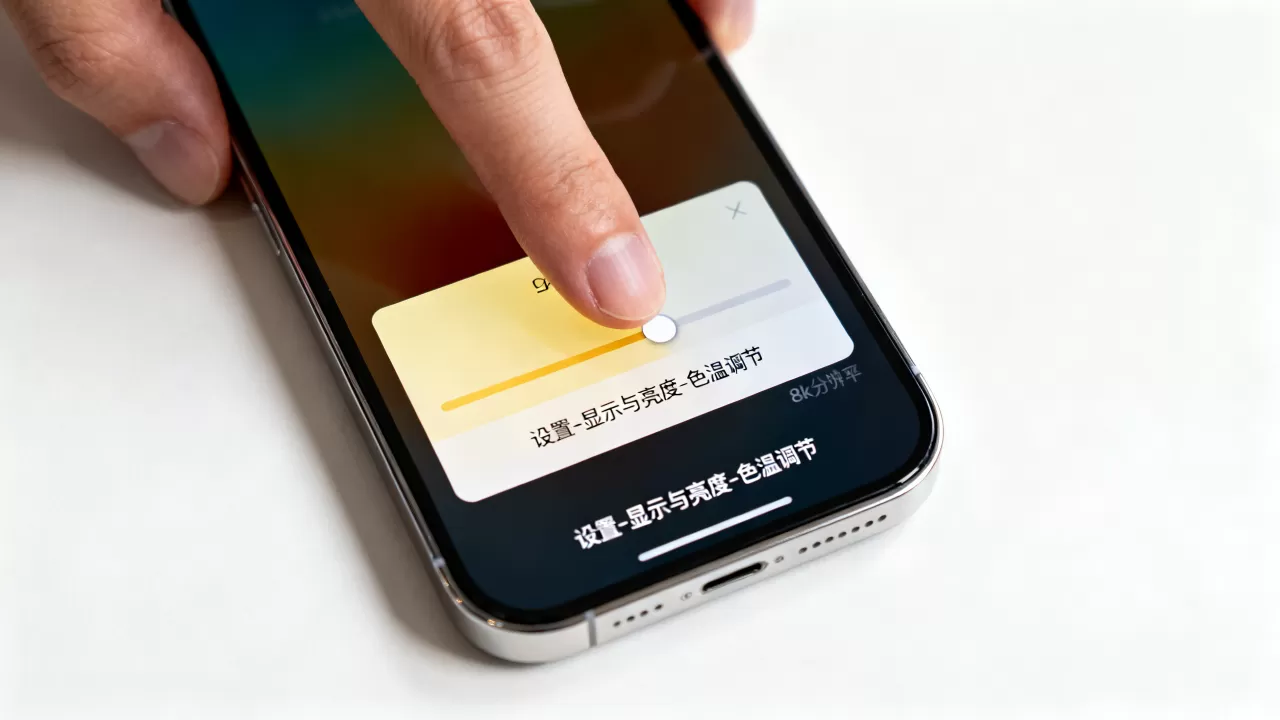
关闭自动调节后,屏幕可能会显得过于冷白或过于暖黄,这取决于你之前的使用习惯,你可以通过“显示与亮度”中的“色温”滑块进行微调。
- 向左滑动:屏幕变冷,偏蓝,适合在明亮环境下使用,或需要高对比度的场景。
- 向右滑动:屏幕变暖,偏黄,适合在夜间或暖光环境下使用,有助于减少蓝光刺激。
建议将滑块置于中间位置,然后根据你的主观感受进行微调,色彩校准没有绝对的标准,只有“看起来舒服”和“看起来准确”的区别,对于日常刷视频、聊天,中间偏暖一点通常更护眼。
专业级色彩校准的实操指南
如果你是摄影师、设计师或视频剪辑师,日常的设置调整远远不够,你需要的是“绝对准确”的色彩,即屏幕显示的颜色与打印输出或最终成片一致,这时,你需要引入专业工具。
所需工具与准备工作
进行专业校准,你需要以下硬件和软件支持:
- 硬件:一台经过认证的色彩测量仪,如X-Rite i1Display Pro或Datacolor SpyderX,这些设备通过读取屏幕发出的光线,生成精确的色彩数据。
- 软件:macOS系统自带的“显示”校准工具,或第三方专业软件如DisplayCAL。
- 环境:一个光线稳定的室内环境,避免阳光直射屏幕,背景光尽量柔和且均匀。
逐步校准操作流程
以macOS为例,操作步骤如下:
- 预热屏幕:打开校准软件前,让屏幕保持开启状态至少30分钟,确保液晶分子达到稳定工作状态。
- 运行校准向导:在macOS中,进入“系统设置” > “显示器” > “校准”,启动向导程序。
- 调整伽马与亮度:根据向导提示,调整屏幕的伽马值(通常设为2.2)和亮度(建议与周围环境光匹配,约120 cd/m²)。
- 生成配置文件:测量仪会读取屏幕的红、绿、蓝子像素的发光特性,生成一个.icc色彩配置文件。
- 应用配置文件:将生成的配置文件保存并应用到系统,系统会根据这个文件对GPU输出的信号进行反向修正,使屏幕显示的颜色尽可能接近标准。
校准后的验证方法
校准完成后,你可以通过查看标准测试图片来验证效果,打开一张包含灰色渐变的图片,检查是否有明显的色带或偏色,如果灰色看起来是纯净的中性灰,说明校准成功。
常见误区与注意事项
在追求色彩准确的过程中,用户容易陷入一些误区,导致校准效果适得其反。
认为越鲜艳越好
很多用户喜欢将饱和度调高,认为这样看起来更“讨喜”,但在专业领域,鲜艳往往意味着失真,未经校准的高饱和度屏幕会夸大红色和绿色,导致你修出的照片在别人看来过于浓艳,专业工作应追求“准确”而非“好看”。
忽视屏幕老化因素
OLED屏幕随着使用时间增加,会出现烧屏或色偏现象,一台使用了两年的iPhone,其屏幕的物理特性已经发生了改变,如果之前做过校准,建议每半年重新校准一次,以补偿屏幕的老化漂移。
依赖肉眼判断
人眼具有极强的适应性,长时间盯着屏幕看,大脑会自动补偿色偏,让你觉得颜色是正常的,这就是为什么校准必须依赖仪器,而不是你的眼睛,据工信部相关行业标准显示,肉眼对微小色差的辨别能力远低于专业测量设备,尤其是在低饱和度区域。
iPhone屏幕颜色校准常见问答
iPhone 15/16系列屏幕颜色校准方法是否不同?
iPhone 15和16系列在色彩管理上采用了更先进的ProMotion自适应刷新率技术和更宽的色域覆盖,但其基本校准逻辑与旧款一致,用户依然可以通过“设置”>“显示与亮度”关闭原彩和真彩显示,对于专业用户,建议使用支持P3色域校准的专业校色仪,以确保覆盖更广的色彩空间。
为什么校准后屏幕看起来变暗了?
校准过程中,为了达到标准的伽马值和亮度,系统可能会降低屏幕的最大亮度输出,以匹配标准观察环境,这是正常现象,你可以通过“显示与亮度”中的亮度滑块手动调高亮度,但请注意,过高的亮度可能会影响屏幕寿命并增加耗电。
第三方校色软件比系统自带的好吗?
对于普通用户,系统自带的校准工具足够使用,因为它已经内置了苹果官方的基础色彩配置文件,但对于专业用户,第三方软件如DisplayCAL可以提供更精细的控制,允许用户自定义目标色温、伽马值和黑电平,从而获得更个性化的校准结果。


