

iphone仿墨水屏怎么设置?iphone墨水屏模式开启方法

iPhone通过系统自带的“色彩滤镜+降低白点值”可以调出接近墨水屏的黑白显示效果,操作免费、不用越狱,但模拟出来的护眼程度和真正的电子墨水屏不是一回事。如果你只是想减少屏幕色彩干扰、提升专注力,这套设置够用;如果冲着“不伤眼”去,先看完下面的原理再决定要不要买Kindle。
iPhone怎么设置墨水屏模式:三步调出黑白显示
苹果在辅助功能里藏了一套完整的黑白显示方案,叫“色彩滤镜”,打开后整个屏幕会变成灰度模式,也就是你想要的仿墨水屏底色,具体路径藏在“设置”里,跟着走就行。
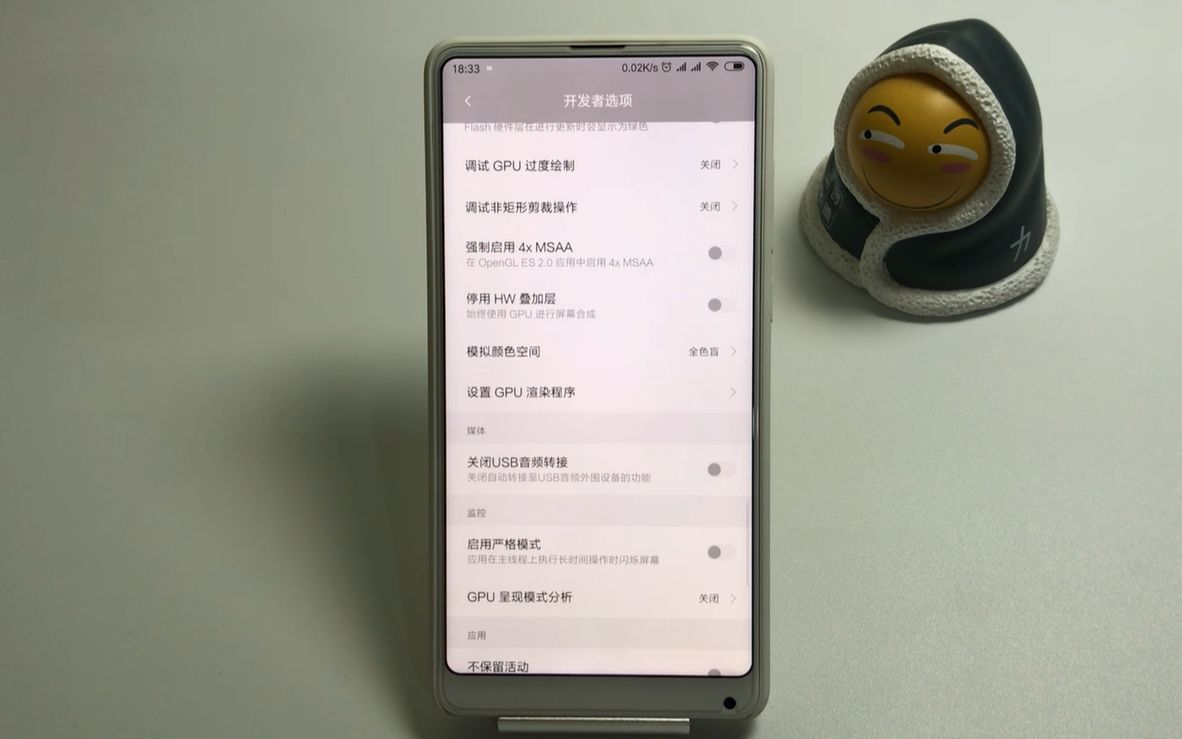

第1步:打开色彩滤镜并选择灰度
操作路径:设置 → 辅助功能 → 显示与文字大小 → 色彩滤镜 → 开启 → 选择“灰度”
- 打开“色彩滤镜”后,屏幕立刻变黑白。
- 系统版本在iOS 13以上都能用,和iPhone型号无关。
- 如果你只想要纯黑白效果,灰度就够了,不用再调下面的“强度”和“色相”。
第2步:降低白点值,把背光压暗
光变黑白还不够,墨水屏给人的感觉是“柔和”,不是“亮白”,这里需要把白点值降下来。
操作路径:设置 → 辅助功能 → 显示与文字大小 → 降低白点值 → 开启 → 拖动滑块到50%左右
- 白点值降低后,屏幕亮度会被大幅压缩,看起来更接近纸张的灰白感。
- 建议配合手动亮度调节一并使用,把亮度滑块拉到30%附近。
- 夜间阅读时可以把白点值拉到80%,那种“关灯看手机”的刺眼感会明显减轻。
第3步:用快捷指令做一个“一键墨水屏”开关
每次手动进设置开关太麻烦,用系统自带的“快捷指令”App能做一个一键切换的按钮。
- 打开“快捷指令”,新建一个个人自动化。
- 选择“创建空白自动化”→ 添加操作“设定色彩滤镜”。
- 把色彩滤镜设为“开”,运行模式设为“询问前运行”。
- 之后你可以把它添加到主屏幕,或者用锁屏底部的按钮触发。
- 同一原理可以再做一条“关闭色彩滤镜”的指令,方便切回彩色模式。
这套设置下来,你的iPhone从观感上已经非常接近墨水屏了,白底黑字、低亮度、无色彩干扰,适合翻网页、看小说、读文档。
iPhone仿墨水屏和Kindle哪个好:两种设备的真实差别
很多人在动了“用手机看书”念头时,会纠结是直接买Kindle还是先用iPhone顶一顶,答案是:用途决定选择,碎片阅读选iPhone,长时阅读选Kindle。
显示原理不同,护眼逻辑也不一样
行业共识认为,墨水屏的护眼优势在于“不发光、无频闪、靠反射光成像”,Kindle屏幕表面有一层电子墨水粒子,受电场驱动在屏幕上排列成字,靠环境光反射进入眼睛,原理和纸质书几乎一样。
iPhone仿墨水屏只是把色彩滤镜打开,屏幕本质还是自发光的LCD或OLED,这意味着:
- 背景的“白色”不是反射光,而是背光或像素发光。
- 就算显示灰色,OLED屏幕也会让像素做“低亮度发光”。
- 屏幕刷新率依然在60Hz以上,不存在墨水屏那种“刷新时闪一下”的特性。
- 蓝光量大幅降低,但并没有完全消失。
看墨水屏两小时眼睛不酸,而iPhone黑白模式看两小时,干涩感会来得慢一些,但还是会有,这就是两者最核心的差别。
价格和使用场景决定取舍
设备价格是另一个决策点,一台入门级Kindle大约在500到800元,国产墨水屏阅读器在1000到2000元之间,而iPhone仿墨水屏的成本为零,只需要几分钟设置。
从使用场景来对比更直观:
| 场景 | iPhone墨水屏模式 | Kindle/墨水屏设备 |
|---|---|---|
| 通勤地铁刷小说 | 推荐,手机随身带 | 不方便,需要额外背包 |
| 睡前床头阅读 | 勉强可用,需调低亮度 | 推荐,无蓝光干扰 |
| 强光下户外阅读 | 屏幕反光明显 | 表现极佳,接近纸质书 |
| 长时间连续阅读2小时以上 | 眼睛会有疲劳感 | 舒适度明显更高 |
| 翻页响应速度 | 快,无延迟 | 有轻微刷新延迟 |
| 附加功能 | 可随时切回彩色模式 | 只能专注阅读 |
预算有限、或者不确定自己能不能坚持阅读的人,先把iPhone调成墨水屏模式试一周,如果一周后你每天都在用这个模式看书,再考虑买Kindle也不迟。
iPhone墨水屏设置伤眼睛吗?先说结论再看原理
“伤不伤眼”这个问题的准确回答是:iPhone墨水屏模式对眼睛的伤害比普通彩色模式小,但谈不上“不伤眼”。
黑白显示不等于无蓝光
iPhone在灰度模式下,屏幕依然会发出短波蓝光,OLED屏幕显示白色内容时,需要同时点亮红绿蓝三个子像素,蓝光子像素的光谱并没有因为黑白模式而消失。
想要进一步减少蓝光,你要做的是打开“原彩显示”和“夜览”:
- 原彩显示:根据环境光自动调节屏幕色温,让屏幕偏暖黄。
- 夜览模式:设置里设定日落或自定义时间后自动开启,屏幕会明显变黄。
- 两者叠加使用:白底会从“偏亮白”变成“偏米黄”,长时间盯屏幕时眼睛更舒服。
三种人更适合用iPhone看黑白
据相关统计,长期用手机看电子书的人里,大部分人都经历过眼睛酸胀、干涩甚至失眠,仿墨水屏模式最适合以下三种情况:
- 通勤碎片阅读党:每天单程地铁30分钟以上,不想额外带阅读器。
- 夜间躲被窝刷手机党:黑白+低亮度+夜览组合后,屏幕刺激感大幅降低。
- 容易被色彩分心的人:打开黑白模式后,刷短视频、逛购物软件的欲望会小很多。
如果你每天雷打不动要读书超过两小时,iPhone仿墨水屏救不了你,别指望靠它保护视力。
让iPhone更像墨水屏的第三方App怎么选
系统设置能解决“全局变黑白”,但要做到仿墨水屏的精致感,还得靠App,不少阅读类App内置了墨水屏模式或护眼主题,比系统灰度多一层“纸质渲染”。
阅读App自带的墨水屏模式优先
- 微信读书:设置里有“仿墨水屏”选项,开启后页面变成白底黑字,排版也按书籍样式重新布局。
- 苹果自带图书App:背景颜色可选“纸张”模式,字体间距可调,配合系统灰度使用效果不错。
- 静读天下:支持自定义背景色、字体灰度、翻页动画关闭,是安卓版的体验,iOS也有近似替代。
- 轻芒阅读:把网页内容抓取成干净的卡片式排版,配合灰度模式阅读很舒服。
快捷指令加“阅读模式”,一键完成全套设置
你可以在“快捷指令”App里创建一个“阅读模式”指令,把灰度、降低白点值、夜览、亮度全部打包进去:
- 添加操作“设定色彩滤镜”→ 打开灰度。
- 添加操作“设定白点值”→ 调到60%。
- 添加操作“设定亮度”→ 调低至20%。
- 添加操作“设定夜览”→ 手动开启。
做完后主屏会多个“阅读模式”图标,点一下,手机直接变成类墨水屏;再点一下,恢复彩色状态,整个流程半分钟,比单纯开灰度更像那么回事。
Q&A:iPhone仿墨水屏的常见疑问
iPhone仿墨水屏耗电吗?
耗电变化不大,OLED屏幕在显示纯黑内容时能明显省电,但墨水屏模式通常是白底黑字,大部分区域是发光的白色,耗电和正常使用相当,关掉原彩显示、降低背光亮度才是省电的关键,灰度模式本身不是省电开关。
iPhone仿墨水屏可以代替Kindle吗?
不能完全代替,从护眼、沉浸感和续航三个维度看,Kindle类电子墨水屏设备仍然有绝对优势,iPhone的仿墨水屏适合低成本尝鲜、通勤碎片阅读和减少手机色彩干扰,适合的定位是“轻量阅读工具”,而Kindle是“深度阅读设备”,两者的差距主要体现在长时间阅读后的眼睛舒适度上。
iPhone仿墨水屏怎么弄?
在“设置 → 辅助功能 → 显示与文字大小 → 色彩滤镜”中开启灰度,配合“降低白点值”和手动亮度调整即可,系统自带的色彩滤镜支持所有iPhone机型,这是苹果官方提供的高对比度辅助功能,不需要安装任何第三方应用,完整设置路径在本文第一部分已经详细列出,全程只要一分钟。


