

怎么用电脑备份iphone的照片怎么删除照片,苹果手机照片备份方法

将iPhone照片备份至电脑并安全删除,核心在于通过iTunes或Finder建立本地加密备份以保留相册数据,随后在iPhone上利用“最近删除”功能彻底清除原图,从而释放存储空间。
手机存储空间告急是许多用户的痛点,尤其是对于喜欢记录生活的摄影爱好者而言,当相册爆满时,直接删除照片往往伴随着“怕丢数据”的焦虑,通过电脑进行本地备份是解决这一矛盾最稳妥的方案,这不仅能确保照片的完整性,还能通过后续清理操作让手机恢复流畅,以下将详细拆解这一过程,涵盖从备份到清理的全链路操作。

iPhone照片备份到电脑的正确姿势
备份并非简单的复制粘贴,而是建立完整的数据库映射,业内专家指出,本地备份相比云端备份,在数据隐私和传输速度上具有显著优势,尤其适合处理GB级别的大容量照片库。
使用Windows电脑进行备份
在Windows环境下,苹果官方提供的iTunes软件是首选工具,虽然近年来第三方工具层出不穷,但官方工具在系统兼容性上依然最为稳定。
准备工作与连接
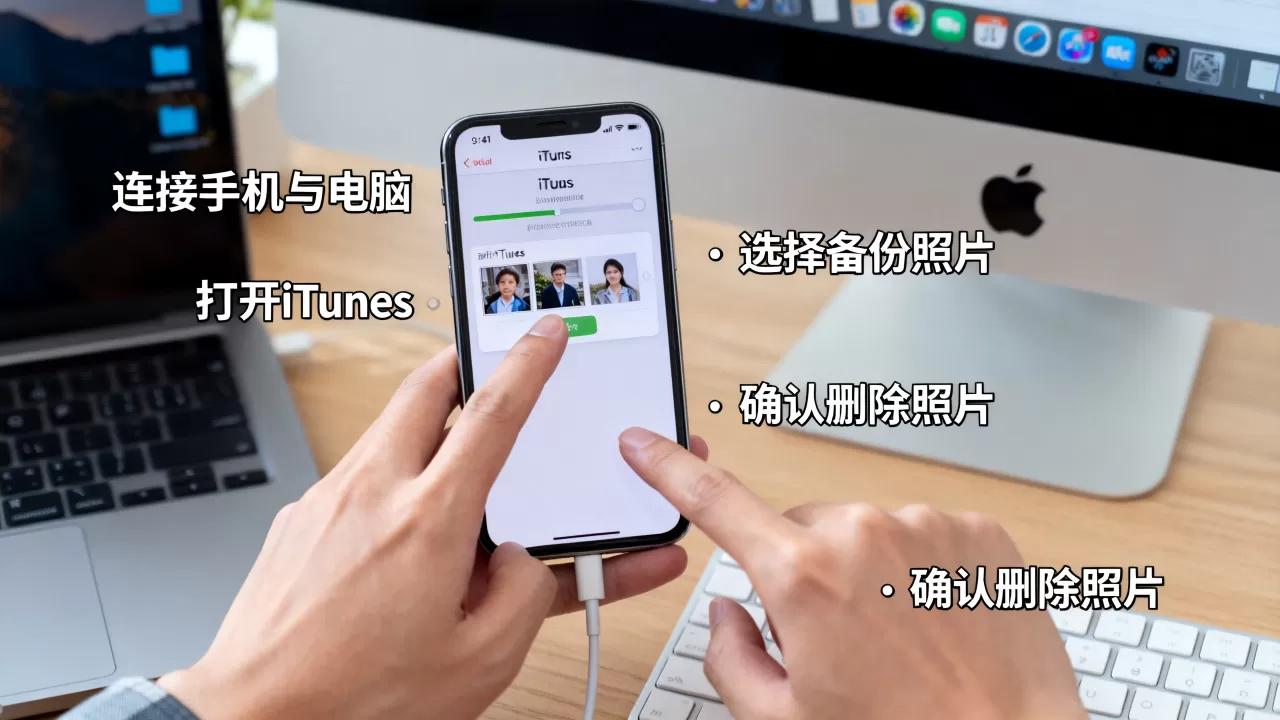
确保电脑已安装最新版本的iTunes,使用原装或认证的数据线将iPhone连接至电脑USB接口,手机屏幕会弹出“信任此电脑”的提示,务必点击“信任”并输入锁屏密码,若未出现此提示,请检查数据线是否接触不良或尝试更换USB接口。
执行备份操作
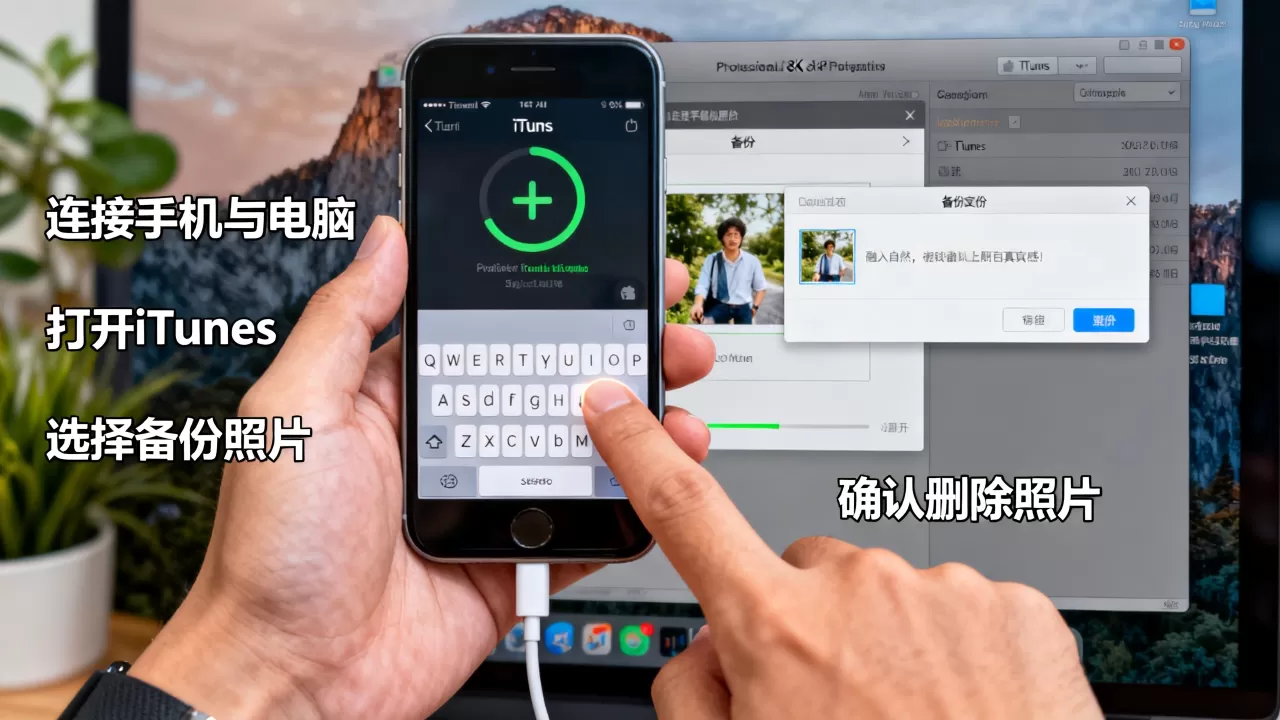
打开iTunes,在左上角找到设备图标并点击,在“备份”区域,选择“将iPhone上所有数据备份到此电脑”,这里有一个关键选项:“加密本地备份”,强烈建议勾选此项,因为加密备份会同时保存你的健康数据、HomeKit配置以及部分App数据,更重要的是,它能防止备份文件被轻易篡改,点击“立即备份”后,等待进度条走完。
使用Mac电脑进行备份
对于Mac用户,macOS Catalina及更高版本已不再使用iTunes,而是将功能拆分至“访达”(Finder)中。
访达备份流程
连接iPhone后,打开访达,在左侧边栏的“位置”下找到你的设备,点击设备名称后,在右侧主界面选择“通用”标签页,同样,勾选“加密本地备份”并设置一个你记得住的密码,点击“立即备份”按钮,系统会在后台完成数据打包,期间请保持手机解锁状态,避免屏幕休眠导致传输中断。
iPhone照片怎么删除照片才彻底
备份完成后,删除照片的逻辑分为两步:先在相册中移除,再清空回收站,这一步骤常被忽视,导致空间并未真正释放。
常规删除与空间释放误区
许多用户发现,删除照片后,手机可用空间并没有明显增加,这是因为iOS系统采用了“软删除”机制,照片被删除后,会进入“最近删除”相册,并在那里保留30天,在这期间,照片依然占用存储空间,且随时可以恢复。
彻底清除的步骤
- 打开iPhone上的“照片”App。
- 点击底部的“相簿”标签。
- 向下滑动,找到并点击“最近删除”。
- 点击右上角的“选择”,然后点击“全部删除”。
- 在弹出的确认窗口中再次点击“删除”。
完成上述操作后,照片才会从服务器和本地缓存中彻底抹除,空间才会真正释放。
批量管理与智能清理

对于海量照片,手动选择效率极低,iOS系统提供了多种智能筛选方式。
利用“人物”与“地点”分类
在“相簿”标签页中,你可以查看“人物”分类,如果照片中包含大量重复的自拍或模糊不清的截图,可以在此分类下快速识别并批量删除,对于不重要的旅行快照,建议定期使用“隐藏”功能,将不需要的照片移至隐藏相簿,待确认无误后再统一删除。
备份与删除的常见疑问解答
iPhone照片备份到电脑后,删除手机照片会影响电脑备份吗?
不会。本地备份是一个静态的数据快照,一旦备份完成,电脑上的备份文件就与手机当前的状态解耦,你在手机上删除照片、安装新应用或更改设置,都不会影响已经存在于电脑中的备份文件,你可以随时通过iTunes或访达将备份恢复到手机,届时手机将恢复到备份时的状态,包括那些已被删除的照片,先备份、后删除是安全且逻辑正确的操作顺序。
iPhone照片备份到电脑需要多久?
备份时长主要取决于照片的数量、文件大小以及连接速度,据工信部相关数据显示,近年来随着5G和USB 3.0标准的普及,传输效率有了显著提升,但本地备份依然受限于USB接口的物理带宽,一般情况下,10GB的照片数据在USB 2.0接口下可能需要15-20分钟,而在USB 3.0或更高规格的接口下,时间可缩短至5-10分钟,若使用无线备份,速度会进一步降低,且稳定性较差,因此强烈建议有线连接。
iPhone照片备份到电脑后,如何查看备份中的照片?
iTunes或访达生成
进阶建议:优化存储与长期维护
除了备份和删除,优化iPhone的存储习惯同样重要。
开启“优化iPhone存储”
在“设置”>“照片”中,开启“优化iPhone存储”,这一功能会将原图上传至iCloud,而在本地保留压缩版本,这不仅节省空间,还保证了在需要时可以下载原图,但需注意,这依赖于稳定的网络连接和iCloud订阅费用。
定期清理“其他”数据
有时,手机空间被“其他”数据占用,这通常由系统缓存、Siri语音数据或App缓存引起,定期重启手机、清除Safari缓存,以及卸载不常用的App,可以有效减少这部分冗余数据。
建立照片归档习惯
建议每季度进行一次照片归档,将重要的照片整理至电脑硬盘或移动硬盘中,形成物理备份,云端备份虽方便,但受限于网络和服务商政策,本地物理备份才是数据安全的最后一道防线。
通过电脑备份iPhone照片并彻底删除,是一个简单但需严谨操作的过程,关键在于理解“加密备份”的价值和“最近删除”的机制,遵循上述步骤,你不仅能解决存储焦虑,还能确保珍贵回忆的安全。


