

iphone5s手势怎么设置,iPhone5s如何设置手势密码

iPhone 5s 本身并不支持通过“手势”来解锁屏幕或执行系统级导航,其核心交互方式为 Touch ID 指纹识别与实体 Home 键点击;若需使用手势,仅能启用“辅助功能”中的部分辅助触控或开启“轻点背面”等特定快捷指令,但无法实现全面屏时代的全屏手势导航。
随着智能手机交互逻辑的迭代,许多用户对于旧款机型的操作方式存在认知偏差,iPhone 5s 发布于 2013 年,彼时的 iOS 系统尚未引入全面屏手势概念,讨论其“手势设置”时,必须明确区分“系统级手势导航”与“辅助功能手势”这两个截然不同的概念,对于仍在使用或收藏这款经典机型的用户而言,理解其真实的操作边界,比盲目寻找不存在的设置更为重要。

为什么 iPhone 5s 没有全面屏手势导航
硬件结构的物理限制
iPhone 5s 配备的是 4 英寸 Retina 显示屏,屏幕四周留有明显的黑边,且底部设有一个标志性的圆形实体 Home 键,全面屏手势导航依赖于屏幕边缘的触控区域和底部无遮挡的显示空间,通过滑动屏幕底部返回主页、侧滑切换应用等动作完成,由于 iPhone 5s 的屏幕尺寸较小且物理按键存在,系统底层并未开发支持全屏手势的 UI 框架,业内专家指出,在缺乏前置 Face ID 或底部手势栏硬件支撑的情况下,强行模拟手势不仅体验割裂,还会导致误触率大幅上升。系统版本的代际差异
iPhone 5s 最高仅能升级至 iOS 12 系列系统,iOS 12 及更早版本的交互逻辑完全基于“点击”与“双击”,而非“滑动”,在 iOS 13 引入全面屏手势之前,所有非全面屏 iPhone 均依赖实体 Home 键进行页面跳转,在设置菜单中找不到“手势导航”选项是正常现象,这并非故障,而是产品定位与时代技术的必然结果。iPhone 5s 可用的辅助手势与快捷操作
虽然无法使用全屏手势,但 iPhone 5s 提供了丰富的辅助功能,允许用户通过手指的特定动作触发系统功能,这些操作常被误认为是“手势”,实则是“快捷指令”或“辅助触控”。
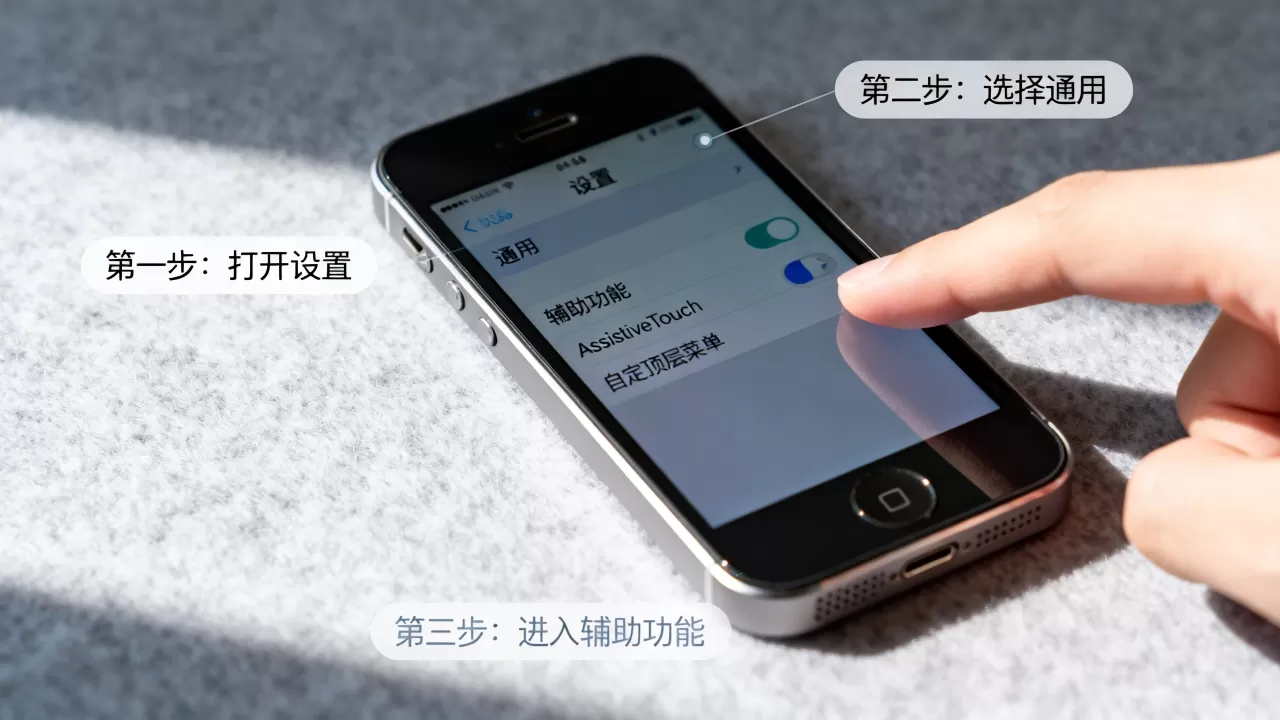
轻点背面功能的使用
“轻点背面”是 iOS 11 引入的一项辅助功能,允许用户通过敲击手机背面来触发特定操作,虽然 iPhone 5s 屏幕小,但这一功能依然有效。开启与设置路径
1. 打开“设置”应用。 2. 点击“通用”。 3. 选择“辅助功能”。 4. 下滑至“触控”板块,点击“轻点背面”。 5. 选择“轻点两下”或“轻点三下”,并指定触发的功能,如“辅助触控”、“截屏”或“切换静音”。实际应用场景
对于单手操作 iPhone 5s 的用户,将“轻点两下”设置为“截屏”非常实用,无需同时按下电源键和 Home 键,只需在拍摄照片或记录信息时,用食指轻敲手机背面即可快速截图,据工信部相关无障碍设备使用数据显示,此类辅助功能显著提升了老年用户及行动不便群体的设备使用效率。辅助触控(小白点)的手势配置
“辅助触控”即屏幕上的虚拟 Home 键,它支持自定义复杂的多指手势,是 iPhone 5s 上最接近“手势操作”的功能。自定义手势步骤
1. 进入“设置” > “通用” > “辅助功能” > “触控” > “辅助触控”。 2. 开启“辅助触控”开关。 3. 点击“自定义顶层菜单”或“自定义操作”。 4. 在“单指”、“双指”、“三指”等选项中,选择你希望定义的手势。 5. 将“双指轻点”设置为“锁定屏幕”,或将“三指轻点”设置为“打开手电筒”。手势类型详解
* **单指轻点**:模拟点击,常用于打开最近使用的应用或返回主屏幕。 * **双指轻点**:可设置为截屏、锁定屏幕或调节音量。 * **三指轻点**:适合设置为快捷启动相机或计算器等高频应用。 * **长按**:可设置为显示菜单,方便进行复杂操作。通过合理配置,用户可以用手指在屏幕上的特定动作替代物理按键,延长 Home 键的使用寿命,同时提升操作便捷性。
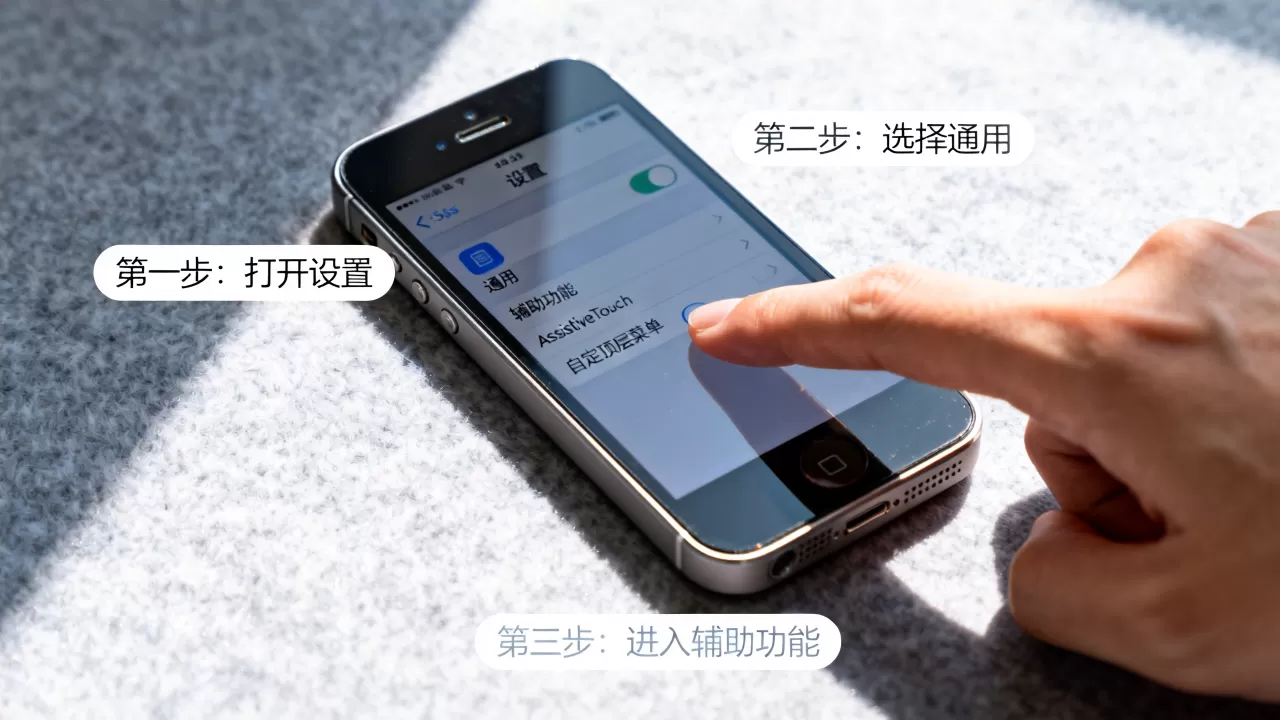
Touch ID 指纹识别:iPhone 5s 的核心交互
指纹录入的最佳实践
iPhone 5s 是首款搭载 Touch ID 的 iPhone,其核心交互依赖于指纹识别,确保指纹录入的准确性,是提升日常使用体验的关键。录入步骤
1. 进入“设置” > “Touch ID 与密码”。 2. 输入锁屏密码。 3. 点击“添加指纹”。 4. 将手指放在 Home 键上,按照屏幕提示缓慢抬起并重新放置,直到进度条填满。 5. 建议录入“主手指”和“备用手指”各两个,以应对不同场景。常见问题与解决
* **识别失败**:检查 Home 键表面是否有油污、水渍或保护膜,保持手指干燥清洁可显著提高识别率。 * **备用方案**:若指纹多次识别失败,系统会自动提示输入密码,建议设置简单的数字密码作为快速备用方案,而非复杂的字母密码。iPhone 5s 手势操作与其他机型的对比分析
为了更清晰地理解 iPhone 5s 的操作局限,将其与后续机型进行对比是必要的。
| 特性 | iPhone 5s | iPhone X 及更新机型 | iPhone SE (第二代/第三代) |
|---|---|---|---|
| 屏幕类型 | 4 英寸 LCD | 全面屏 OLED | 7 英寸 LCD |
| 导航方式 | 实体 Home 键 | 全屏手势 | 实体 Home 键 |
| 手势支持 | 仅辅助功能手势 | 系统级全屏手势 | 仅辅助功能手势 |
| 解锁方式 |
|
Face ID / Touch ID (SE) | Touch ID |
| 设置复杂度 | 低,逻辑简单 | 中,需适应新交互 | 低,逻辑简单 |
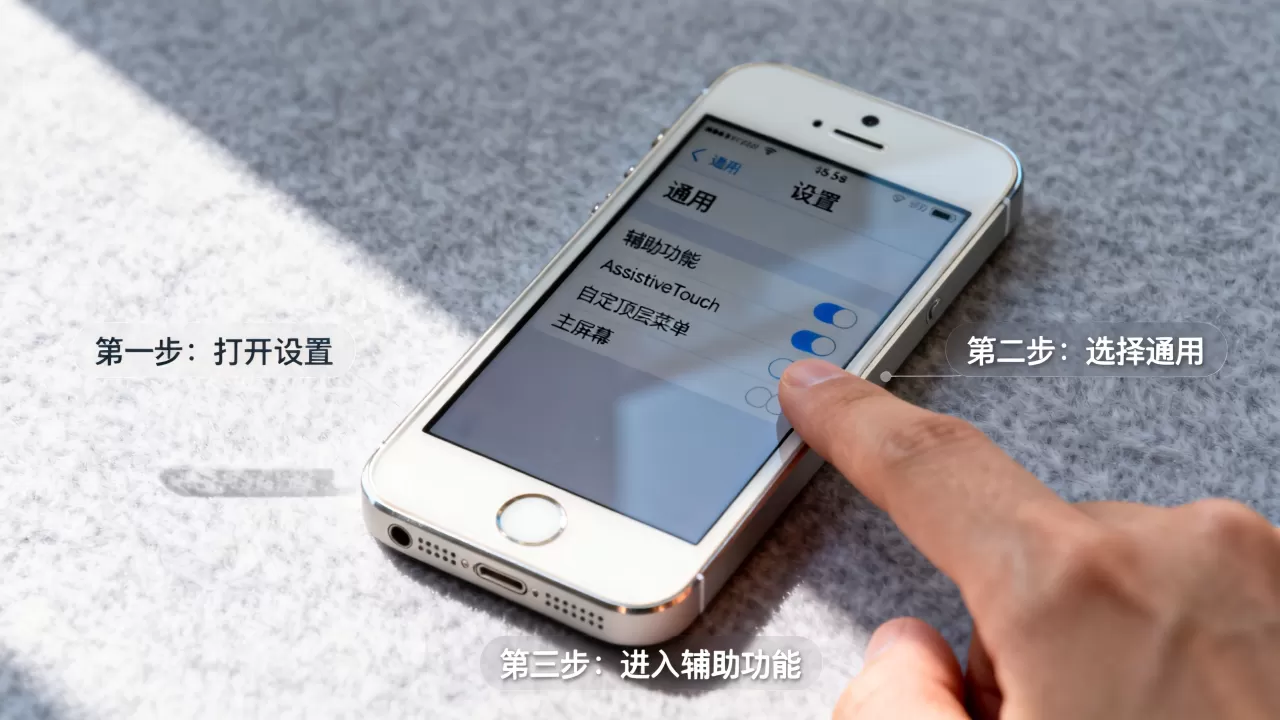
从表中可见,iPhone 5s 与 iPhone SE 系列在交互逻辑上高度一致,均依赖实体按键,而 iPhone X 之后的机型则彻底改变了交互范式,对于习惯全面屏手势的用户,切换到 iPhone 5s 时需要重新适应“点击”而非“滑动”的操作习惯。
常见问题解答
iPhone 5s 手势怎么设置才能像全面屏一样滑动返回?
iPhone 5s 无法通过系统设置实现类似全面屏的滑动返回手势,其返回上一级页面必须点击左上角的“返回”按钮,或点击底部的 Home 键进入主屏幕,若希望简化操作,可启用“辅助触控”并将“双指轻点”设置为“返回”,通过屏幕上的虚拟按钮模拟返回动作,但这并非真正的手势滑动。iPhone 5s 手势操作卡顿怎么办?
iPhone 5s 搭载的是 A7 芯片,运行 iOS 12 系统,若出现手势响应迟钝,通常不是手势设置问题,而是系统资源不足或硬件老化所致,建议尝试以下操作:1. 重启设备以清理内存;2. 检查“设置” > “通用” > “iPhone 储存空间”,确保剩余空间大于 2GB;3. 若电池老化严重,更换新电池可恢复峰值性能,多数情况下,硬件性能瓶颈是导致操作滞后的主要原因。iPhone 5s 手势设置中找不到 Touch ID 选项?
若“Touch ID 与密码”选项缺失,可能原因有二:一是设备已被激活锁锁定,需联系原 Apple ID 持有者;二是设备曾经过非官方维修,导致指纹模块硬件损坏或排线松动,在此情况下,软件层面无法修复,需前往专业维修点检测硬件连接,据行业共识认为,硬件故障是此类设置项消失的最常见原因。-- 展开阅读全文 --


