

iPhone息屏怎么设置?苹果手机息屏显示设置方法

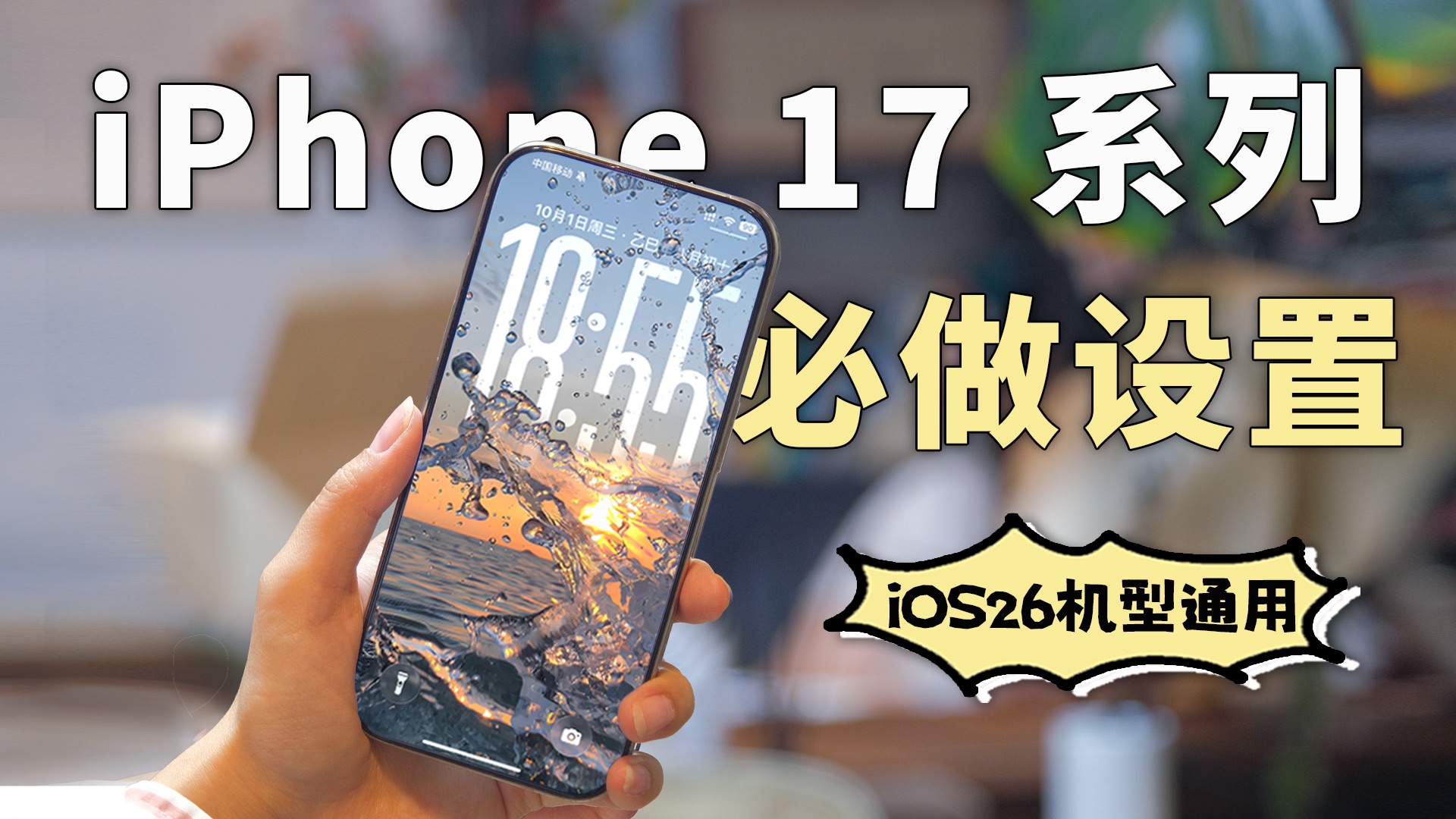
iPhone的息屏设置核心在于区分“锁屏”与“息屏显示”,日常使用只需按压侧边电源键即可快速熄屏,而息屏显示(Always-On Display)功能仅iPhone 14 Pro及以上机型支持,需在“设置-显示与亮度”中手动开启。
iPhone息屏设置的底层逻辑
很多朋友拿到iPhone的第一反应是“为什么我的手机不能像安卓那样点两下就息屏?”,这背后其实是iOS系统对“锁屏”和“息屏”两个概念的严格区分,在苹果的设计哲学里,按压电源键属于主动锁屏,而“息屏显示”则是一种信息提醒的延伸状态,弄清楚这两个概念,后续所有设置都会豁然开朗。
物理按键息屏:最快最直接的方案
这是最符合直觉的操作,无论你处于哪个界面,只要轻按机身右侧的侧边电源键,屏幕会立刻熄灭并进入锁定状态,这个动作不涉及任何软件层面的设置,属于系统级硬响应,即便应用卡死也依然有效。
- 适用机型:所有iPhone机型
- 操作路径:任意界面按一下侧边键
- 注意事项:如果按一下没反应,检查“设置-辅助功能-侧边按钮”中是否开启了“防止锁定结束通话”之类的冲突项
辅助触控息屏:为手小党和按键失灵准备
如果你觉得物理按键太远,或者侧边键已经不太灵敏,可以通过“小白点”实现软息屏,这个功能对于贴了厚重手机壳的用户非常友好,也是很多二手iPhone用户过渡期的首选方案。
设置路径:设置 → 辅助功能 → 触控 → 辅助触控,开启后点击屏幕上的小白点,选择“锁定屏幕”即可。
背面轻点息屏:iOS 16之后的隐藏玩法
这个功能非常适合单手操作场景,当你正在刷短视频或阅读长文时,无需移动握持姿势,用食指轻轻敲击手机背面两下,屏幕即刻熄灭。
设置路径:设置 → 辅助功能 → 触控 → 轻点背面 → 轻点两下,然后选择“锁定屏幕”。
行业共识认为,轻点背面是效率最高的息屏方式,因为它完全绕开了手指需要够到按键的动作路径,尤其适合6.7英寸的大屏Pro系列。
iPhone息屏显示耗电吗?为何你的屏幕永远不黑
这是iPhone 14 Pro用户问得最多的问题,明明已经锁屏了,屏幕却依然显示着时间、日期和壁纸,这到底是不是故障?答案很明确:这不是故障,而是苹果刻意为之的“息屏显示”功能,它的原理是将屏幕刷新率降至1Hz,同时大幅降低亮度,配合LTPO面板的特性,做到极低功耗的常亮显示。
息屏显示的开启与关闭
如果你觉得夜晚睡觉时那一点微光都嫌刺眼,或者纯粹担心耗电,完全可以关掉它。
- 操作路径:设置 → 显示与亮度 → 始终显示,关掉“始终显示”开关
- 注意:这个选项仅存在于iPhone 14 Pro、14 Pro Max、15 Pro、15 Pro Max及以上Pro型号
- 效果:关闭后锁屏即全黑,与旧款iPhone无异
息屏显示耗电吗?真实体感分享
从实际使用角度来看,开启息屏显示后,每小时耗电量大约在1%左右,这数字不具备普遍性,因为电池健康度和后台活动都会影响,但可以明确告诉你的是:它的耗电水平远低于“亮屏看时间”,相比掏出口袋、亮屏、看完再锁屏这一套动作,息屏显示反而省掉了频繁唤醒屏幕的瞬时功耗,如果你每天充电频率固定,基本感知不到差异。
| 使用场景 | 息屏显示状态 | 预估耗电影响 |
|---|---|---|
| 办公室固定位置 | 常亮显示时间 | 极轻微 |
| 户外强光环境 | 屏幕自动提亮 | 稍有增加 |
| 夜间床头充电 | 常亮显示时钟 | 充电功率覆盖 |
息屏壁纸与小组件:把锁屏变成效率面板
iOS 16之后的息屏显示并不只是单调的时间数字,你可以自定义息屏界面的壁纸模糊效果,甚至叠加大小组件,让息屏状态变成一个真正“一眼就能看到关键信息”的仪表盘。
更换息屏壁纸与隐藏通知详情
很多人疑惑为什么别人的息屏界面是模糊的壁纸效果,而自己的却只剩下时间,这取决于你是否在锁屏编辑器中设置了“模糊壁纸”效果。
- 操作路径:点亮锁屏 → 长按屏幕 → 点击下方“自定” → 点击“锁定屏幕” → 点击时间下方的壁纸区域 → 选择“模糊”效果
- 隐私设定:在“设置 → 通知 → 显示预览”中,将“始终”改为“解锁时”,这样息屏状态下来消息就不会显示具体内容
小组件摆位:让息屏成为信息窗口
息屏显示状态下,锁屏小组件是同样可见的,这意味着你可以把日程、天气、电量直接摊开在熄灭的屏幕上,推荐一种高效率组合方案:
- 顶部时间区下方:放置“日历”小组件,显示下一个日程
- 底部左右角:左侧放“天气”,右侧放“电池”小组件
- 效果:手机朝上放在桌面时,余光扫过就能决定下一步行动
iPhone息屏时间怎么调?自动锁屏与常亮时长设置
有不少用户反馈:“我明明设置了30秒自动锁屏,为什么放那儿半天了屏幕还亮着?”这大概率是误解了“自动锁定”与“息屏显示”的关系,真正控制“屏幕全黑”等待时长的选项,藏得比较深。
自动锁定时间设置
这个选项决定了你停止操作后,屏幕保持常亮多久才进入锁屏(对于Pro机型而言是进入息屏显示状态)。
- 操作路径:设置 → 显示与亮度 → 自动锁定
- 可选时长:30秒、1分钟、2分钟、5分钟、永不
- 建议:日常使用选择30秒最省电,但如果你经常看教程或食谱,可以临时改为5分钟
常见的“锁屏后屏幕还亮着”的误区
除了自动锁定设置,有两类原因容易导致锁屏后屏幕迟迟不熄灭:
- 开启了“注视感知”功能:在“设置 → 面容ID与密码”中,如果开着“注视感知屏幕”,只要眼睛一直盯着屏幕,iPhone就不会自动锁定
- 开启了“永不”自动锁定:部分用户为了看导航或计时器,把自动锁定设为“永不”,之后忘改回来,导致手机一直亮着
排查建议:如果锁屏后屏幕长时间不熄,优先检查以上两个开关,通常问题都出在这里。
iPhone息屏拍照与误触问题解决
很多用户反映,放口袋里的iPhone偶尔会自动触发相机,或者拿出来时屏幕已经亮着神秘画面,这涉及“息屏状态下误触”和“锁屏界面快捷操作”两个维度。
如何彻底关闭锁屏界面的相机与手电筒
锁屏左下角的相机快捷按钮和长按手电筒是误触重灾区,虽然iOS没有直接提供“关闭这两个图标”的开关,但可以通过以下方式降低误触率:
- 在“设置 → 辅助功能 → 触控”中开启“触控调节”,将“按住持续时间”调整为0.1秒以上
- 效果:需要长按才会触发相机或手电筒,平时口袋里的摩擦挤压很难达到触发条件
息屏后仍然耗电异常的原因
如果你发现关闭了息屏显示、清理了后台,待机耗电依然很快,大概率是以下原因在作祟:
- 后台App刷新:设置 → 通用 → 后台App刷新,建议把不常用的App全部关掉
- 数据网络信号弱:地下车库或电梯间,iPhone会持续搜索信号导致功耗攀升
- 旧机型电池健康度低于80%:系统会强制降频并伴随续航骤降,此时换电池比调设置更有效
常见问题与排查方案
iPhone息屏设置在哪里?
息屏相关设置分布较散,核心入口有两个:锁屏显示效果在“设置 → 显示与亮度 → 始终显示”,自动锁定时长同样在该页面正上方。锁屏界面快捷操作则在“设置 → 面容ID与密码”页面的最下方“锁定时允许访问”区域。
息屏显示会不会烧屏?
这是OLED屏幕用户最担心的问题,理论上,长时间固定显示同一元素确实存在烧屏风险,但苹果在iOS底层做了像素级位移处理,也就是息屏显示的元素会每隔几分钟微小移动几个像素,以分散像素点的发光压力,据公开技术资料显示,正常使用年限内出现息屏导致烧屏的概率极低,如果你依然担心,可以选择关闭“始终显示”,或配合“息屏显示时使用浅色壁纸”来降低屏幕发光强度。
为什么我的iPhone没有息屏显示选项?
请直接确认你的机型。息屏显示功能仅限iPhone 14 Pro、14 Pro Max、15 Pro、15 Pro Max及以上Pro系列搭载,标准版iPhone 15、iPhone 14或更早的机型,在“设置 → 显示与亮度”中不存在“始终显示”这一条目,这是硬件层面的差异,无法通过系统更新获得,旧款机型想要在锁屏后看到时间,只能依靠抬起唤醒功能,效果与息屏显示有本质区别。


