

oppo开发者模式有什么用,手机开发者模式开启有什么用

OPPO开发者模式的核心作用是解锁手机底层权限,允许用户自定义系统行为、调试应用及优化性能,但开启后需谨慎操作以防系统异常。
对于大多数普通用户而言,手机出厂设置已经足够应对日常通讯、社交和娱乐需求,当你对手机的运行逻辑产生好奇,或者发现某些功能受限、系统动画卡顿、充电速度未达预期时,开发者选项就像是一把藏在系统深处的“钥匙”,它并非为了让你随意修改系统文件,而是为高级用户提供了一组调试工具,帮助解决特定场景下的痛点。


开发者模式的核心功能解析
进入开发者选项后,你会看到密密麻麻的选项,其中大部分与编程无关,而是针对系统交互和硬件调用的优化开关,业内专家指出,这些功能主要集中在提升响应速度、优化显示效果和辅助调试三个方面。
加速系统动画与界面响应
这是普通用户最常使用且收益最明显的功能,系统默认的动画过渡时间通常在0.5秒左右,虽然流畅,但在频繁切换应用时会显得拖沓,通过调整窗口动画缩放、过渡动画缩放和动画程序时长缩放,你可以将默认值从1x改为0.5x甚至0.5x。
- 操作路径:设置 > 关于手机 > 版本号(连续点击7次) > 返回设置 > 系统设置 > 开发者选项。
- 具体效果:将上述三项设置为0.5x后,界面切换速度提升约50%,手机在视觉上会显得“跟手”且灵动。
- 注意事项:不建议设置为0.5x以下,过快的动画会导致视觉残留,反而造成眩晕感或误判操作状态。
强制GPU渲染与硬件加速
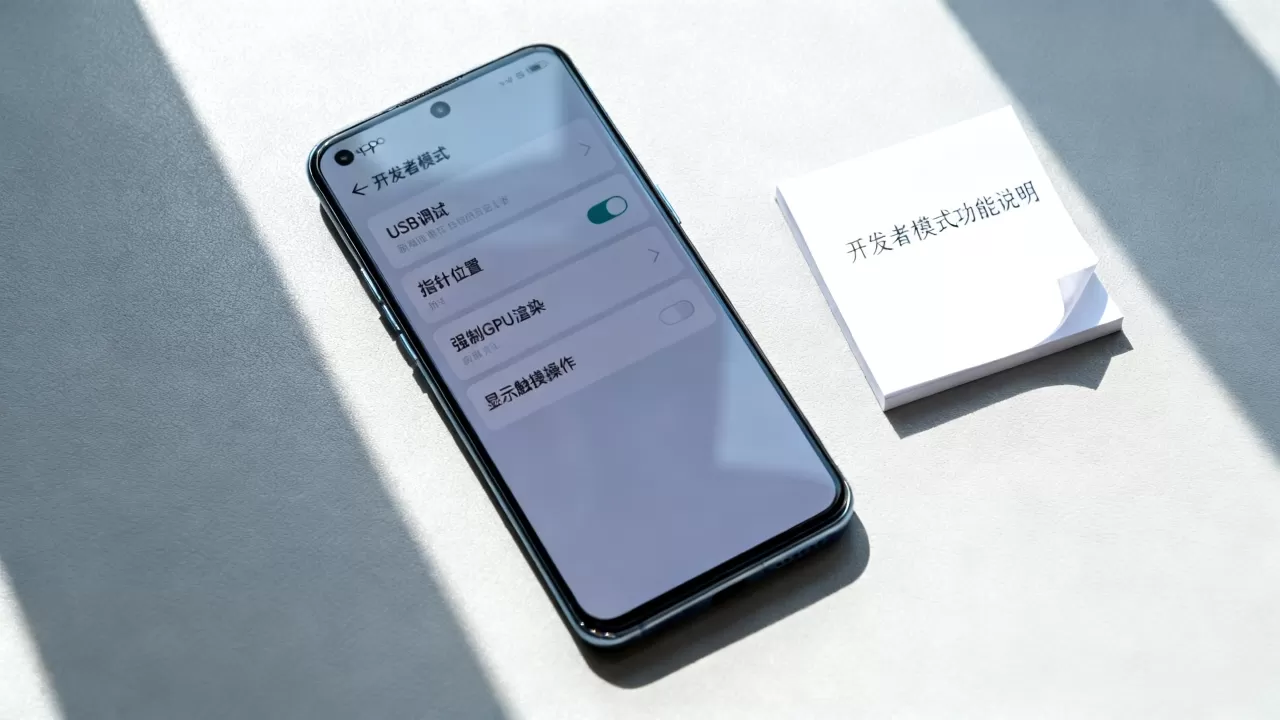
在开发者选项中,有一项名为“强制进行GPU渲染”或“停用HW overlays”的选项,对于部分老旧机型或运行大型游戏时出现掉帧的情况,开启这些选项可以强制处理器分担图形渲染任务,减轻GPU压力。
- 适用场景:玩大型3D游戏时画面卡顿,或观看高码率视频时出现轻微卡顿。
- 潜在风险:部分应用可能因兼容性问题出现闪退或显示异常,建议仅在特定应用出现问题时临时开启,日常使用保持默认。
开发者模式与日常使用的对比分析
很多用户担心开启开发者模式会影响手机稳定性或保修政策,开发者选项只是一个“工具箱”,工具本身不会损坏房子,但乱用工具可能会弄坏家具。
安全性与稳定性评估
开启开发者模式本身不会导致手机变砖或失去保修,OPPO官方并未禁止普通用户开启此功能,如果误触了“USB调试”并连接了不可信的设备,或者修改了“默认USB配置”为仅充电以外的模式,可能会带来安全风险。
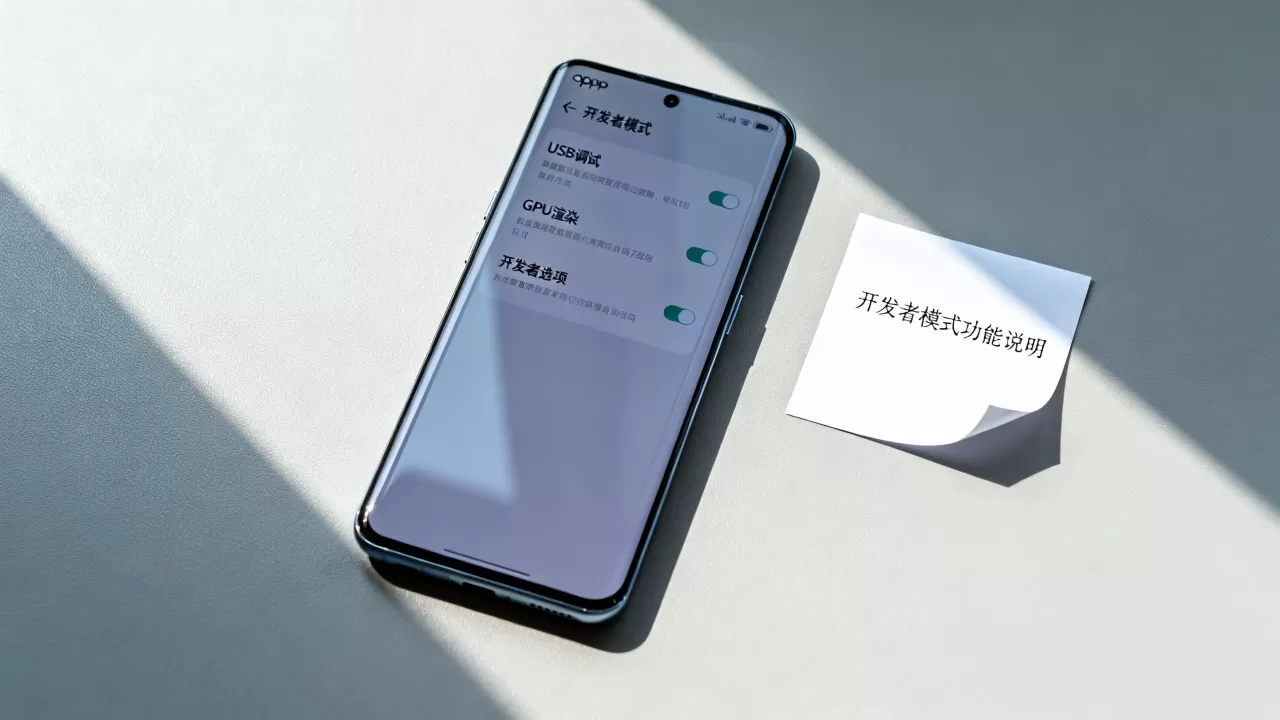
- USB调试风险:开启后,电脑连接手机可读取数据,若连接恶意电脑,可能导致隐私泄露,建议仅在需要传输大量文件或进行专业调试时开启,用毕即关。
- 后台进程限制:开发者选项中有“不保留活动”选项,开启后,每离开一个应用,系统会立即杀死该应用的后台进程,这虽然能节省内存,但会导致切换应用时重新加载,增加耗电和等待时间,仅适用于测试应用崩溃场景。
性能优化与续航平衡
开发者模式中的一些选项,如“后台进程限制”,可以强制系统关闭多余后台,从而延长续航,据统计,多数情况下,合理限制后台应用可使待机时间延长10%-15%,但这是一种以牺牲便利性为代价的优化,对于重度多任务用户并不友好。
| 功能选项 | 主要作用 | 推荐人群 | 潜在副作用 |
|---|---|---|---|
| 动画缩放0.5x | 提升界面流畅度 | 所有用户 | 无 |
| USB调试 | 连接电脑调试/传输 | 技术人员 | 隐私泄露风险 |
| 不保留活动 | 测试应用稳定性 | 开发者/测试员 | 应用频繁重载,耗电增加 |
| 强制GPU渲染 | 缓解图形处理压力 | 游戏玩家/老机型 | 部分应用显示异常 |
特定场景下的开发者模式应用
除了通用的性能优化,开发者模式在解决具体问题时具有不可替代的作用。
解决字体过小或显示模糊
部分用户反映,在开启高刷新率或特定分辨率后,系统字体边缘出现锯齿或模糊,在开发者选项中,找到“强制使用4x MSAA”或调整“最小宽度”(DPI)可以缓解这一问题。
- 操作建议:进入“最小宽度”选项,默认值通常为360-411,尝试将其调整为392或411,可以改变系统UI元素的密度,使字体更清晰,图标排列更紧凑。
- 注意:调整数值过大可能导致部分应用界面错乱,建议每次调整幅度不超过10。
优化充电速度与电池健康
虽然开发者模式不能直接改变充电芯片的物理速度,但可以通过“电池统计信息”查看各应用的耗电详情,结合“暂停后台数据”功能,可以在夜间充电时切断非必要后台活动,减少发热,从而间接提升充电效率并保护电池寿命。
- 实操技巧:在“开发者选项”中查看“电池”标签页,分析哪些应用在后台异常耗电,针对这些应用,在常规设置中限制其后台活动,比单纯调整开发者选项更有效。
如何安全地开启与关闭开发者模式
掌握正确的开启和关闭方法,是确保手机安全使用的前提。
开启步骤详解
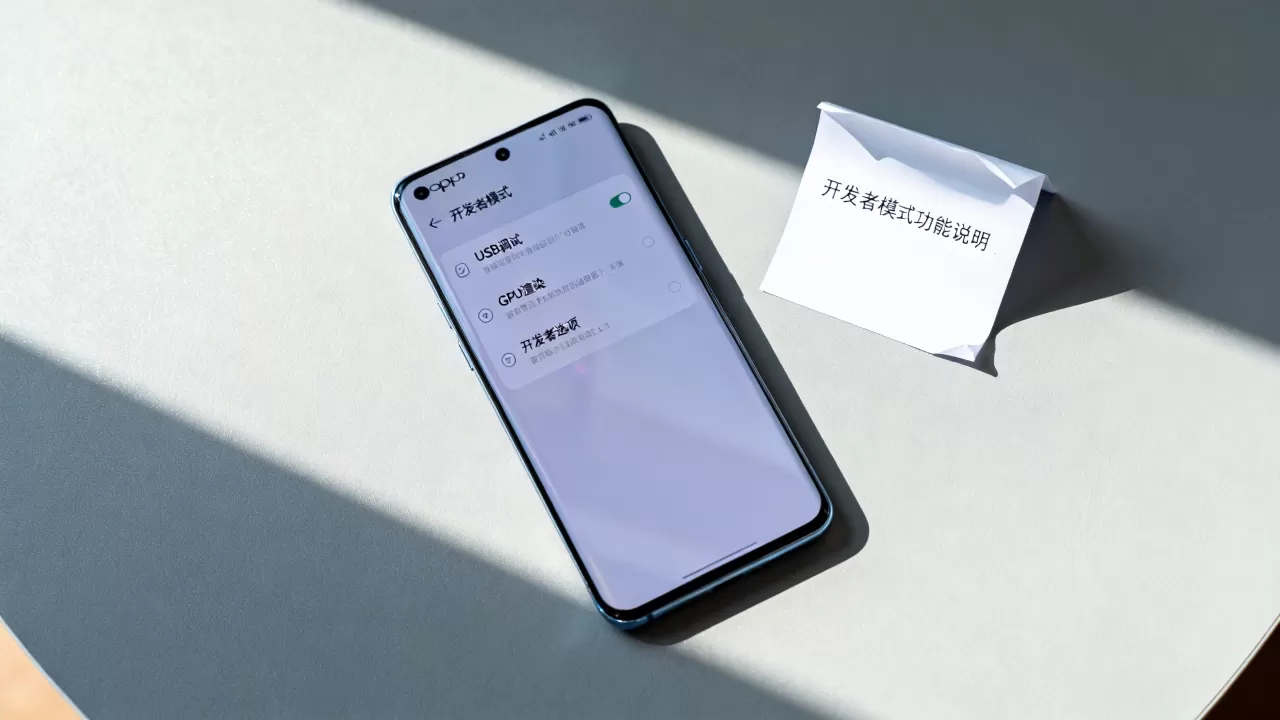
- 打开“设置”。
- 下滑至“关于手机”。
- 找到“版本号”一栏。
- 快速连续点击“版本号”7次。
- 屏幕下方会提示“您已处于开发者模式”。
- 返回“设置”主菜单,进入“系统设置”或“其他设置”,即可看到“开发者选项”。
关闭与恢复建议
如果你不再需要调试功能,建议关闭开发者选项,以避免误触。
- 方法一:在开发者选项页面底部,点击“关闭开发者选项”开关。
- 方法二:恢复出厂设置会清除所有开发者选项设置,但也会清除手机数据,不推荐仅为此目的使用。
- 建议:若仅使用动画加速功能,可单独调整相关开关,无需完全关闭开发者选项,以便日后快速恢复。
OPPO开发者模式常见问题解答
OPPO开发者模式有什么用,开启后会影响手机保修吗?
开发者模式仅是一个系统功能开关,开启或关闭均不影响OPPO官方保修政策,只有在通过该模式修改系统底层文件、刷机或造成硬件损坏时,才可能影响保修,日常调整动画、USB调试等设置属于正常用户行为,无需担心。
OPPO开发者模式开启后手机变卡怎么办?
若开启后出现卡顿,通常是因为误开了“不保留活动”或“强制GPU渲染”等高级选项,建议进入开发者选项,将动画缩放恢复为“1x动画缩放”,关闭“不保留活动”,并重启手机,多数情况下,系统会自动恢复最佳平衡状态。
OPPO开发者模式里的USB调试一直连接不上电脑?
USB调试连接失败多因驱动或设置问题,首先确保电脑已安装OPPO官方助手或通用ADB驱动,在手机上连接电脑时,下拉通知栏,将USB连接模式从“仅充电”改为“传输文件”或“MTP”,若仍无效,尝试更换数据线或USB接口,排除硬件接触不良。


