

开机按F2进显卡设置,开机按F2进BIOS

开机按F2进入BIOS设置界面,若需调整显卡相关选项,通常需在“Advanced”或“Peripherals”菜单中寻找“Init Display First”或“PEG/PCIe”设置,并将首选显卡从Auto改为PEG或PCIe,保存重启即可生效。
很多用户遇到开机黑屏、显示器无信号,或者想强制让电脑优先使用独立显卡而非核显时,第一反应就是狂按F2,这个操作逻辑本身没错,但背后的技术细节往往被误解,F2只是进入主板BIOS(基本输入输出系统)的通用快捷键之一,不同品牌主板甚至不同年份的机型,进入方式可能完全不同,更重要的是,BIOS里的显卡设置并不是一个单一的开关,而是一系列关于硬件初始化和资源分配的复杂逻辑。
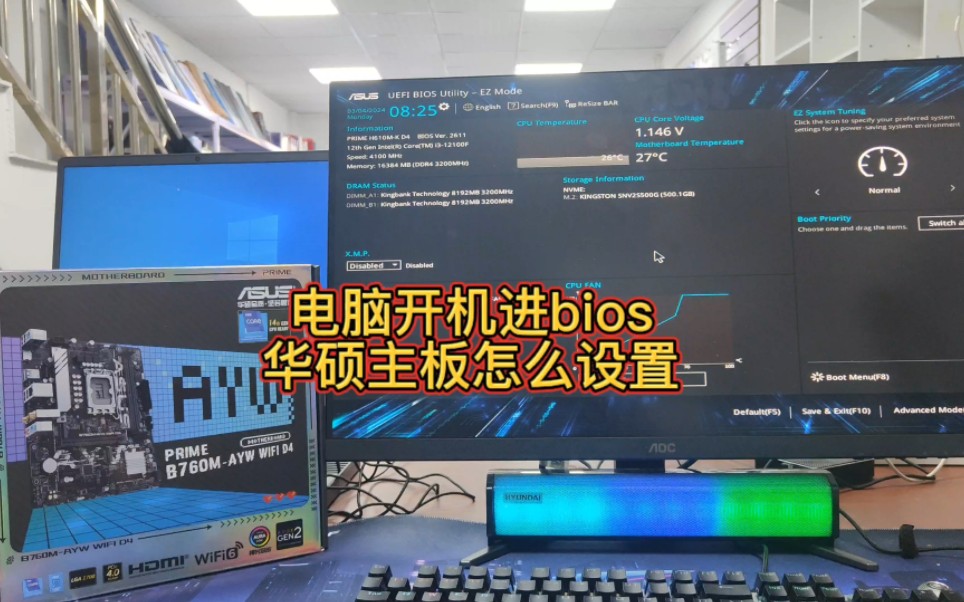

为什么按F2能解决显卡问题?
BIOS是电脑启动时的第一道关卡,它负责检测硬件并决定由谁先输出画面,当你按下F2时,你实际上是在告诉主板:“别急着进Windows,先让我看看底层设置。”
核显与独显的优先级博弈
现代CPU大多内置了核芯显卡(iGPU),而台式机或高性能笔记本还配有独立显卡(dGPU),在BIOS层面,主板需要知道“开机第一眼看哪里”。
- 默认逻辑:多数主板默认设置为“Auto”或“IGFX”(核显优先),这是为了节能,日常办公时独显不工作,降低功耗和发热。
- 故障场景:如果你的显示器线插在了独立显卡的接口上,但BIOS强制优先点亮核显,就会导致黑屏,因为核显没有输出信号到你所连接的接口。
- F2的作用:通过进入BIOS,你可以强行修改这个优先级,让主板在POST(加电自检)阶段直接初始化独立显卡。
不同品牌主板的F2逻辑差异
并非所有电脑按F2都能进BIOS,业内专家指出,主板厂商对快捷键的定义存在显著差异:
| 主板品牌/类型 | 常见BIOS快捷键 | 备注 |
|---|---|---|
| 华硕 (ASUS) | F2 或 Del | 笔记本多为F2,台式机主板多为Del |
| 微星 (MSI) | Del | 极少数老款机型可能用F2 |
| 技嘉 (Gigabyte) | Del | 统一使用Del键 |
| 联想/戴尔笔记本 | F2 或 F1 | 部分机型需配合Fn键 |
| 惠普 (HP) | F10 或 Esc | F2通常用于系统恢复或诊断 |
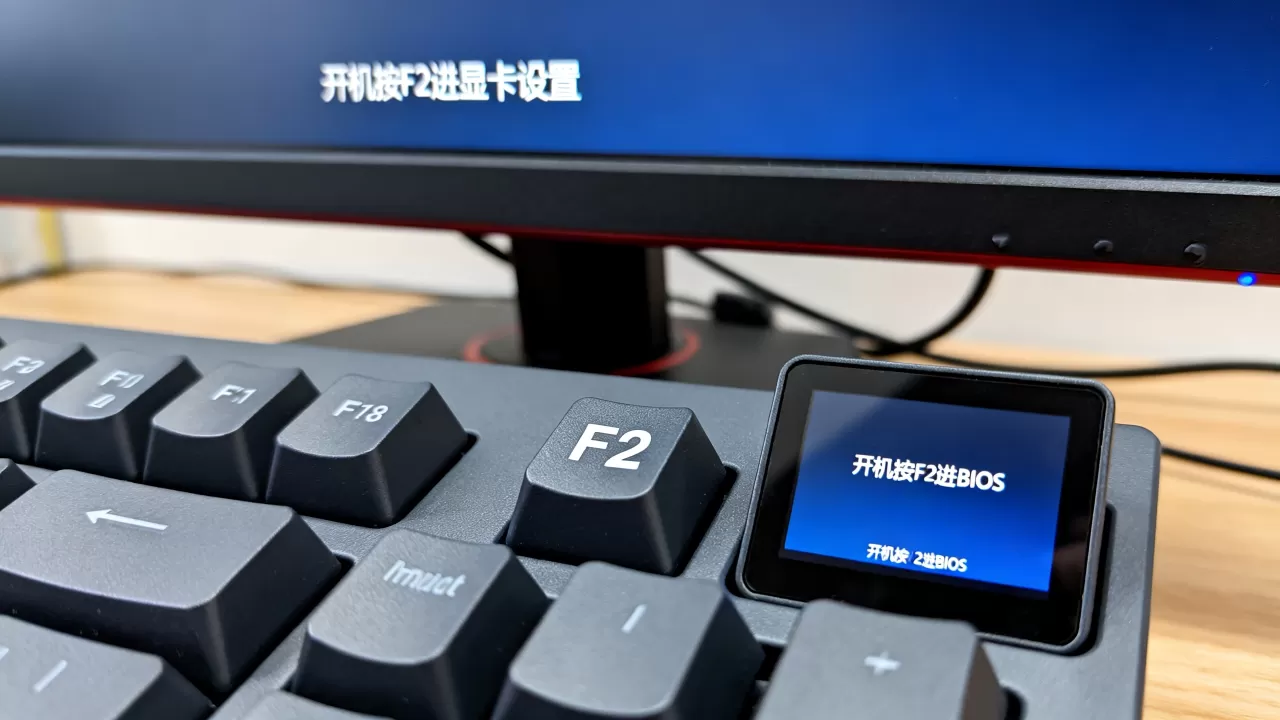
如果你按F2没反应,不要死磕,尝试在开机瞬间连续敲击Del键,或者查看屏幕右下角的提示文字。
开机f2显卡设置实操指南
进入BIOS后,界面可能因品牌而异(传统蓝底白字或图形化界面),但核心逻辑相通,以下是针对“开机f2 显卡”这一搜索意图最具体的操作路径。
找到显卡初始化选项
使用方向键或鼠标,导航至 Advanced(高级)或 Peripherals(外设)选项卡,你需要寻找包含以下关键词的选项:
- Init Display First
- Primary Display
- PEG/PCIe/IGD
- Multi-Monitor
修改首选显示设备
选中上述选项后,你会看到几个可选值:
- Auto:自动检测,通常优先核显。
- IGFX / iGPU:强制使用核芯显卡。
- PEG / PCIe / PCIE:强制使用独立显卡。这是解决黑屏问题的关键选项。
- IGD + PEG:同时启用,用于多屏输出。
将选项从Auto或IGFX改为 
保存并退出
修改完成后,务必按 F10 键,选择 Yes 或 OK 保存设置并重启,这一步至关重要,否则设置不会生效。
常见误区与进阶排查
很多时候,用户认为“改了BIOS还是黑屏”,其实问题不在BIOS设置,而在物理连接或硬件故障。
物理连接错误
这是最容易被忽视的场景,请务必确认显示器的HDMI或DP线是插在横着的独立显卡接口上,而不是竖着的主板接口上,即使BIOS里设置了独显优先,如果线插错了,依然无信号。
显卡供电不足
如果你的独立显卡需要外接8pin或6pin供电,请检查电源线是否插紧,部分高端显卡在BIOS中识别不到,往往是因为供电线缆松动或电源功率不足。
内存条兼容性
据统计,相当一部分“开机黑屏、显卡灯亮”的案例,根源在于内存条接触不良或兼容性问题,主板在自检内存失败时,会卡在POST阶段,表现为风扇转但无显示,尝试重新插拔内存条,或单根内存轮流测试,是比调整显卡设置更优先的排查步骤。
开机f2显卡设置中的地域与型号差异
不同地域销售的主板,其BIOS固件版本可能存在细微差别,部分国内品牌主板(如联想、神舟)的BIOS界面经过深度定制,选项名称可能与国际品牌不同。
品牌定制BIOS的特殊路径
- 联想拯救者/ThinkPad系列:通常需在BIOS的 Configuration 菜单下,找到 Video 或 Graphics 选项,将 Switchable Graphics 改为 Discrete Graphics 或 Fixed Graphics。
- 戴尔 Alienware系列:在 System Configuration 中,寻找 Switchable Graphics,将其设置为 Discrete 以禁用核显,强制独显输出。
- 惠普暗影精灵系列
:部分机型在BIOS中无直接显卡切换选项,需依赖Windows内的“图形设置”或厂商自带的控制中心(如OMEN Gaming Hub)进行软件层面的切换。
价格与性能的心理预期管理
用户常问:“改了BIOS后,游戏帧数会变高吗?” 答案是否定的,BIOS中的显卡设置仅决定“谁先亮”,并不改变显卡的硬件性能,如果你发现游戏卡顿,应检查Windows电源计划是否设置为“高性能”,以及显卡驱动是否为最新状态,而非纠结于BIOS里的PEG选项。
开机f2显卡相关Q&A
开机按F2进BIOS找不到显卡设置怎么办?
如果Advanced菜单下没有相关选项,可能你的主板默认锁定或采用了更高级的自动管理策略,请检查主板说明书,确认是否支持“多显示器输出”或“首选显卡”设置,若确实无此选项,请优先检查显示器线缆是否插在独显上,并进入Windows系统,在显卡控制面板中调整输出优先级,多数情况下,现代主板的Auto模式已足够智能,无需手动干预。
为什么改了BIOS显卡设置后,开机反而更慢了?
这通常与显卡的初始化自检时间有关,部分高端独立显卡在冷启动时需要更长的自检时间(POST time),尤其是带有RGB灯效或复杂供电管理的型号,BIOS强制优先检测独显,可能会增加几秒的开机等待时间,这是正常现象,不影响系统运行速度,若追求极速开机,可考虑在BIOS中开启“Fast Boot”(快速启动),但需注意这可能会跳过部分硬件自检。
开机f2显卡设置能解决显示器点不亮的问题吗?
仅当问题原因是“BIOS默认优先核显,而显示器接在独显上”时,此方法有效,若显示器无信号是由于显卡硬件损坏、供电不足、内存故障或主板接口物理损坏引起,修改BIOS设置无法解决问题,此时应通过替换法(换线、换显示器、换显卡)进行硬件排查,据行业共识认为,硬件故障的排查应遵循“由简入繁”原则,先从线缆和接口入手,再考虑核心部件。


