

电脑上的电影怎么传到iphone5上,iphone5怎么导入电脑视频

将电脑上的电影传到iPhone 5的最快方法是使用iTunes进行同步,或者通过第三方工具如爱思助手实现免同步传输,其中iTunes是苹果官方推荐且兼容性最好的方案。
虽然iPhone 5是一款发布多年的设备,但其核心逻辑依然遵循苹果封闭生态的规则,对于许多用户而言,将高清电影从庞大的电脑硬盘转移到屏幕较小的手机上,不仅是为了怀旧,更是为了在通勤或旅行中享受离线娱乐,这一过程看似简单,实则涉及文件格式转换、同步协议握手以及存储空间管理等多个技术环节,理解这些底层逻辑,能帮助你避开常见的卡顿和格式错误陷阱。

电脑上的电影怎么传到iphone5上的官方途径:iTunes同步法
作为苹果生态内的“老用户”,使用iTunes(在较新系统中为Finder,但在iPhone 5时代主要指iTunes)是最稳妥的方式,这种方法的优势在于它能自动处理视频编码,确保在iPhone 5的A6芯片和Retina屏幕上流畅播放。
准备工作:检查格式与连接
在开始之前,你需要确认视频文件是否被iTunes支持,虽然iTunes功能强大,但它对某些特殊编码的支持有限。
连接设备
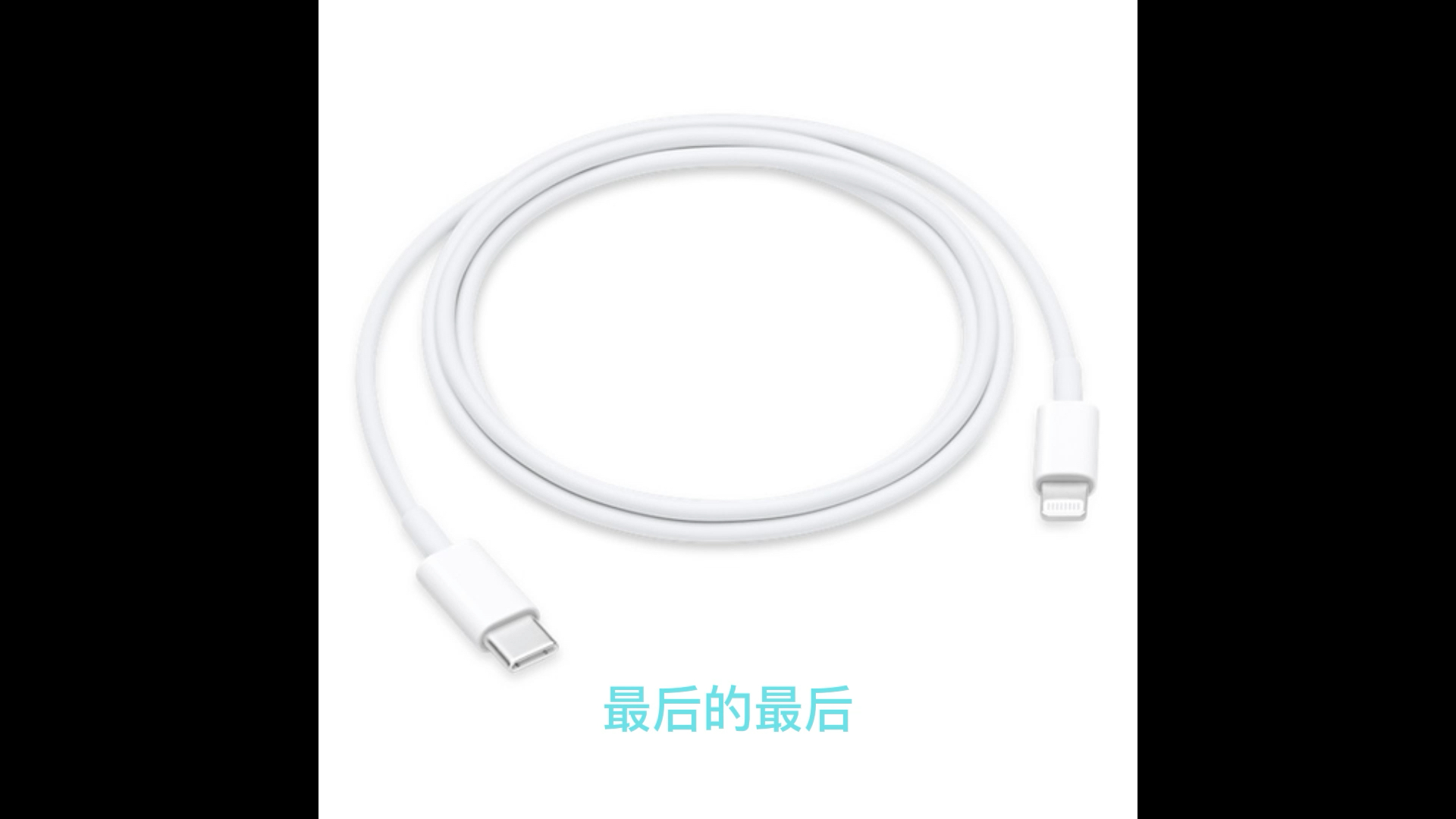
* 使用原装或经过MFi认证的Lightning数据线,将iPhone 5连接至电脑USB接口。 * 如果手机弹出“信任此电脑”的提示,请点击“信任”并输入锁屏密码。 * 打开电脑上的iTunes软件,在左上角找到设备图标,点击它进入同步页面。格式兼容性自查
业内专家指出,H.264编码的MP4或M4V文件是iPhone 5的最佳伴侣,如果你的电影是MKV或AVI格式,直接同步可能会导致无法识别或播放黑屏,建议先使用格式转换工具将其转为H.264编码的MP4文件。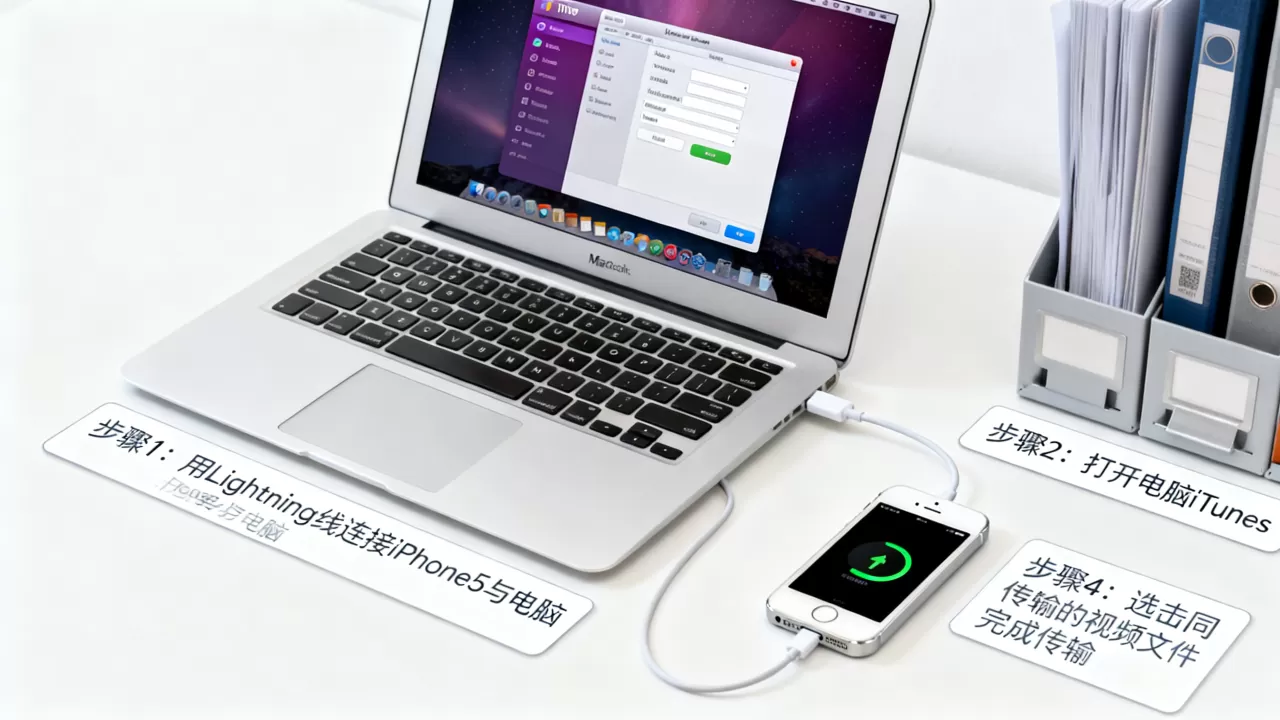
一旦进入设备管理界面,操作路径非常清晰:
- 在左侧栏中选择“影片”或“电影”选项卡。
- 勾选“同步影片”复选框。
- 选择“将所有影片”或“选定的影片”,对于只想传输特定几部电影的用户,选择“选定的影片”并手动勾选文件更为高效。
- 点击右下角的“应用”或“同步”按钮。
这个过程可能需要几分钟到几十分钟,具体取决于视频文件的分辨率和大小,同步完成后,断开连接,在iPhone 5的“视频”App中即可看到新加入的电影。
电脑上的电影怎么传到iphone5上的替代方案:第三方工具传输
对于不喜欢被iTunes束缚,或者希望保留手机原有数据不被覆盖的用户来说,第三方工具提供了更大的灵活性,这类工具通常通过模拟文件系统访问或无线传输协议来实现数据导入。
爱思助手等工具的优势
爱思助手等第三方管理软件在国内拥有较高的市场占有率,其核心优势在于“免同步”和“多格式支持”。
- 免同步机制:传统iTunes同步会清空手机上已存在的影片以匹配电脑端,而第三方工具通常采用“追加”模式,不会删除你手机里原本收藏的其他视频。
- 格式宽容度高:许多第三方工具内置了转码引擎,可以直接导入MKV、FLV等主流格式,并在后台自动转换为iPhone可识别的格式,省去了手动转换的麻烦。
具体操作流程
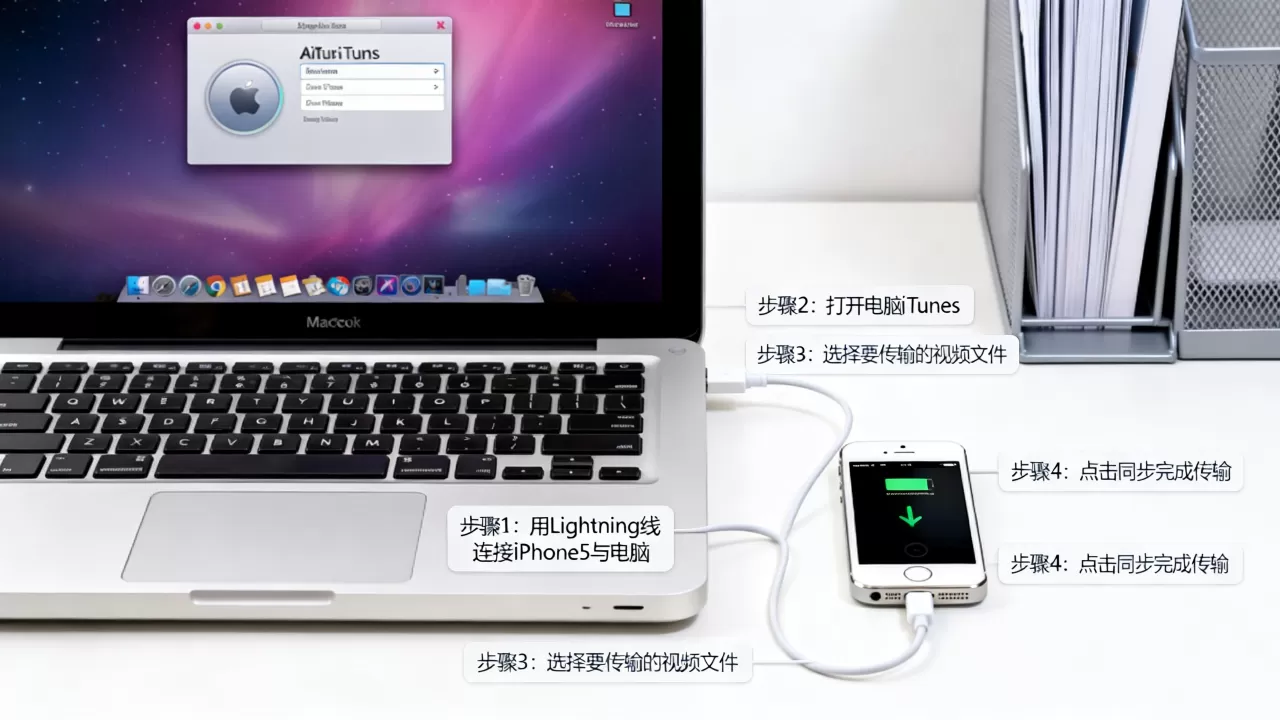
- 在电脑上下载并安装第三方管理工具(如爱思助手)。
- 通过数据线连接iPhone 5,确保软件能正确识别设备序列号。
- 在软件界面中找到“视频管理”或“电影”模块。
- 点击“导入”按钮,从电脑文件夹中选择目标电影文件。
- 等待进度条完成,期间保持数据线连接稳定。
需要注意的是,不同品牌的第三方工具界面略有差异,但核心逻辑一致:建立电脑与手机的虚拟通道,实现文件拖拽或批量上传。
无线传输与局域网共享:无需数据线的场景
随着Wi-Fi技术的普及,越来越多的用户倾向于摆脱数据线的束缚,虽然iPhone 5的Wi-Fi模块速度不如现代设备,但在局域网内传输中等清晰度的电影依然可行。
利用AirDrop的局限性
许多用户会尝试使用AirDrop(隔空投送),但必须明确的是,AirDrop功能始于iPhone 5s及后续机型,iPhone 5无法使用此功能,这成为了一个重要的硬件限制,迫使老设备用户寻找替代方案。
局域网共享与邮件附件
在没有AirDrop的情况下,以下两种无线方式较为实用:
- 邮件附件:对于小于20MB的小体积视频,可以直接通过电脑发送邮件至iPhone绑定的邮箱,然后在手机上下载附件,这种方式简单直接,但受限于文件大小和网速。
- 局域网共享软件:使用如“Documents by Readdle”等支持局域网传输的应用,在电脑和iPhone 5上安装同一款应用,通过输入IP地址建立连接,实现文件互传,这种方式适合有一定技术基础的用户,能够突破苹果官方同步的限制。
常见问题与故障排除
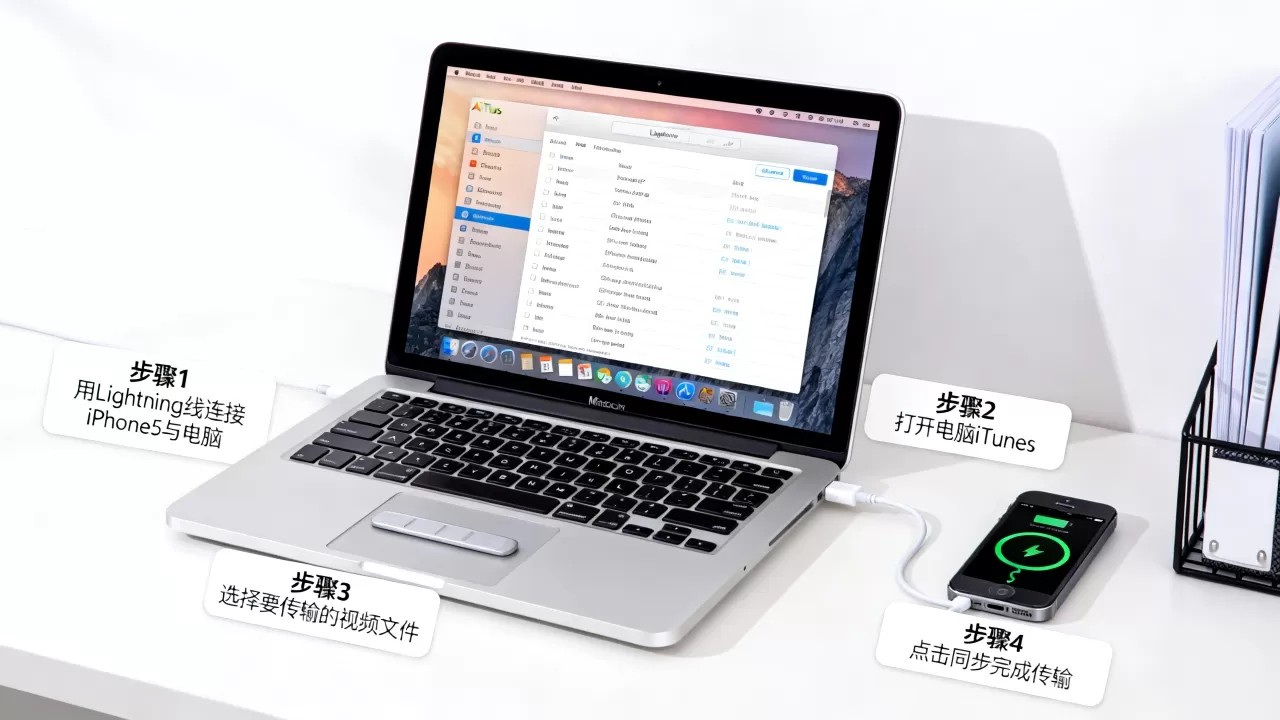
在实际操作过程中,用户可能会遇到各种突发状况,以下是针对常见问题的专业解答。
Q&A:关于电脑上的电影怎么传到iphone5上的疑问解答
Q1: 同步后电影在iPhone上无法播放怎么办?
A1: 这通常是由编码格式不兼容引起的,iPhone 5主要支持H.264视频编码和AAC音频编码,如果视频是HEVC或VP9编码,必须使用格式转换软件(如HandBrake)将其转换为H.264 MP4格式后再重新同步,检查视频分辨率是否超过iPhone 5支持的1080p上限,虽然iPhone 5支持1080p,但过高码率可能导致解码卡顿。Q2: iTunes同步时提示“存储空间不足”如何处理?
A2: iPhone 5的最大存储容量通常为32GB或64GB,需先清理无用数据,在iTunes的设备摘要页面,点击“管理备份”或直接在手机设置中查看存储使用情况,删除不常用的应用、照片或旧视频,释放至少比电影文件大10%的空间,因为同步过程中需要临时缓存空间。Q3: 如何批量导入大量电影而不丢失原有数据?
A3: 建议放弃iTunes的“同步”模式,改用第三方工具的爱思助手或类似软件,这些工具允许你选择“导入”而非“同步”,从而在保留手机原有视频库的基础上,追加新文件,这是解决数据冲突的最佳实践。将电脑电影导入iPhone 5,首选官方iTunes以确保兼容性,追求便捷可选第三方工具,而无线传输则受限于硬件功能,掌握这些方法,能让你在老设备上依然享受流畅的观影体验。


