

如何常看电脑显卡的温度和占用率,查看显卡状态

常看电脑显卡状态最直观的方法是使用任务管理器查看“GPU”标签页,或通过安装MSI Afterburner等第三方监控软件实现实时帧率与温度追踪。
电脑显卡不仅是游戏的引擎,也是日常办公和多任务处理的算力核心,很多用户只关注显卡型号,却忽略了它的工作状态,导致散热不良、性能下降甚至硬件损坏,了解如何实时、准确地监控显卡,是延长硬件寿命和保障使用体验的关键。

系统自带工具:任务管理器的基础监控
对于大多数Windows用户而言,系统自带的任务管理器是最快、最无需安装的监控方式,它虽然界面简陋,但能提供核心的硬件负载数据。
如何调出GPU监控面板
操作路径非常简单,无需下载任何额外软件,你可以按下键盘上的 Ctrl + Shift + Esc 组合键直接呼出任务管理器,如果窗口较小,请点击左下角的“详细信息”以展开完整视图。
定位GPU标签页
在顶部的选项卡中,找到并点击“性能”标签,在左侧列表中,你会看到CPU、内存、磁盘等选项,向下滚动即可看到“GPU 0”或“GPU 1”,这里区分了集成显卡(通常标记为Intel或AMD Radeon Graphics)和独立显卡(如NVIDIA GeForce或AMD Radeon RX)。
解读关键数据指标
点击对应的显卡后,右侧图表会显示实时动态,业内专家指出,以下三个指标最为重要:
- 3D负载:这是衡量显卡图形渲染压力的核心指标,玩游戏或运行渲染软件时,该数值应接近90%-100%,如果数值极低(如10%以下)而游戏卡顿,说明瓶颈可能在CPU或内存,而非显卡。
- 专用GPU内存:显示当前占用的显存大小,如果显存占用接近上限,会出现画面卡顿或贴图加载缓慢的现象。
- GPU温度:这是硬件健康的生命线,多数情况下,待机温度在30-50℃之间,高负载下应控制在80℃
以下。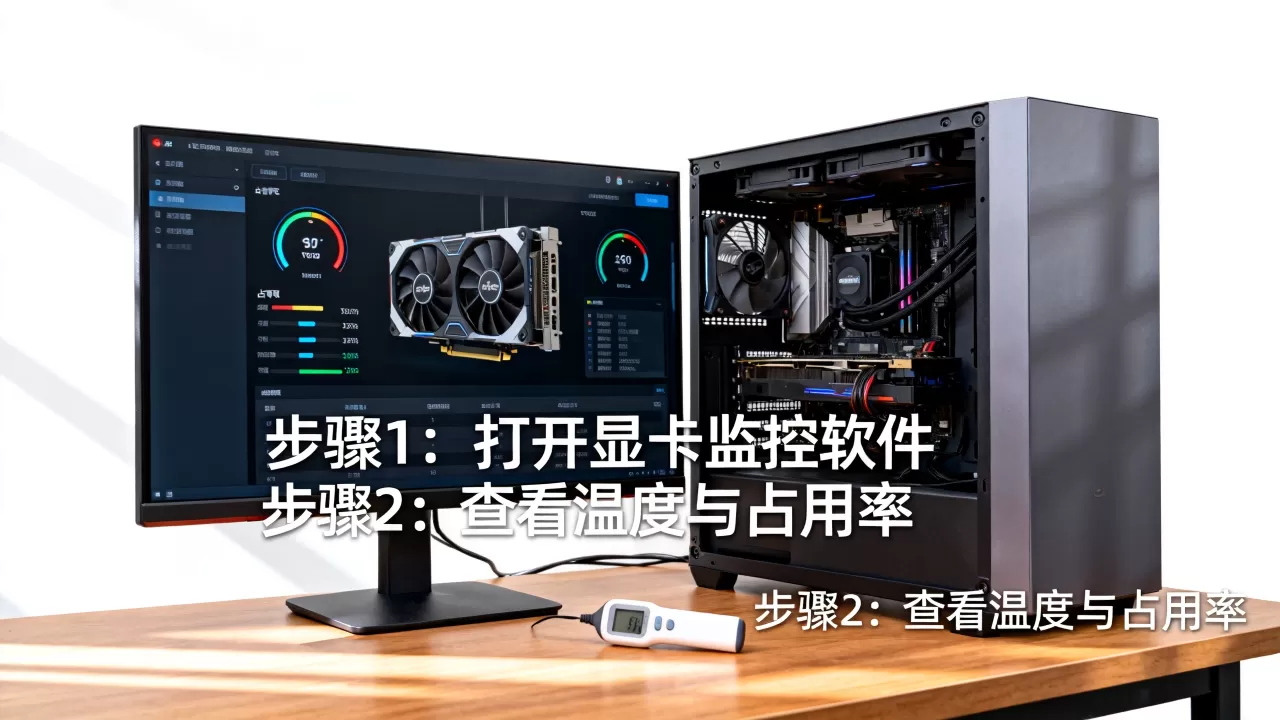
进阶监控:第三方软件的深度掌控
任务管理器提供的数据较为宏观,无法满足硬核玩家对帧率、功耗和风扇转速的精细化需求,专业的监控软件成为必选。
主流监控工具对比
目前市面上几款主流工具各有侧重,选择哪款取决于你的具体需求。
| 软件名称 | 核心优势 | 适用场景 | 价格参考 |
|---|---|---|---|
| MSI Afterburner | 功能最全,支持超频与屏幕叠加 | 游戏玩家、超频爱好者 | 免费 |
| HWMonitor | 界面简洁,读取传感器数据全面 | 日常温度监控、故障排查 | 免费 |
| GPU-Z | 专业硬件信息查看,验证真伪 | 购买二手显卡、驱动调试 | 免费 |
MSI Afterburner的屏幕叠加功能
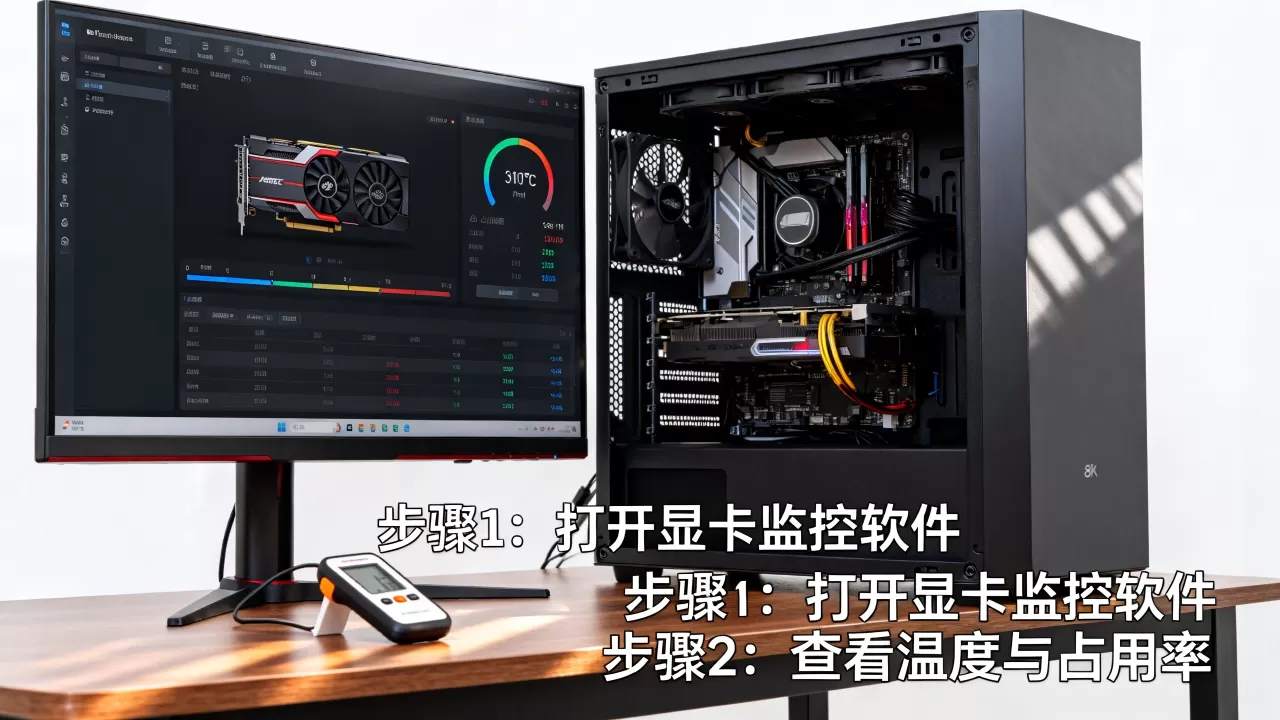
这是许多用户寻找“电脑显卡实时帧率显示”解决方案时的首选,安装并运行MSI Afterburner后,点击设置图标,进入“监控”选项卡,在列表中勾选“帧率”,并务必勾选下方的“在屏幕显示中启用”,这样,当你启动游戏时,屏幕左上角会实时显示FPS(每秒帧数)、GPU温度、占用率等数据,且不影响游戏画面。
如何设置温度与风扇曲线
除了查看,主动干预也是监控的一部分,在MSI Afterburner主界面,点击风扇图标旁边的“自动”按钮取消勾选,手动调整风扇转速,行业共识认为,将风扇曲线设置为温度60℃时转速
常见误区与故障排查场景
监控数据不仅仅是数字,更是诊断电脑健康状况的体检报告,许多用户遇到“显卡温度高怎么办”的疑问,往往是因为忽视了环境因素或驱动问题。
高负载下的异常高温
如果游戏过程中GPU温度持续超过85℃,甚至触发降频(表现为游戏突然掉帧),请检查以下环节:
- 物理清灰:机箱内部积灰是散热杀手,建议每半年使用压缩空气清理显卡风扇和散热鳍片。
- 风道优化:确保机箱前后风扇形成良好的对流,进风口不应被杂物遮挡,出风口应保持畅通。
- 硅脂老化:对于使用超过3年的显卡,导热硅脂可能干裂失效,此时需要拆机重新涂抹高品质硅脂,这能显著降低5-10℃的核心温度。
显存占用过高导致卡顿
在运行大型3A游戏或进行视频剪辑时,如果发现“专用GPU内存”爆满,即使降低画质也无法解决,这通常是显存容量不足的表现。
- 解决方案:降低纹理质量(Texture Quality),这是最消耗显存的设置。
- 预防建议:在购买显卡时,若主要用途包含4K游戏或专业渲染,建议优先选择显存大于12GB的型号,以避免未来几年的性能瓶颈。
不同品牌显卡的监控差异
NVIDIA和AMD的显卡在软件生态上存在差异,用户需根据自家硬件选择合适工具。
NVIDIA用户:GeForce Experience与NVAPI
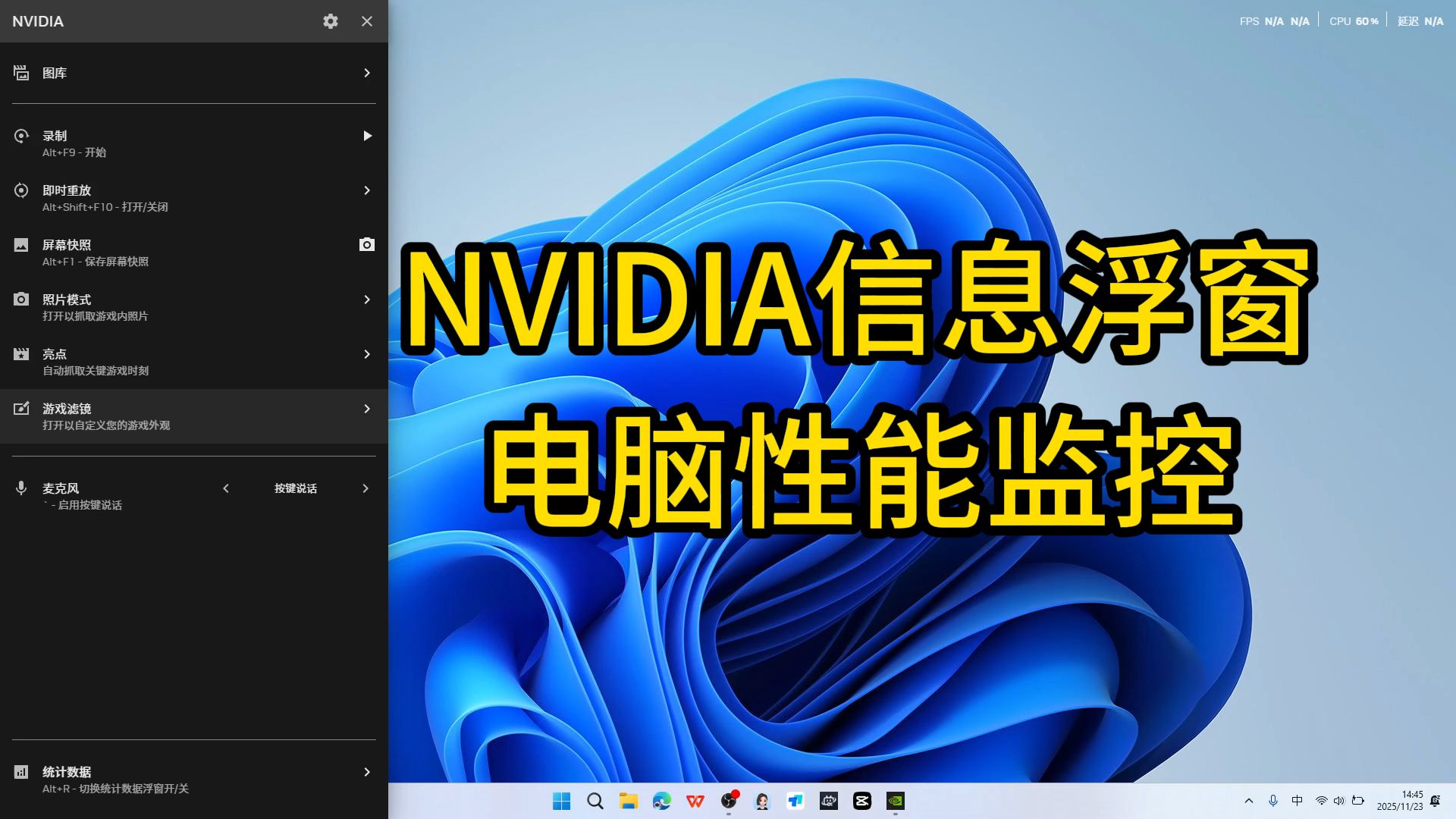
NVIDIA官方提供的GeForce Experience软件不仅用于驱动更新,其内置的“即时重放”和性能监控功能也较为实用,NVIDIA控制面板中的“管理3D设置”允许用户强制设置电源管理模式为“最高性能优先”,这在笔记本用户中尤为常见,能有效防止显卡因节能策略而性能受限。
AMD用户:Adrenalin驱动中心
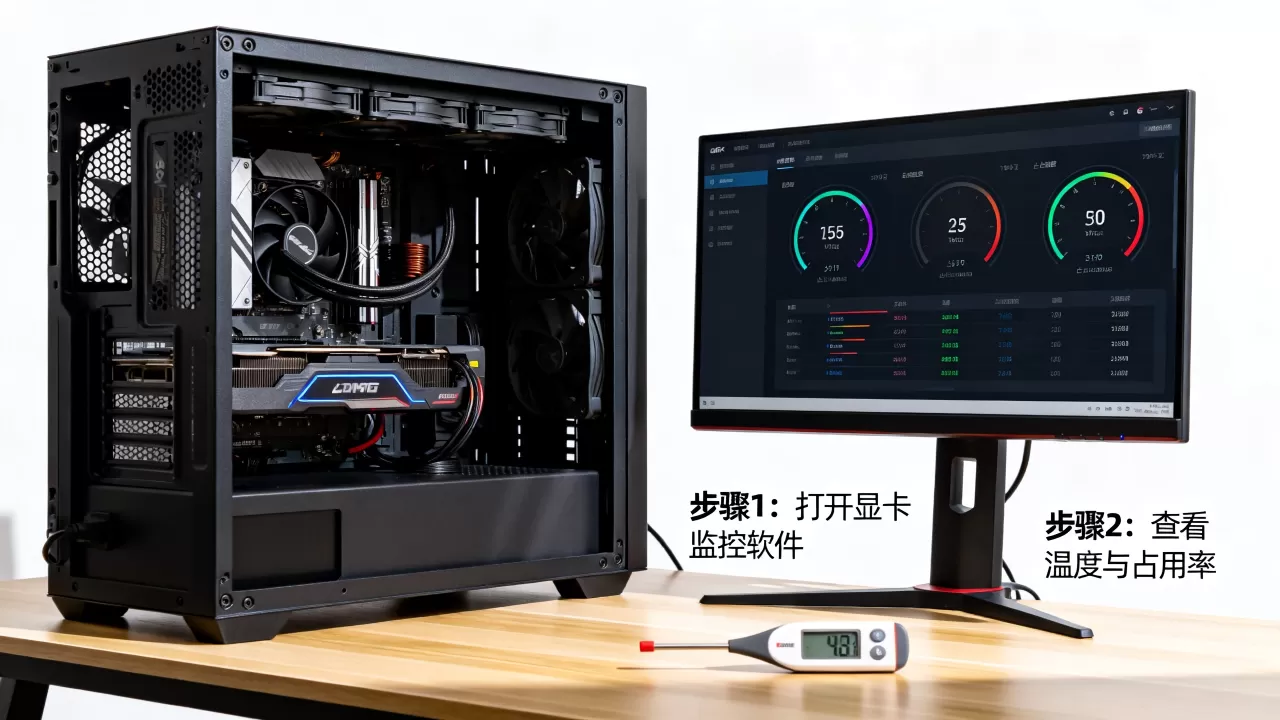
AMD的驱动软件Adrenalin Edition集成了强大的监控和录制功能,其“性能”标签页提供了比任务管理器更详细的数据,包括GPU时钟频率、电压、功耗以及每个核心的负载分布,对于寻找“AMD显卡监控软件推荐”官方驱动自带的功能已足够强大,无需额外安装第三方工具。
日常维护与长期监控建议
监控显卡不是一次性任务,而是长期的维护习惯。
建立定期检查机制
建议每周进行一次简单的健康检查,打开任务管理器或HWMonitor,记录空闲状态和轻度负载下的温度基准线,如果某天发现相同游戏下的温度比平时高出5℃,即使未触发报警,也应引起警惕,检查风扇是否停转或灰尘是否堆积。
关注驱动更新
显卡驱动不仅影响性能,还影响功耗管理和发热控制,NVIDIA和AMD都会定期发布Game Ready或Adrenalin驱动,针对新游戏进行优化,保持驱动最新,往往能获得更好的能效比和稳定性。
Q&A:关于显卡监控的常见问题
如何查看电脑显卡实时帧率显示?
使用MSI Afterburner软件,在“监控”选项卡中勾选“帧率”并启用“在屏幕显示中启用”,即可在游戏画面叠加显示实时FPS数据,无需切换窗口即可掌握性能表现。
显卡温度高怎么办?
首先检查机箱风道是否通畅,清理散热鳍片灰尘;其次确认风扇是否正常运转;若温度仍高,可尝试在MSI Afterburner中手动调整风扇曲线,提高转速;最后考虑更换导热硅脂,通常可降低数度至十度不等。
任务管理器显示的GPU占用率低正常吗?
在待机或观看视频时,GPU占用率低是正常的节能表现;但在玩游戏或渲染时,若占用率长期低于50%且伴随卡顿,说明CPU、内存或硬盘可能成为瓶颈,导致显卡无法满负荷工作,此时需优化其他硬件配置或调整游戏设置。


