

iPhone美化怎么做?苹果手机主题壁纸设置技巧,长尾疑问词

iPhone美化不需要越狱,也不一定花钱,2026年最稳的玩法是把原生系统吃透,再用快捷指令和小组件做加法,整个桌面的观感提升是肉眼可见的。
我自己的手机就是从大杂烩风格一点点收拾利索的,前后折腾了大概一个多月,这里面的门道不算深,但如果你刚接触,很容易被网上零散的信息带偏,这篇就按我的实际操作顺序,把值得做的事讲清楚。
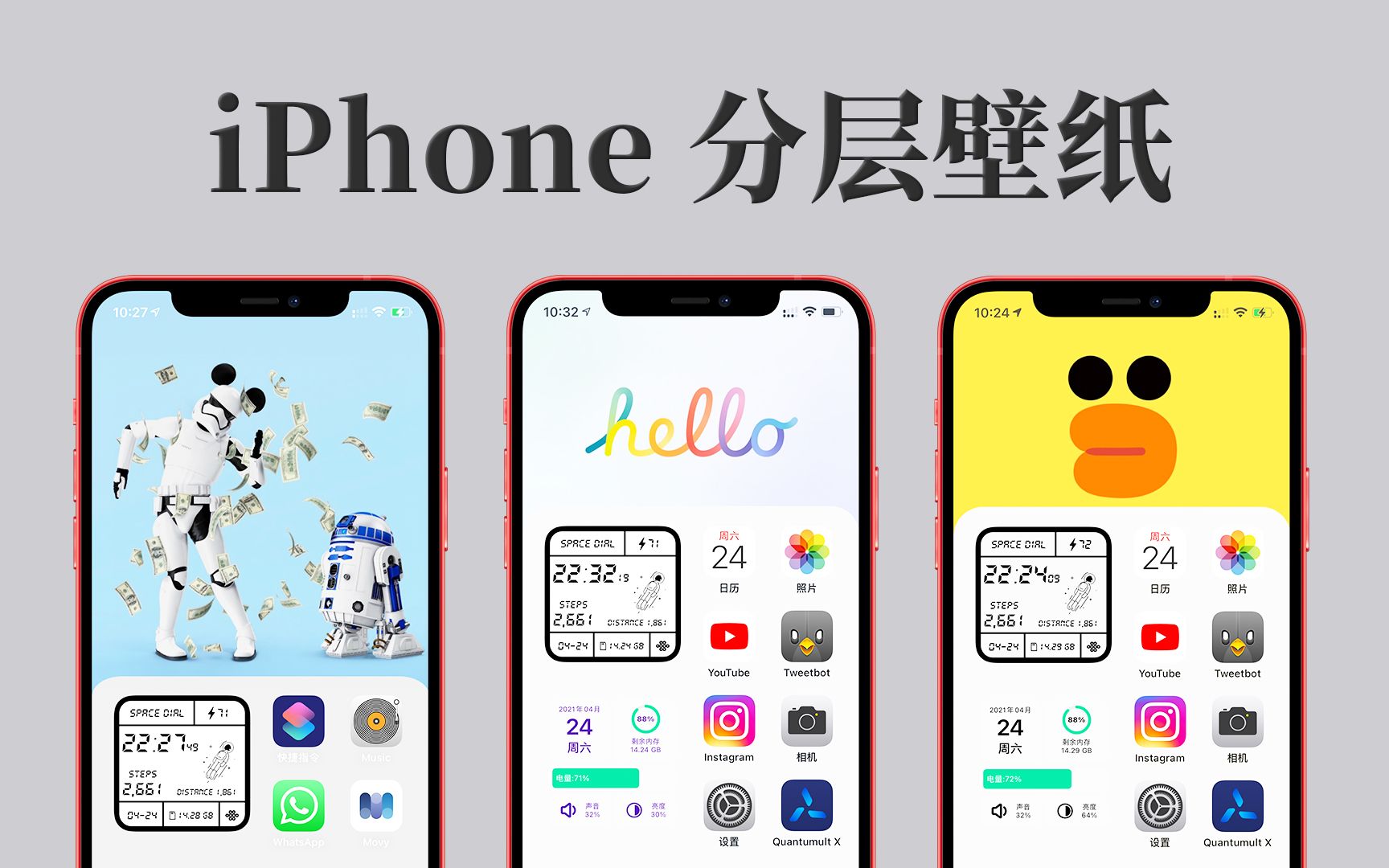

iPhone桌面怎么美化布局?从这三处下手
很多人美化iPhone,第一步就下错了,跑去装各种仿安卓的桌面启动器,结果返回动画割裂、小组件刷新延迟,体验反而倒退,iPhone美化的根基,是先认清iOS桌面的底层逻辑,然后顺着它的脾气来。
用密集网格和隐藏名称换来整页呼吸感
iOS支持调节主屏幕网格大小,新款机型在“设置-显示与亮度-视图”里选“更多”,App图标会变小,一页能塞下更多内容,视觉上会更接近安卓的4x6密度,配合“设置-C 主屏幕-关闭App名称”,图标下方那行文字就消失了,这一步做完,桌面立刻变干净,代价是找App时需要靠图标颜色和位置记忆,前三天会稍微别扭。
专注模式给桌面做减法,这是最优解
iOS的专注模式不止是免打扰,它允许你为不同状态配置专属桌面页面,比如工作状态下,我只保留日历、邮件、待办清单和浏览器;休息状态下,只保留相册、视频、音乐和社交App,这套方案好在哪里?它不需要你管理一百多个App的去留,而是让它们各归其位,具体路径在“设置-专注-自定义主屏幕”,勾选想要显示的分组即可。
资源库不是摆设,要学会藏
如果你不想删除App,又想让桌面干净,资源库是唯一出路,长按App图标选择“从主屏幕移除”,不会删除数据,只是把它收进App资源库,配合按字母索引的搜索功能,完全可以做到首页只留4-5个常用App,把其余赶进资源库,实际操作中,这一步能秒杀绝大多数美化App的效果。
iPhone图标美化App免费版和付费版差多少
图标是桌面的门面,也是美化环节里最容易踩坑的地方,市面上常用的改图标方案有两种,算下来费用差别不小。
快捷指令改图标,零成本的底层逻辑
用快捷指令改图标本质上是创建一个“启动快捷指令的图标”放在桌面,点击后先弹出快捷指令运行框,再跳转打开目标App,免费是真的免费,缺点也明显:每次打开都会先经过一个跳转动画,体验不够丝滑,步骤不算复杂,在“快捷指令-创建快捷指令-添加‘打开App’操作-选择目标App-添加到主屏幕”,把图标换成你想用的图就行,业内专家指出,这种方案虽然不够完美,但覆盖率确实是最高的,因为它绕开了所有签名限制。
付费换图标App的实际体验值不值
App Store里有一些付费的图标美化工具,它们同样基于描述文件或快捷指令原理,但把换图标流程包装成了批量操作,这些App的定价普遍在12元到30元之间,年费制的也不少,好处是能自动抓取你已安装的App列表,一键生成一套图标,配色统一,省去手动一个个建的工夫,如果你追求速度快、风格统一,付费的不亏;如果只是改三五个最常用的,免费的完全够用。
| 方案 | 成本 | 跳转动画 | 适用人群 |
|---|---|---|---|
| 快捷指令手动改 | 免费 | 有 | 只改少量图标的人 |
| 付费美化App | 12-30元 | 有(部分优化过) | 追求成套图标、懒人 |
| 主题商店(部分安卓系支持) | 不适用iPhone |
iPhone美化软件哪个好用?小组件篇
桌面布局和图标定了,下一步就是小组件,说实话,这一块才是拉开美化效果差距的地方。
透明小组件的最大难点在壁纸
想实现那种背景透明的时钟、日历插件,前提是小组件App需要精确识别你的壁纸背景,以常用的TOP Widgets为例,操作路径是:下载App-选择小组件-上传当前壁纸截图-App会自动识别壁纸颜色并生成透明背景效果,难点在于,使用“主屏幕视图-更多”格点的机型,不同页面之间还会有一层模糊分层,如果壁纸使用浅色渐变,透明效果会露馅,解决方案是选择深色墙体或纯色背景,让小组件底色和壁纸融为一体。
日历和时钟的实际用法比通勤提醒更出彩
日历小组件事先选好“月相”或者“农历+公历双显”,放桌面左上角,既实用又能填空位,时钟组件则推荐“世界时钟配城市名称”,尤其适合需要记录多地协作的场景,这两个都是信息密度高、续航耗损低的组件,比花哨的动画组件更耐看,多数情况下,真正让iPhone桌面显得高级的,恰恰是这类不起眼的信息组件。
照片小组件怎么放才不破坏风格
很多人喜欢把照片组件放在桌面中央,结果横跨两行,视觉突兀,推荐的做法是选一张与桌面主色调接近的模糊背景,或者使用“精选回忆”模式,让系统自动轮换近期照片,组件尺寸选小号的,放在页面底部角落,既能点缀又不抢焦点,这一步没有绝对标准,但整体协调永远是第一原则。
锁屏和动效的进阶玩法,别停在表面
锁屏是别人解锁你手机时最先看到的东西,同时也是美化成果最直观的展示面。
字体、景深和专注模式组合
iOS锁屏的可定制项比大多数人想象得多,时间字体有七种可选,我最常用的是“传统”和“打字机”两种,搭配壁纸的景深效果,可以让时间穿插在照片主体背后,更深层的一点是,锁屏可以绑定不同的专注模式,工作”锁屏显示日历事件,“睡眠”锁屏显示照片,这样每次向下滑动切换锁屏,视觉风格也随之切换,可玩性很高。
灵动岛和充电动画,第三方玩法有限但要会识别
很多人问灵动岛能不能像安卓那样改样式,答案是原生设置里没有,第三方App只能做锁屏界面上的模拟充电动画,无法真正接管灵动岛的显示区域,如果你刷到视频说“一键让灵动岛变成宠物岛”,大概率只是加了一个悬浮窗,不是真改系统,要避开这类噱头,最好的方式是搜“iPhone灵动岛面膜”这类关键词,看评论区真实反馈,别被宣传视频骗了。
壁纸选择决定桌面风格上限
同样的组件和图标,在不同壁纸下的效果差异很大,个人经验是,深色渐变壁纸最适合走极简风,浅色哑光壁纸适合阅读类组件较多的用户,而风景类壁纸容易干扰前景图标识别,换壁纸不需要专门去找付费网站,苹果官方的天气壁纸按不同天气实时变化,就已经足够美观。
别踩这几个美化坑,省下的时间够做好几套桌面
描述文件不是万能的,谨慎使用
某些美化教程会让你安装描述文件来改全局字体或系统音量条样式,这里要明确:描述文件可以改部分系统行为,但iOS的系统字体是不允许通过非越狱方式永久修改的,装上描述文件后,失效或白屏的风险时刻存在,而且如果哪天描述文件过期,整个桌面布局会瞬间打回原形,正常使用场景下,完全没必要冒这个险。
充电动画类App,部分需要常驻后台
很多第三方充电动画App需要开启后台刷新和通知权限才能工作,耗电且不稳定,如果你不是特别在意充电时候的那几秒展示,完全可以卸载这类应用,退一步说,锁屏界面的原生时钟已经足够好看了,没必要用一个第三方的动画喧宾夺主。
同样的小组件,不要跨领域堆砌
桌面化简便界泛滥的根源,是把天气预报、日历、待办、心率、屏幕使用时间全部塞在一屏,视觉上杂乱,信息上冗余,真正耐看的美化桌面,风格上只保留一到两个信息维度,日历+天气”或者“照片+时钟”。
iPhone美化常见问题解答
iPhone美化一定会影响手机流畅度吗
单纯更换图标和设置小组件不会影响流畅度,因为它们本质上是系统层级的功能调用,如果你觉得卡顿,通常是安装了太多后台刷新的小组件App,或者壁纸分辨率过高导致渲染压力大,清理掉半年没打开的组件,重启一次,大部分问题能自行缓解。
免费版的小组件App和付费版差距大吗
免费版基本覆盖常用功能,比如时钟、日历、电量显示和照片组件,付费版多出的主要是动画特效、更多字体和去广告,按实际体验来看,免费版加适量搭配,能达到付费版八成效果,剩下的两成差异,体现在小众偶发需求上,不是每个人都有必要解锁。
我用的是老款iPhone,也能实现这些美化方法吗
大多数美化方法依赖iOS系统和快捷指令,对机型没有严格要求,支持iOS 16及以上的机型都能用小组件、快捷指令和锁屏自定义,老机型唯一需要注意的是避免同时挂载过多动态组件,那确实会带来额外的性能压力,只要控制数量和类型,iPhone 11系列运行起来依然游刃有余,美化的稳定性没问题。
iPhone美化说到底不是炫技,而是用顺手的工具去重组你的日常界面,当你不再被花哨的功能绑架,桌面每一次点亮都合心意,这件事才算做到位,从基础布局起步,把图标和组件的秩序理顺,再碰锁屏的高级设置,最终你会得到一套真正属于自己的界面。


