

iphone固件升级有什么用,苹果手机固件更新失败怎么办?

iPhone固件就是iOS系统的完整安装包,升级或刷机直接决定手机的流畅度、续航和功能体验,与其纠结要不要升级,不如先弄懂固件版本怎么选、怎么刷、怎么避免变砖。
iPhone固件是什么?搞懂这个基础概念才能玩转刷机
固件一词听起来很硬核,但说人话就是装在iPhone里的整套底层系统文件,包含iOS主系统、内核驱动、基带和各类系统应用,很多用户把固件和iOS系统升级混为一谈,实际上固件是一个完整的刷机包,后缀名通常是.ipsw,可以直接通过电脑写入设备。

iPhone固件版本怎么查询?三个方法快速确认当前状态
想查询当前固件版本,不需要安装任何第三方工具:
- 打开设置>通用>关于本机,在“系统版本”一栏直接查看
- 连接电脑打开Finder(macOS)或iTunes(Windows),设备摘要页会显示当前iOS版本
- 使用爱思助手等第三方工具,连接后主界面直接显示固件版本、电池寿命、序列号等信息
顺便提一句,查询版本号时顺便看一眼“运营商设置”,这个信息在排查信号异常时很关键。
iPhone固件怎么升级?两种方式对比与操作步骤
很多用户遇到“iPhone固件怎么升级”的问题,其实升级路径不止一条,根据场景不同,我推荐不同的方案。
手机端OTA升级,适合大多数普通用户
OTA升级虽然方便,但有几个坑需要注意,设置>通用>软件更新,点击下载并安装即可,系统会自行下载固件包,完成后自动重启安装,整个过程大约需要15-30分钟,取决于当前版本跨越幅度和网络环境。
OTA升级的隐藏问题
- 跨大版本升级(比如iOS 17升到iOS 18)容易出现残留文件
- 越狱设备千万别走OTA升级,大概率白苹果
- 电量低于50%建议连接充电器,防止中途断电变砖
电脑端iTunes/Finder刷机,适合特殊情况
遇到OTA升级卡住、白苹果、忘记密码等情况,就必须用电脑刷机,操作路径如下:
- 将iPhone用数据线连接电脑
- Windows用户打开iTunes,macOS用户打开Finder
- 在设备管理页面点击“检查更新”或“恢复iPhone”
- “更新”会保留数据刷机,“恢复”会抹掉所有数据
需要提醒的是,恢复模式是刷机的前提。不同机型进入恢复模式的操作有差异:
- iPhone 8及之后机型:快速按音量+、音量-,然后长按侧边键
- iPhone 7/7 Plus:同时按住音量-和电源键
- iPhone 6s及更早机型:同时按住Home键和电源键
iPhone固件降级与刷机场景全解析
哪类人需要降级固件?真实使用场景告诉你
“iPhone降级”是近期搜索热度很高的关键词,新固件版本升级后,部分用户会遇到以下问题:
- 老机型升级后明显卡顿,App切换掉帧
- 电池续航崩了,实测待机掉电速度比之前快一倍
- 部分银行类App闪退,无法正常使用
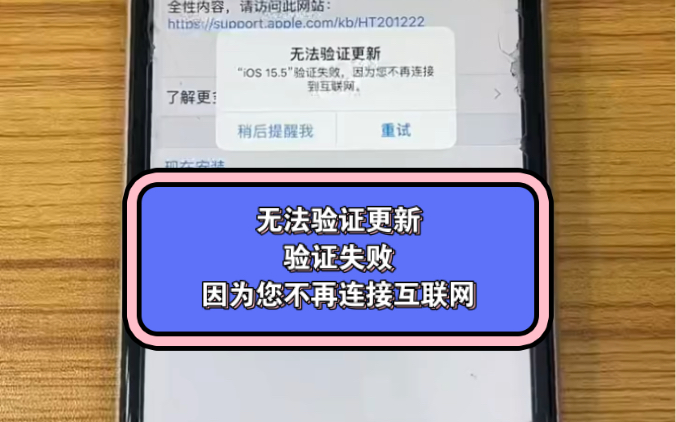
苹果关闭旧版本验证通道后,降级的难度会大幅提升,业内专家指出,苹果通常会在新版本发布后两周内关闭旧版本验证,这就是为什么很多用户发现降级按钮是灰色的。
iOS固件降级的完整操作流程
降级前,先到ipsw.me这类固件下载站查询当前仍开放验证的版本列表,确认所选版本处于验证开放状态,才能进行后续操作:
- 下载对应机型的ipsw固件文件
- 将iPhone进入DFU模式(比恢复模式更底层)
- 在iTunes/Finder中按住Shift(Windows)或Option(macOS)点击“恢复”
- 手动选择已下载的ipsw文件,等待刷机完成
DFU模式与恢复模式的区别
很多用户搞不清这两个概念,恢复模式会加载iBoot引导程序,而DFU模式完全绕过iBoot,直接与硬件通信,简单说,DFU模式能刷入更底层的固件组件,解决更严重的系统故障,正常情况下用恢复模式就够,但白苹果严重时建议用DFU模式。
刷机失败排查指南:常见三种错误码解读
- 错误码4013或4014:多为数据线或USB接口问题,换原装线再试
- 错误码3194:通常是验证服务器连接中断,检查网络或Hosts文件
- 错误码9:设备硬件故障可能性较高,优先检查排线
固件选择策略:哪些版本值得升级?哪些版本建议慎重
新机用户与老机用户的不同选择
不同机型的固件版本选择策略差异明显,iPhone 13以上机型配置较强,升级新固件风险相对可控,而iPhone X、iPhone 8等老机型,升级最新系统后可能出现性能下降,行业共识认为,老机型留在出厂版本或跨一个版本是更稳妥的做法。
关于测试版固件的真相
苹果每月向开发者推送Beta测试版固件,很多人看到新功能就急着升级,但测试版固件的稳定性确实难以保证,常有第三方App兼容性问题、异常耗电、蓝牙连接不稳定等情况,除非你是开发人员或资深玩家,否则不建议日常使用测试版固件。
固件版本选择价格与地域维度
国行版iPhone与美版、日版在固件功能上有细微差异,国行固件对FaceTime音频、部分网络功能做了调整,美版固件则完整保留所有功能,二手市场常见的美版、日版机型,刷入国行固件可能会导致信号不稳定或部分功能失效。查询iPhone固件版本时要结合设备销售地区判断,不同地区的固件不能随意互刷。
iPhone固件常见问题与解决方案
固件下载速度太慢怎么办
苹果官方服务器在国内下载速度不稳定,高峰期可能只有几百KB/s,推荐用爱思助手这类国内工具下载固件,通常能跑满带宽,而且下载速度快,支持断点续传,下载完成后,再用iTunes手动选择本地固件进行刷机。
刷机后激活失败怎么处理
激活失败多半与网络有关,刷机完成后需要连接苹果激活服务器进行验证,国内网络环境下偶尔会超时,建议切换Wi-Fi网络或使用手机热点重新激活,多数情况下能解决。
固件升级后数据还在吗
OTA升级会保留全部数据,电脑端点击“更新”同样保留数据,但点“恢复”或手动刷机,则会清除所有数据,刷机前务必通过iCloud或电脑备份重要资料。
关于iPhone固件的三个关键问答
iPhone固件升级失败会变砖吗
不会,升级失败通常表现为无法开机或循环重启,但iPhone有Recovery模式兜底,连接电脑进入恢复模式重新刷入完整固件即可修复,真正的“变砖”在iPhone上极少出现。
降级固件后可以恢复原来备份的数据吗
高版本备份的数据无法直接恢复到低版本固件中,这是苹果的机制限制,建议升级前单独备份照片、通讯录等核心数据,这类内容在降级后仍可通过iCloud或第三方工具手动导入。
iPhone固件与基带版本是什么关系
固件包内包含基带固件,负责管理手机信号、Wi-Fi和蓝牙功能,每次刷机时基带会随固件一起写入,部分第三方工具支持“保基带刷机”,即只更新系统文件不清除基带,但普通用户不建议尝试,操作不当会导致基带损坏,手机彻底失去信号功能。
固件操作没有想象中复杂,但确实需要提前做足功课,记住一个核心原则:升级前先备份,操作前先查询验证通道状态,搞懂固件版本与设备机型的匹配关系,才能让iPhone始终保持最佳状态。


