

OPPOR15刷机按什么键,OPPOR15怎么进入刷机模式

OPPO R15 进入刷机模式或恢复出厂设置通常需要在关机状态下同时长按“电源键”和“音量减键”,若需进入Fastboot模式则需同时长按“电源键”和“音量加键”。
对于许多想要通过刷机解决卡顿、清除数据或尝试新系统的OPPO R15用户来说,掌握正确的按键组合是第一步,这款发布于2018年的机型,虽然硬件配置在当年属于中端主流,但随着时间的推移,系统更新停止和软件兼容性下降成为了用户痛点,很多人面临OPPO R15刷机教程时,往往卡在第一步的按键操作上,导致设备无法进入正确的模式,OPPO R15的底层逻辑与其他ColorOS系统手机类似,但因其特定的硬件布局,按键组合有着严格的时序要求。
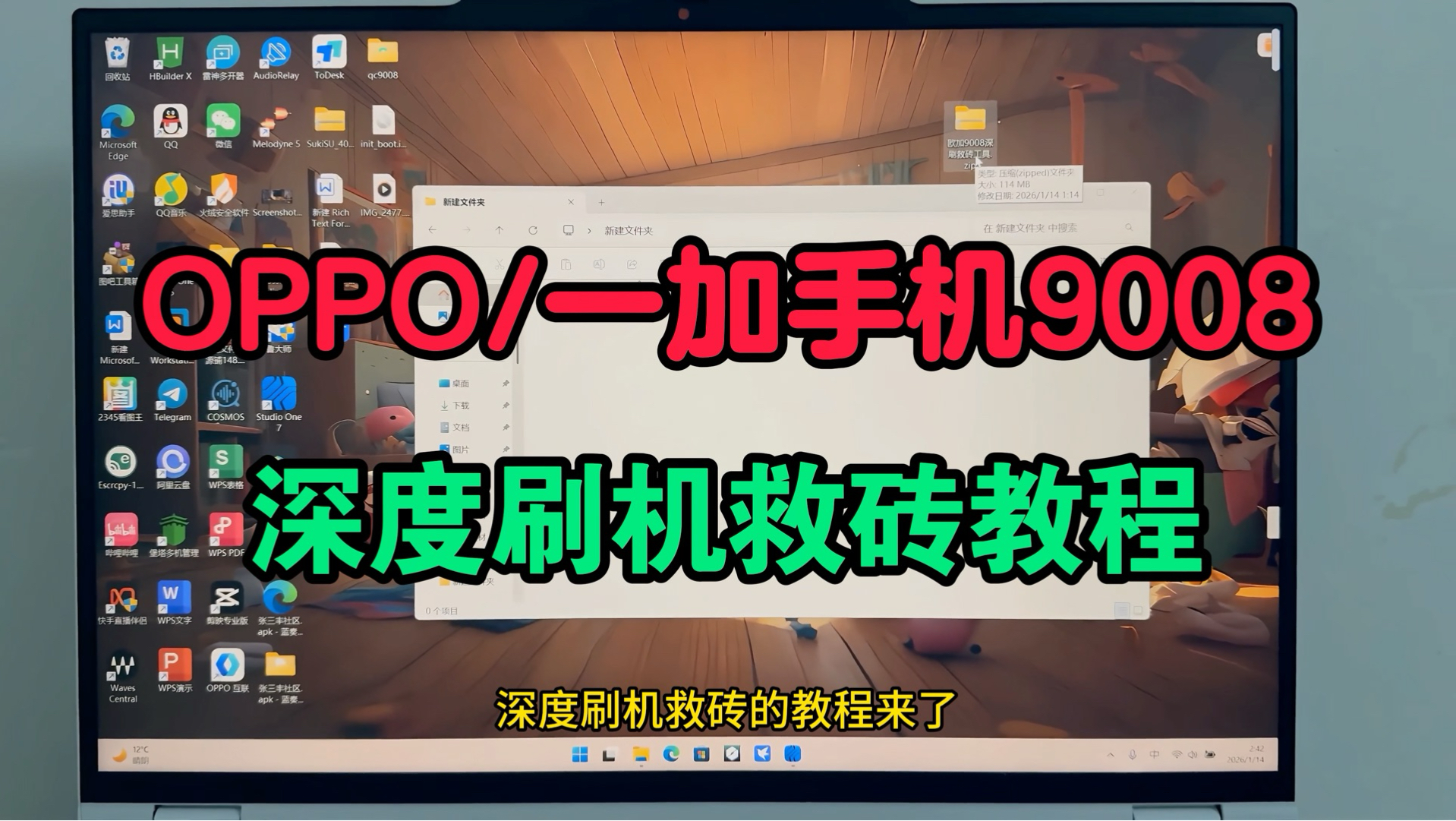

OPPO R15进入Recovery模式的具体操作
Recovery模式(恢复模式)是刷机前最关键的入口,无论是双清数据还是刷入第三方ROM,都必须经过这里,对于OPPO R15怎么进刷机模式这一高频搜索问题,操作细节决定了成败。
标准进入步骤
-
完全关机
确保手机处于完全关闭状态,而非睡眠或锁屏,如果屏幕仍有反应,请长按电源键10秒以上强制重启并再次关机。 -
按键组合
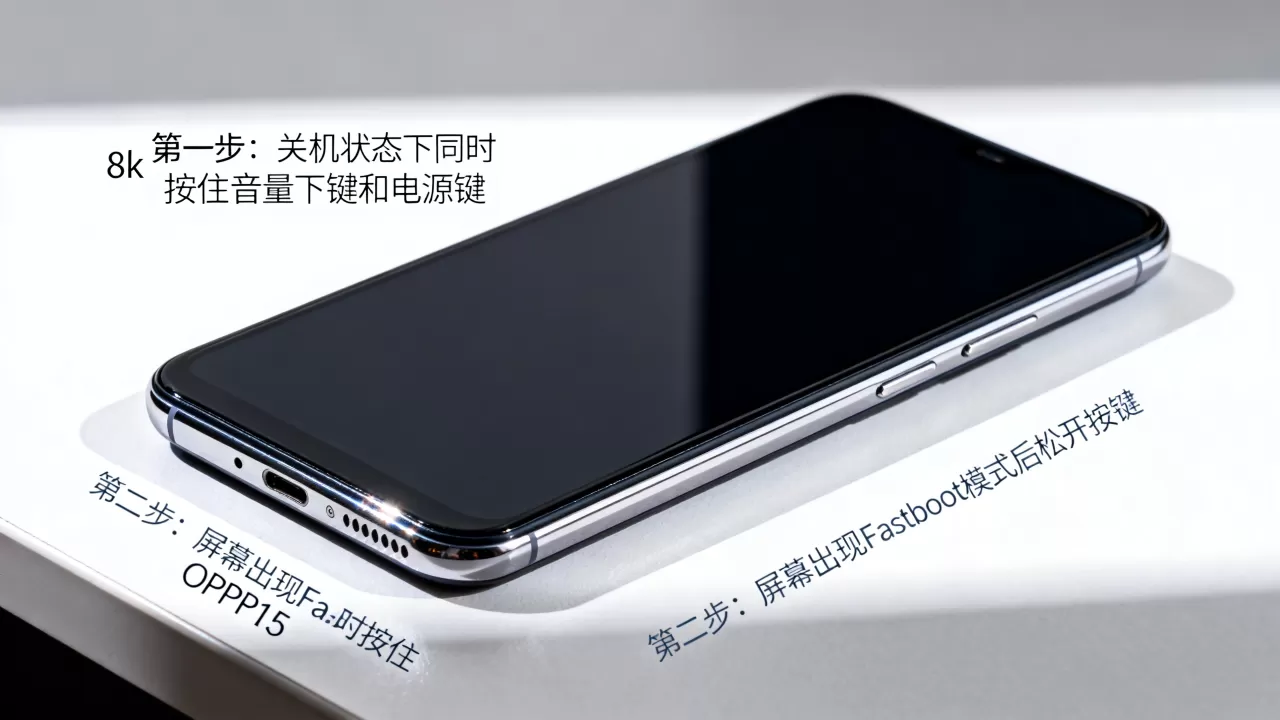
在关机状态下,同时按住音量减键和电源键,注意,音量减键位于机身左侧上方,电源键位于机身右侧。 -
等待Logo出现
保持按住两个按键,直到屏幕出现OPPO Logo或振动后,松开电源键,但继续按住音量减键不放。 -
进入界面
当屏幕显示“OPPO”字样下方出现一个安卓机器人图标或进入彩色界面时,松开音量减键,你将进入Recovery主菜单。
界面操作指南
进入Recovery模式后,由于触摸屏通常失效,你需要使用音量键上下移动光标,使用
- Wipe data/factory reset:清除所有用户数据,恢复出厂设置,这是解决软件冲突、卡顿或出售手机前的必要步骤。
- Wipe cache partition:清除系统缓存分区,此操作不会删除个人数据,仅清理临时文件,适合解决系统小故障。
- Reboot system now:重启系统,操作完成后必须选择此项,否则手机将停留在Recovery界面。
Fastboot模式与解锁Bootloader
如果你计划刷入非官方ROM或进行更底层的修改,仅进入Recovery模式是不够的,你还需要进入OPPO R15 Fastboot模式并解锁Bootloader,这是刷机过程中风险最高、技术门槛也最高的环节。
进入Fastboot模式
与Recovery模式不同,Fastboot模式用于通过电脑连接手机进行底层指令操作。
-
关机状态
同样确保手机完全关机。 -
按键组合
同时按住音量加键和电源键。 -
识别信号
当屏幕出现“Fastboot”字样或连接电脑后驱动识别成功时,松开按键,此时手机处于等待电脑指令的状态。
解锁Bootloader的挑战
业内专家指出,OPPO作为主打安全和稳定性的品牌,对Bootloader解锁持保守态度,近年来,OPPO官方逐渐收紧了解锁权限,导致OPPO R15解锁Bootloader教程变得极具挑战性。
-
官方渠道限制
早期OPPO曾提供官方解锁码申请服务,但目前已基本关闭或仅限特定机型,对于R15而言,官方解锁途径极难获取。 -
第三方工具风险
网络上流传的第三方解锁工具往往伴随高风险,使用这些工具可能导致OPPO R15变砖,即手机完全无法开机,且失去官方保修资格(尽管R15已过保,但数据安全性至关重要)。 -
数据备份必要性
解锁Bootloader会强制清除手机内所有数据,在尝试任何刷机操作前,务必通过云服务或电脑备份重要照片、联系人和文档。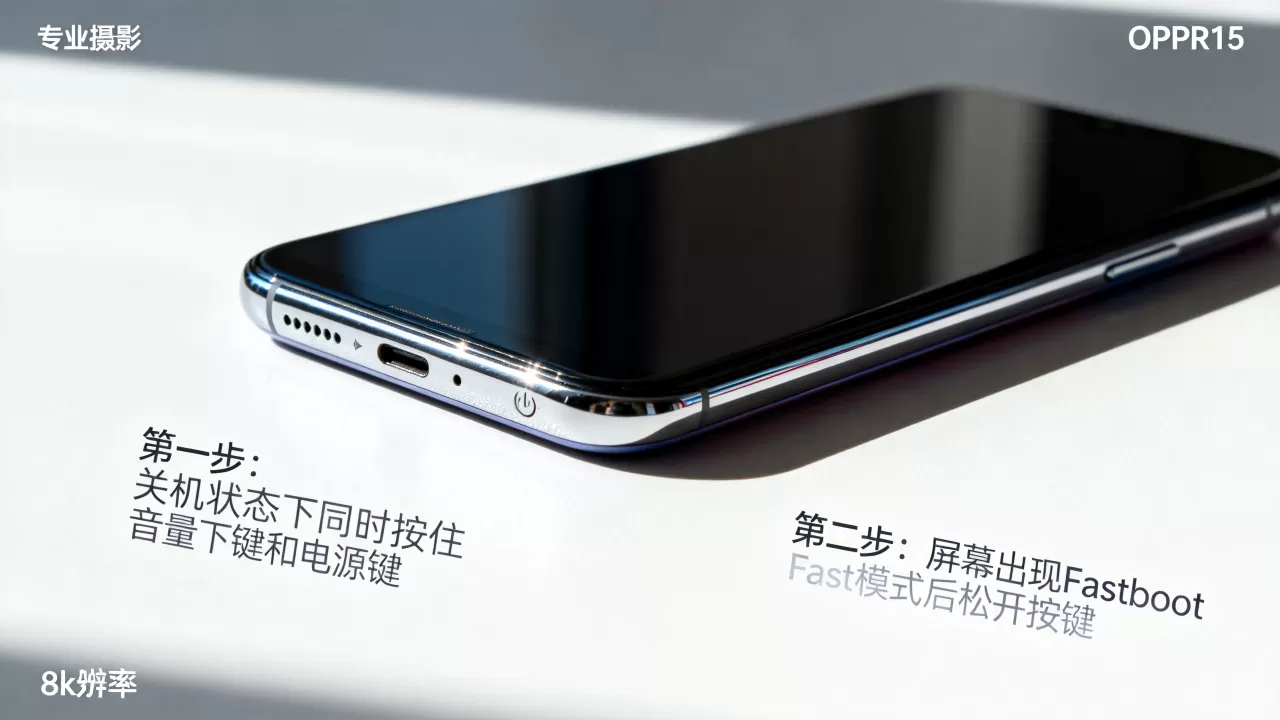
刷机过程中的常见问题与解决方案
在实际操作中,用户常遇到无法进入模式、刷机失败或开机循环等问题,针对OPPO R15刷机失败怎么办,以下是基于行业共识的排查思路。
无法进入Recovery或Fastboot
-
按键灵敏度问题
OPPO R15采用电容式按键,长期使用后可能出现接触不良,尝试稍微用力按压,或清洁按键缝隙。 -
时机把握
按键组合的时机非常关键,松开电源键过早或过晚都会导致进入系统而非模式,建议多尝试几次,记录成功时的手感。 -
电量不足
确保手机电量在50%以上,低电量保护机制可能会阻止手机进入特殊模式。
刷机后无法开机(Bootloop)
-
双清操作
如果刷入新ROM后出现无限重启,再次进入Recovery模式,执行Wipe data/factory reset和Wipe cache partition,这能清除残留的旧系统数据冲突。 -
ROM兼容性
确认刷入的ROM版本是否与OPPO R15的硬件型号(如CPH1831等)完全匹配,不同版本的R15硬件可能存在细微差异,通用ROM可能导致驱动不兼容。
信号或功能异常
-
基带丢失
部分非官方ROM可能未包含完整的基带文件,导致无信号或无法通话,此时需寻找包含完整基带的ROM包,或使用官方工具修复。 -
指纹识别失效
刷机可能重置指纹模块配置,进入设置后重新录入指纹,或尝试在Recovery模式下清除指纹数据分区(如有选项)。
刷机前的风险评估与替代方案
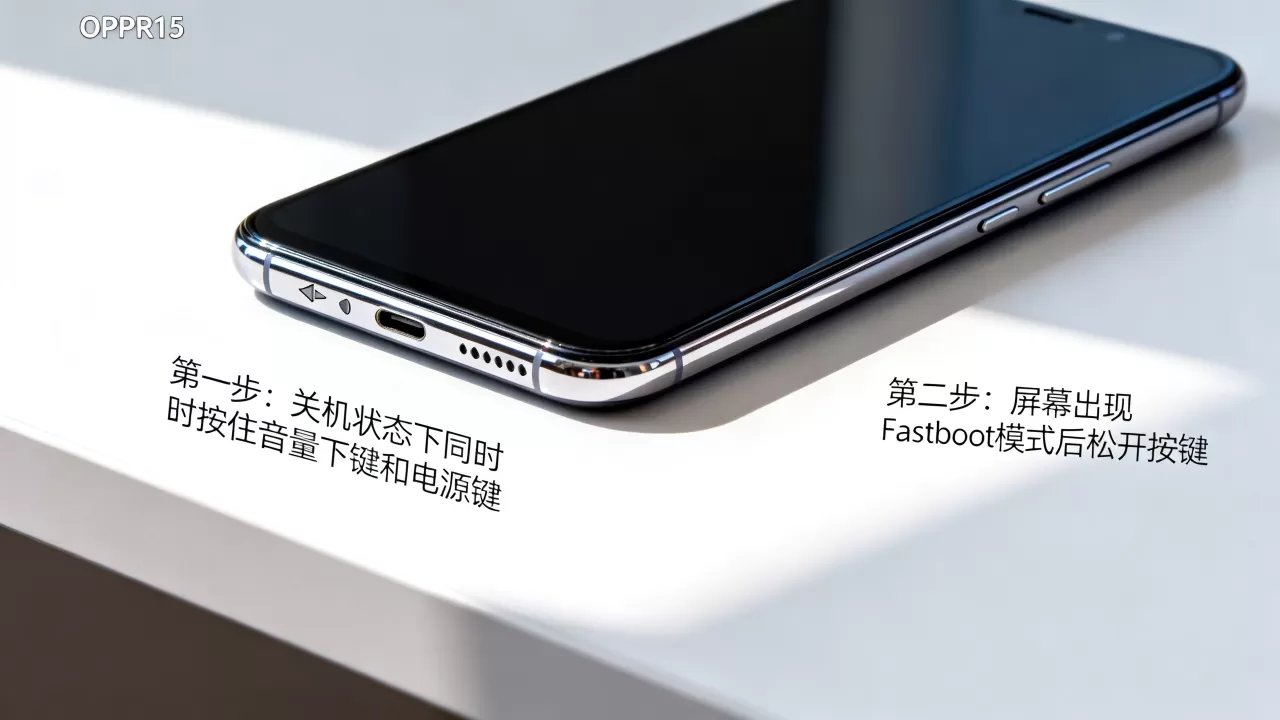
在深入刷机之前,理性评估风险是必要的,对于大多数普通用户,
刷机的潜在风险
-
数据永久丢失
刷机过程不可逆,所有应用数据、聊天记录、照片均会被清除。 -
硬件损坏风险
虽然概率极低,但刷写底层分区错误可能导致主板芯片损坏,维修成本高昂。 -
失去官方支持
一旦解锁Bootloader或刷入非官方ROM,即使日后恢复官方系统,部分安全功能(如指纹、人脸)可能永久失效。
替代优化方案
如果主要诉求是解决卡顿,建议先尝试以下低风险操作:
-
清理存储空间
确保手机可用存储空间大于10%,使用手机管家清理垃圾文件和缓存。 -
禁用自启动应用
在设置中限制后台应用自启动,减少内存占用。 -
恢复出厂设置
在系统设置中选择“重置所有设置”,这比进入Recovery模式更安全,且能解决大部分软件层面的卡顿问题。 -
检查电池健康度
老化的电池会导致CPU降频,表现为卡顿,若电池健康度低于80%,更换电池可能比刷机更能提升流畅度。
总结与建议
OPPO R15刷机是一项技术性较强的操作,核心在于准确掌握音量减键+电源键进入Recovery模式,以及音量加键+电源键进入Fastboot模式,鉴于OPPO官方对Bootloader解锁的严格限制,普通用户应谨慎对待刷机行为。
对于绝大多数用户,通过系统设置进行数据清理、禁用自启动应用或更换老化电池,是更安全、更有效的优化手段,只有在具备专业技术知识、拥有完整数据备份,并明确知晓风险的前提下,才建议尝试刷机,刷机不是万能药,它可能带来新的问题,而非解决旧的问题。


