

iphone6怎么调时间,iphone6设置时间方法

iPhone 6 调整时间最直接的方法是进入“设置”中的“通用”,选择“日期与时间”,关闭“自动设置”后手动输入正确时间,或保持开启让系统自动同步网络时间。
很多用户在使用 iPhone 6 这款经典机型时,发现屏幕上的时间显示不准,或者时区频繁跳变,这通常是因为网络同步机制出现了偏差,或者是手动设置时忽略了时区规则,对于这款发布于多年前的设备,其 iOS 系统的底层逻辑依然稳固,但操作路径与最新机型略有不同,掌握正确的设置逻辑,不仅能解决时间显示错误的问题,还能确保闹钟、日历提醒等依赖时间的功能正常运行。


iPhone6怎么调时间:自动同步与手动设置的抉择
在深入具体操作步骤之前,业内专家指出,绝大多数时间显示异常都源于“自动设置”功能的失效或网络环境的不稳定,优先尝试自动同步是最高效的解决方案。
开启自动设置以同步网络时间
自动设置功能依赖于蜂窝移动网络或 Wi-Fi 提供的网络时间协议(NTP),当此功能开启时,iPhone 6 会定期向苹果服务器或当地网络运营商请求标准时间。
- 打开主屏幕上的“设置”图标。
- 向下滑动,找到并点击“通用”选项。
- 在列表中找到“日期与时间”,点击进入。
- 查看“自动设置”开关是否处于绿色开启状态。
如果开关是关闭的,点击它将其开启,系统会尝试连接网络,若时间未立即更新,请检查网络连接是否正常,若网络畅通但时间仍错误,可能是运营商基站信息有误,此时需切换至手动设置。
手动调整时间的具体操作路径
当自动同步无法解决问题,或者你处于无法联网的特定场景下,手动调整成为必要手段,手动设置允许用户精确控制时区、小时和分钟。
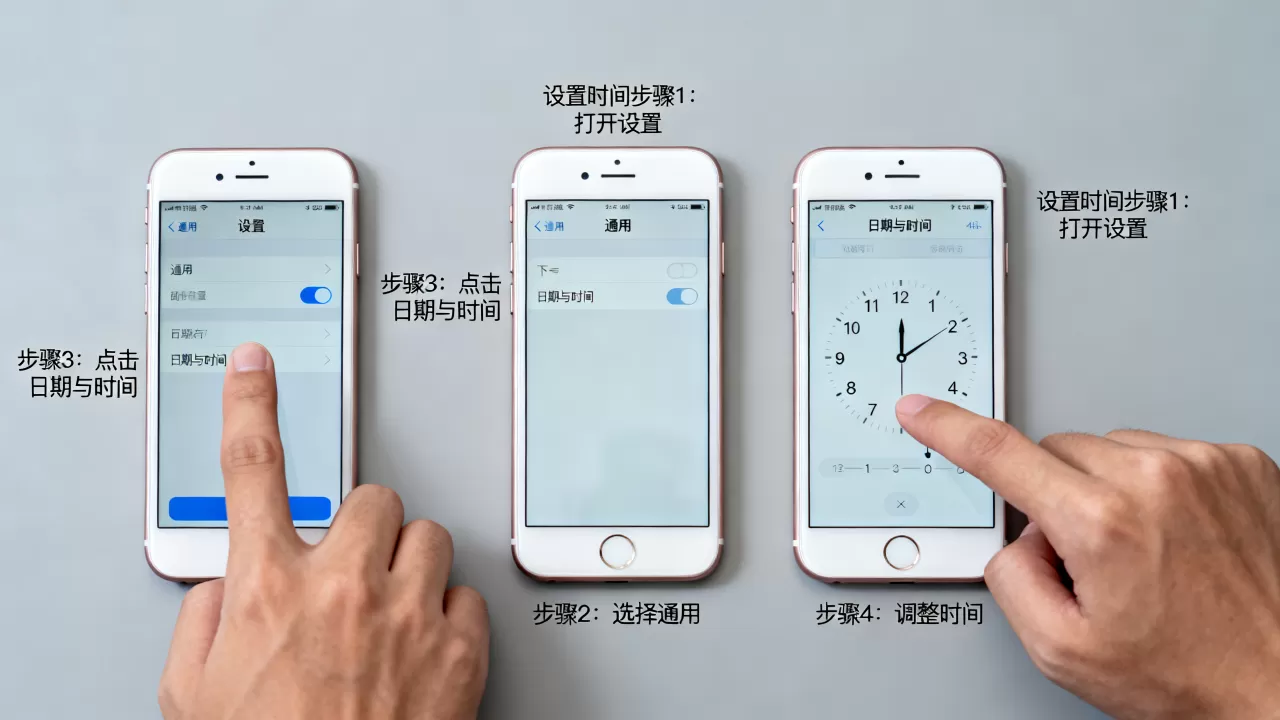
- 同样进入“设置” > “通用” > “日期与时间”。
- 将“自动设置”开关关闭,此时下方的时间编辑区域将被激活。
- 点击“时区”一栏,如果所在地不在列表中,点击“添加新时区”
,输入城市名称(如“北京”),系统会自动匹配对应的时区代码。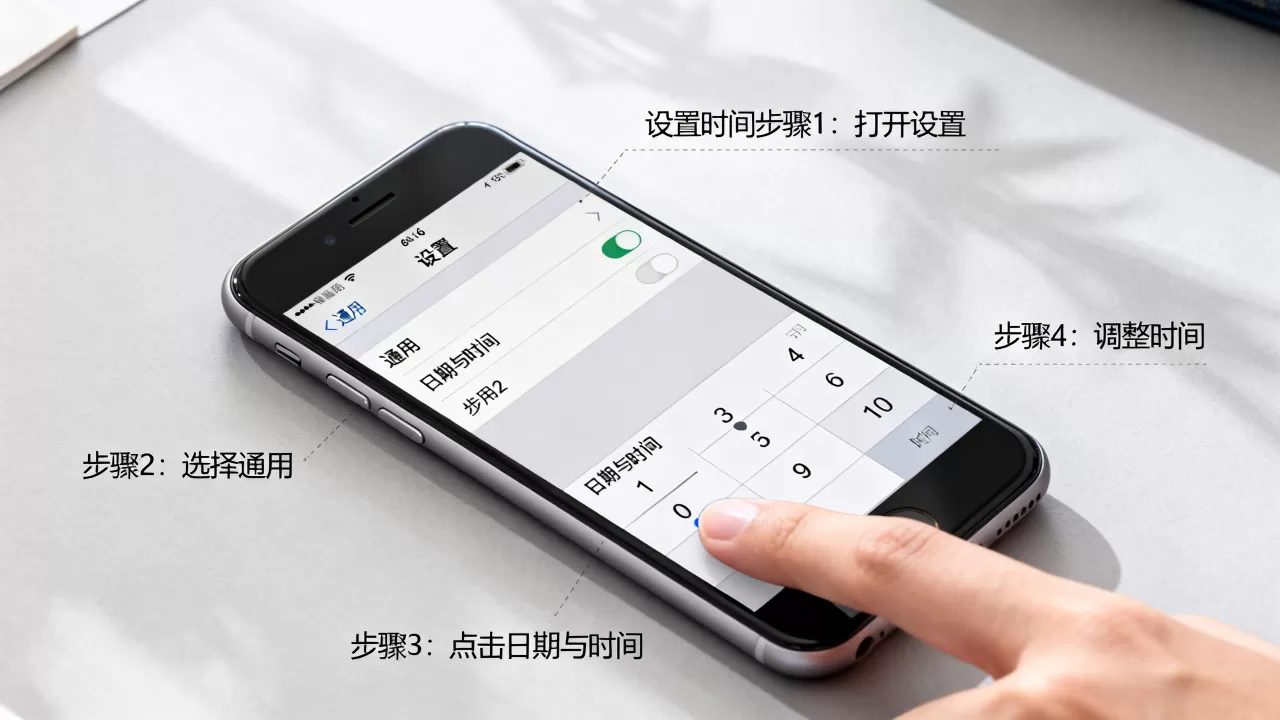
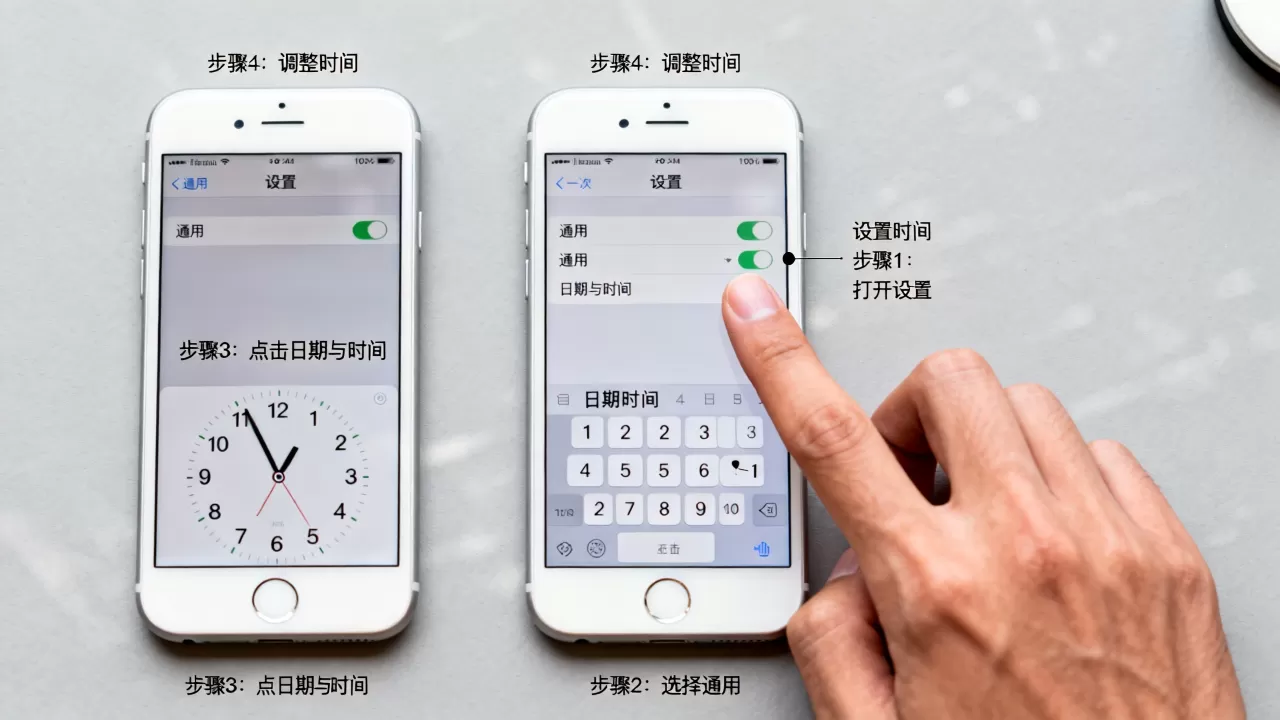
- 点击“时间”区域,使用滚轮分别调整小时和分钟,注意区分上午(AM)和下午(PM)。
- 调整完毕后,直接返回上一级菜单,系统会自动保存更改。
iPhone6时间不准常见原因排查与修复
即便完成了上述设置,部分用户仍反馈时间存在误差,这通常涉及硬件老化、系统缓存或网络配置等深层因素,针对iPhone6时间不准怎么解决这一高频疑问,我们需要从多个维度进行排查。
网络环境与时区配置的冲突
时区错误是导致时间显示“看似正确实则错误”的主要原因,身处北京却错误设置了 UTC 时区,时间就会相差 8 小时。
- 检查时区准确性:确保在手动设置时,时区选择的是“中国标准时间”(CST),而非其他国际时区。
- 网络信号干扰:在弱信号区域,iPhone 6 可能无法及时获取网络时间戳,建议切换到稳定的 Wi-Fi 环境,或重启飞行模式以重置网络注册。
- 运营商设置更新:有时运营商的配置文件过时会导致基站时间同步失败,进入“设置” > “通用” > “关于本机”,若有运营商设置更新,系统会提示安装。
系统缓存与后台进程异常
随着 iOS 系统运行时间的延长,后台进程可能出现逻辑错误,导致时间服务进程(timed)响应迟缓。
- 强制重启设备:这是解决系统级小故障最有效的方法,同时按住“Home”键和“电源键”,直到屏幕出现 Apple 标志后松开,重启后,时间服务进程会重新初始化。
- 重置所有设置:若重启无效,可进入“设置” > “通用” > “还原” > “还原所有设置”,注意,此操作不会删除照片或应用数据,但会清除 Wi-Fi 密码、壁纸和显示设置,需谨慎操作。
iPhone6时间设置与其他机型的对比差异
随着 iOS 版本的迭代,时间设置的入口和逻辑发生了一些细微变化,了解这些差异,有助于用户在升级系统或更换设备时快速适应。
| 功能特性 | iPhone 6 (iOS 12及以下) | 新型号 iPhone (iOS 16/17) |
|---|---|---|
| 设置入口 | 设置 > 通用 > 日期与时间 | 设置 > 通用 > 日期与时间 |
| 自动设置 | 需手动开启,依赖网络 | 默认开启,支持 eSIM 自动同步 |
| 时区调整 | 需手动搜索城市 | 支持基于 GPS 的自动定位时区 |
| 24小时制 | 需手动切换 | 默认跟随系统语言或手动切换 |
行业共识认为,iPhone 6 作为较早的机型,其设置界面相对传统,没有新型号中的“使用 24 小时制”独立开关,而是通过“格式”选项进行控制,在iPhone6时间设置格式修改方面,用户需在“日期与时间”页面中,找到“格式”选项,选择“24 小时制”或“12 小时制”,这一设置直接影响锁屏界面和状态栏的时间显示样式。
特殊场景下的时间管理技巧
除了日常调整,部分用户可能在特定场景下需要临时修改时间,例如测试应用功能或规避某些地域限制,虽然苹果官方不建议随意更改时间,但了解其影响有助于更好地管理设备。
更改时间对应用数据的影响
修改系统时间可能会导致部分应用出现数据不同步或功能异常。
- 银行与支付应用:出于安全考虑,此类应用会检测系统时间是否被篡改,若时间偏差过大,应用可能拒绝登录或交易。
- 游戏与社交应用:许多游戏依赖服务器时间进行活动结算,手动修改本地时间可能导致奖励领取失败或活动倒计时错乱。
- 日历与提醒事项:若时间设置错误,日历事件可能会显示在错误的时间段,导致错过重要会议。
如何避免时间设置带来的麻烦
- 保持自动设置开启:这是避免大多数时间问题的最佳实践。
- 定期校准:若发现时间偏差超过 5 分钟,建议立即检查网络或重启设备。
- 备份重要数据:在进行“还原所有设置”等高风险操作前,建议通过 iCloud 或电脑备份重要数据。
FAQ:关于iPhone6时间设置的常见问题
iPhone6怎么调时间且不影响数据?
调整时间本身不会影响任何用户数据,包括照片、联系人和应用数据,唯一需要注意的是,若选择“还原所有设置”来修复时间同步问题,Wi-Fi 密码和蓝牙配对信息会被清除,需重新连接,建议优先尝试重启设备或切换网络环境,而非直接还原设置。
iPhone6时间设置后为什么还是不准?
若手动设置后时间依然漂移,通常是因为电池老化导致主板上的实时时钟(RTC)电路供电不足,或者系统时间服务进程出现严重错误,对于使用多年的 iPhone 6,电池健康度下降是常见现象,建议更换电池后,重新校准时间,若问题依旧,可能是主板硬件故障,需寻求专业维修。
iPhone6时间设置能否永久固定不自动更新?
可以,只需在“设置” > “通用” > “日期与时间”中,关闭“自动设置”开关,此后,系统将不再尝试同步网络时间,除非用户手动再次开启或更改时间,这种模式适用于需要固定时间进行测试或特殊用途的场景,但日常使用中不建议长期关闭,以免因夏令时或时区变化导致时间错误。
调整 iPhone 6 的时间并非复杂的技术难题,关键在于理解自动同步与手动设置的适用场景,通过正确的操作路径和定期的设备维护,用户可以确保这款经典机型的时间显示始终准确可靠,从而保障日常使用的流畅体验。


