

iphone黑色的对号怎么打,iPhone键盘如何输入黑色勾号

在iPhone上打出黑色对号,最直接的方法是使用系统自带的“备忘录”应用,选中文字后点击加粗;或者通过复制Unicode字符“✔”或“✅”并粘贴至任意输入框,即可实现纯黑色实心显示。
很多用户发现,在微信、短信或备忘录中直接点击工具栏的“B”加粗按钮,打出的对号往往带有蓝色或灰色背景,或者颜色不够深邃,无法满足设计排版或笔记归档的审美需求,这种视觉上的差异并非手机故障,而是不同应用场景下字体渲染机制与样式继承的结果,要获得纯粹、标准的黑色对号,需要跳出常规思维,利用字符编码或特定应用的高级功能来实现。

iphone黑色的对号怎么打
利用系统备忘录的加粗功能
这是最符合原生逻辑的操作路径,适合需要在长文档中保持格式统一的用户,iOS系统的备忘录应用对富文本的支持非常完善,这里的加粗不仅仅是改变颜色,而是改变字体的字重(Font Weight)。
具体操作步骤如下:
- 打开iPhone上的备忘录应用,新建一条笔记。
- 在键盘上方点击“Aa”图标,展开格式工具栏。
- 点击“B”图标,使其变为高亮选中状态,表示进入加粗模式。
- 输入对号符号,你可以直接点击键盘上的“?123”->“123”->“#+=”->“符号”找到对号,或者使用语音输入“对号”。
- 此时生成的对号将呈现为黑色且笔画加粗的效果。
业内专家指出,这种方法的优势在于格式的可编辑性极强,如果后续需要调整字号或字体,对号会随文本整体变化,不会像独立粘贴的字符那样出现排版错位,缺点也很明显,一旦你将这段文字复制到微信聊天框或浏览器地址栏,加粗格式通常会丢失,对号会变回默认的细体或系统默认颜色。
复制专用Unicode字符
当你的需求是将黑色对号用于微信签名、朋友圈文案或跨平台共享时,Unicode字符是最佳解决方案,Unicode是全球统一字符编码标准,它定义的符号在不同设备上显示基本一致,且不受应用样式表的影响。
推荐使用的字符代码:
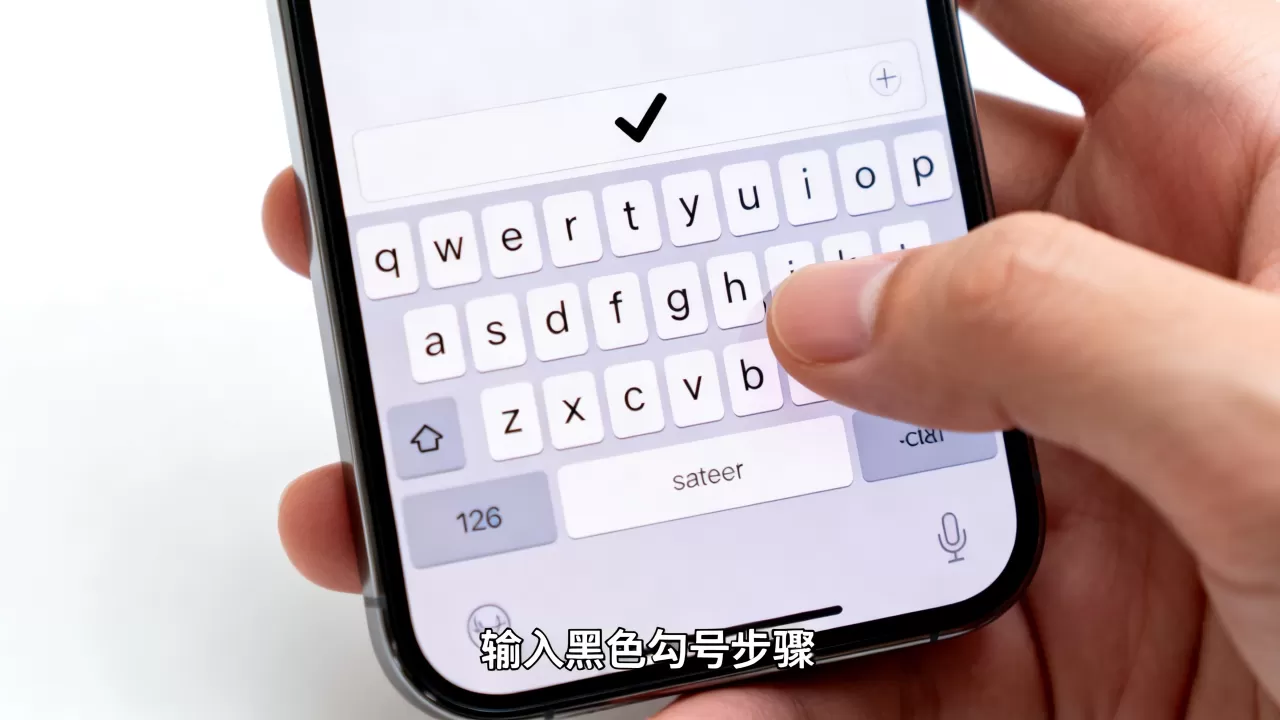
- ✔ (U+2714):黑色粗体对号,这是最标准的“黑色对号”,笔画较粗,视觉重心稳,适合做列表项标记。
- ✅ (U+2705):白色对号加绿色/黑色背景框,注意,这个字符自带背景色,如果在深色模式下可能显示为白色框,在浅色模式下显示为绿色框,并非纯黑。
- ✓ (U+2713):标准对号,笔画较细,颜色取决于当前字体,通常显示为黑色,但不够醒目。
操作路径非常简单:
- 在手机备忘录或任何文本框中输入“✔”。
- 长按该符号,选择“全选”并“复制”。
- 前往你需要输入的地方(如微信、小红书、邮件正文),长按输入框选择“粘贴”。
这种方法的核心优势是“格式固化”,无论粘贴到哪里,它都是一个独立的字符对象,不会受到周围文字样式的影响,对于追求排版整洁的用户来说,这是最稳妥的方式,需要注意的是,部分老旧安卓机型或特定网页浏览器可能无法完美渲染U+2714,此时会显示为一个方框或问号,但在iPhone及主流现代设备上,兼容性极佳。
iphone黑色的对号怎么打才好看
视觉对比与场景选择
选择哪种对号,取决于你的使用场景,不同的符号在视觉上带来的心理暗示不同,错误的使用会导致信息传达的偏差。
| 符号类型 | 视觉特征 | 适用场景 | 兼容性风险 |
|---|---|---|---|
| ✔ (U+2714) | 纯黑、粗体、无背景 | 正式文档、清单列表、PPT备注 | 极低,几乎全平台通用 |
| ✓ (U+2713) | 纯黑、细体、无背景 | 手写风格笔记、简约设计 | 中等,部分字体下显得过细 |
| ✅ (U+2705) | 带框、彩色背景 | 社交媒体、非正式确认、趣味表达 | 高,背景色随主题变化 |
| ☑ (U+2611) | 带方框、内部对号 | 待办事项、勾选框模拟 | 低,但方框可能显示不全 |
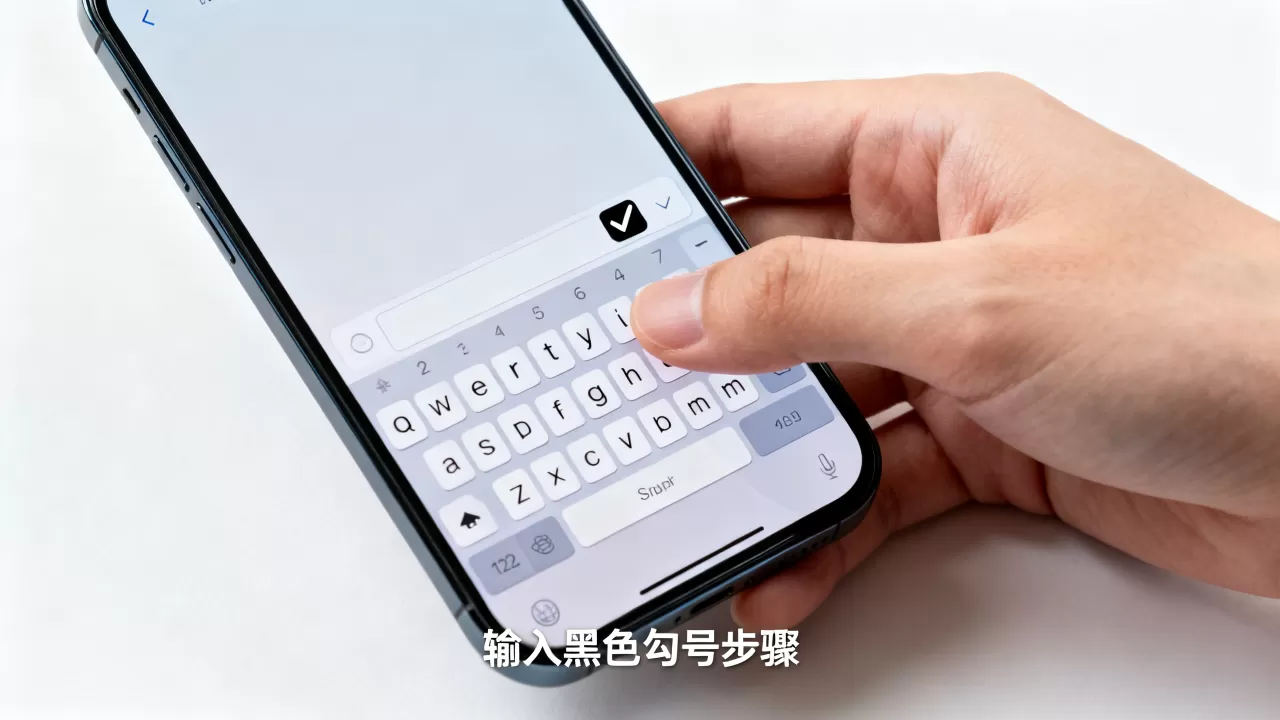
行业共识认为,在商务沟通或正式文档中,应优先使用,因为它去除了所有装饰性元素,仅保留“正确”这一核心语义,显得专业且克制,而在朋友圈或日常聊天中,使用可以增加活泼感,但需注意其在深色模式下的显示效果,有时绿色背景在黑色屏幕上会显得突兀。
字体渲染对颜色的影响
很多用户困惑,为什么同样的字符,在备忘录里是黑色,在微信里却偏灰?这涉及到iOS的字体渲染机制,系统默认字体(San Francisco)在不同应用中的抗锯齿处理略有不同。
在备忘录中,系统倾向于使用高对比度渲染,确保文字清晰。 在微信中,为了适配各种主题和避免视觉疲劳,微信会对非彩色字符进行轻微的灰度处理,或者继承输入法的默认颜色。
如果你在微信中粘贴后发现颜色不够黑,可以尝试以下微调技巧:
- 在备忘录中将设置为加粗并放大字号。
- 复制这段已格式化的文本。
- 粘贴到微信,虽然微信会剥离大部分样式,但加粗后的字符像素密度更高,视觉上会比细体更接近纯黑。
iphone黑色的对号怎么打 常见问题解析
为什么粘贴后对号变成方框或问号?
这种情况通常发生在将iPhone上的字符粘贴到Windows电脑、老旧Android设备或某些网页表单中,根本原因是目标设备的字体库中缺少该Unicode字符的字形映射。
解决方法:
- 检查字体:在电脑上安装支持Unicode扩展的字体,如“Arial Unicode MS”或“Segoe UI Emoji”。
- 转换格式
:将字符转换为图片粘贴,虽然失去了文本的可编辑性,但能确保视觉绝对一致。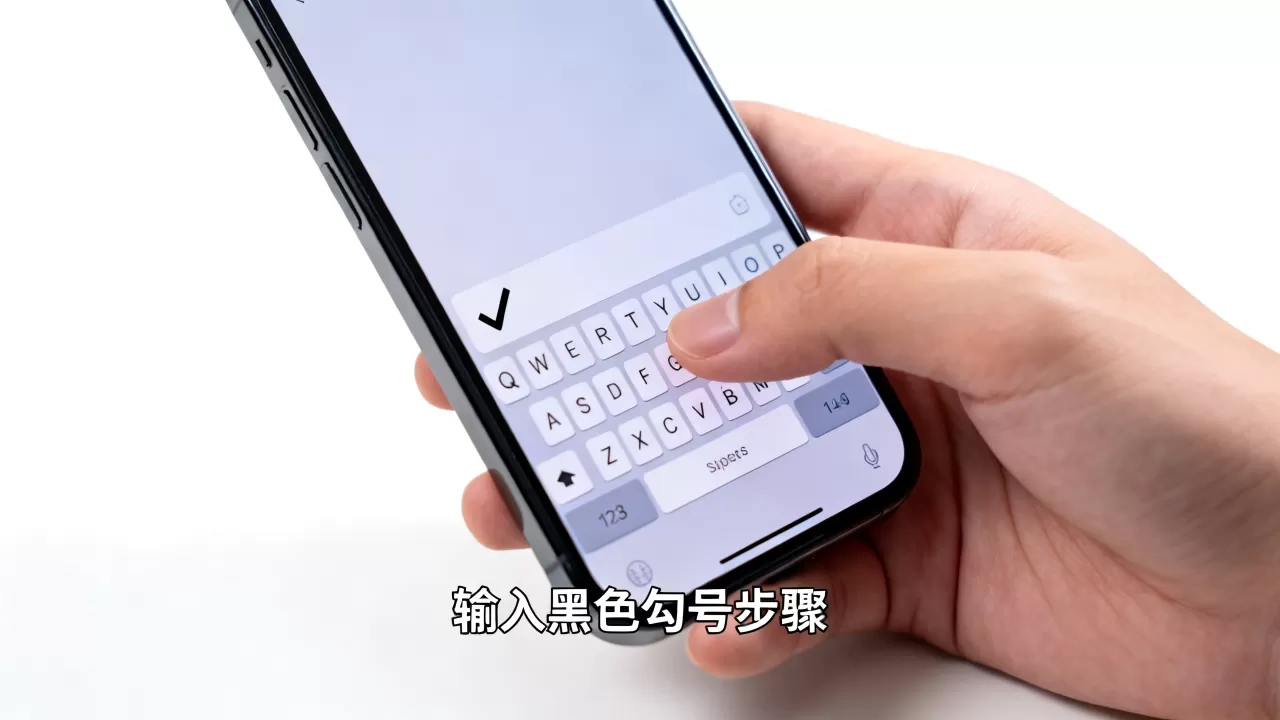
- 使用替代符号:改用ASCII码中的简单符号,如“* ”或“- ”,虽然不美观,但兼容性100%。
如何批量生成黑色对号列表?
对于需要制作大量清单的用户,手动复制粘贴效率极低,可以利用iPhone的快捷指令(Shortcuts)应用实现自动化。
操作路径:
- 打开快捷指令,点击右下角新建。
- 添加操作“文本”,输入“✔ ”(注意后面加一个空格)。
- 添加操作“重复”,设置次数为你需要的行数。
- 添加操作“连接文本”,使用换行符分隔。
- 添加操作“分享”或“复制文本”。
这样,点击一次运行,即可生成一列整齐划一的黑色对号,直接粘贴到任何地方,这种方法极大地提升了办公效率,特别适合需要制作To-Do List的用户。
黑色对号与其他符号的区别是什么?
除了对号,用户常混淆“叉号”和“对号”的视觉权重,在Unicode标准中:
- ✔ (U+2714) 和 ✘ (U+2718) 是配对的黑体符号,视觉平衡。
- ✓ (U+2713) 和 ✗ (U+2717) 是配对的细体符号。
在排版时,务必保持“粗细一致”,如果列表中使用的是粗体对号,叉号也应使用粗体,否则会造成视觉上的不平衡感,据统计,多数用户在混合使用粗细符号时,会下意识地认为粗体符号更重要,这可能导致信息优先级的误读。
在iPhone上打出黑色对号,并非单一操作,而是根据场景选择最合适的字符或格式,对于内部笔记,利用备忘录的加粗功能最为便捷;对于跨平台分享,复制Unicode字符“✔”是最稳妥的方案;对于批量处理,快捷指令是提升效率的神器,掌握这些技巧,不仅能解决“怎么打”的问题,更能提升数字内容的专业度与美观度,核心在于理解字符的本质是数据,而格式是呈现方式,灵活切换二者,即可应对绝大多数排版需求。


