

iphone通知栏怎么设置,iphone通知栏设置方法

iPhone通知栏设置的核心在于通过“设置”应用中的“通知”选项,精准管理各App的提醒方式、声音及锁定屏幕显示权限,以平衡信息获取效率与生活专注度。
在智能手机普及的今天,通知栏早已不仅仅是消息的堆积地,它更像是我们与数字世界交互的第一道闸门,很多人抱怨手机总是打扰休息,或者重要邮件被淹没在无关紧要的促销信息中,这往往不是因为手机不好用,而是通知权限分配过于粗放,业内专家指出,合理的通知管理能显著提升用户的时间管理效率,减少因频繁打断导致的注意力分散,对于iPhone用户而言,苹果提供的通知管理体系虽然直观,但其中的细分选项往往被忽视,掌握这些细节,才能让手机从“打扰者”变成“助手”。


iPhone通知栏基础设置路径与核心逻辑
要彻底掌控通知栏,首先需要找到正确的入口,苹果的逻辑是将所有App的通知权限集中管理,这使得批量调整和个别定制都变得非常清晰。
进入通知管理中心的步骤
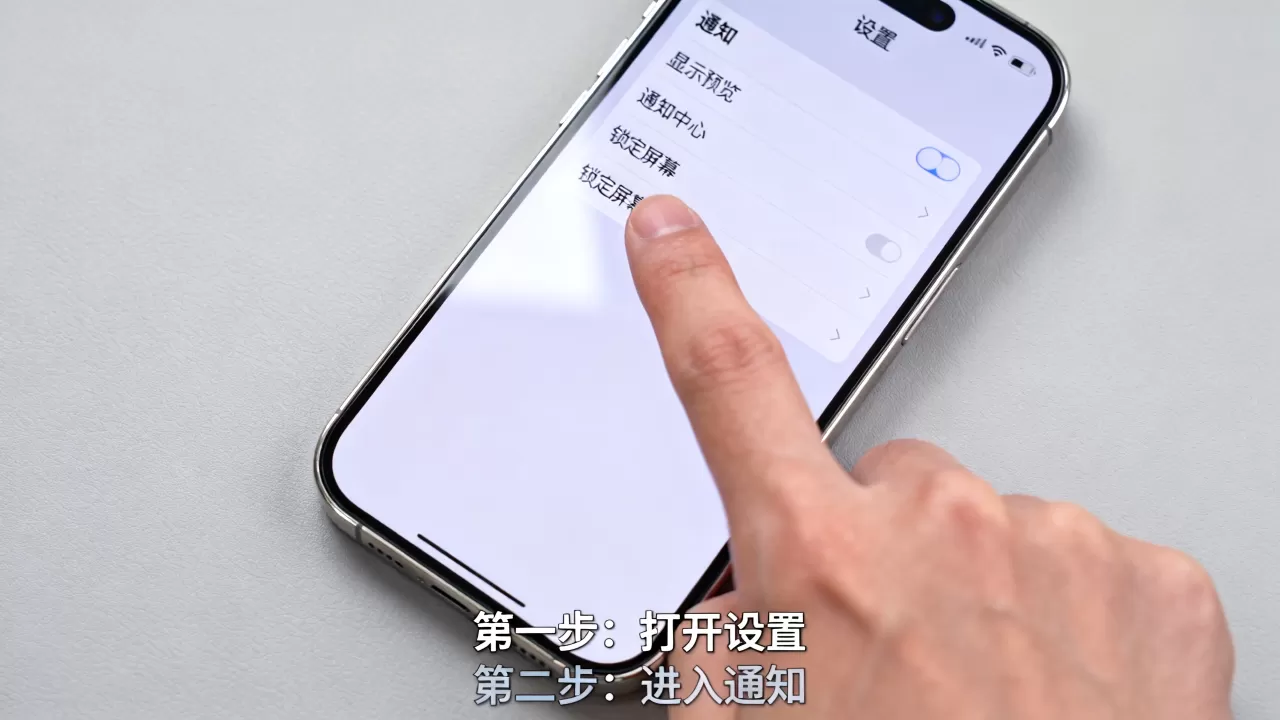
打开iPhone主屏幕上的设置图标,向下滑动找到并点击通知选项,这里列出了设备上所有接收通知的应用程序,你可以看到每个App右侧都有一个开关,这是总控开关,如果关闭该开关,该App将完全无法发送任何通知,包括横幅、声音和角标。
理解通知的三种呈现形式
在点击具体App进入详情页后,你会看到三个核心选项,它们决定了通知以何种形态出现:
- 允许通知:这是总开关,必须开启才能使用后续功能。
- 锁定屏幕:勾选后,通知会显示在锁屏界面,对于银行短信、微信消息等需要即时查看的内容,建议保持开启。
- 通知中心:勾选后,通知会保留在从屏幕顶部下拉的通知中心历史记录中,即使你当时没有看到横幅,事后也可以在通知中心回溯。
- 横幅:这是最显眼的形式,通知会以卡片形式浮现在屏幕顶部,横幅下方还有显示时间选项,可选择“始终”或“短暂”,后者适合那些不需要你立即处理的消息。
个性化通知体验的关键设置技巧
仅仅开启通知是不够的,如何让它既不打扰你,又能确保重要信息不遗漏,才是设置的艺术,这里涉及几个常被忽略的高级选项。
声音与标记的精细控制
每个App都可以独立设置提示音,对于微信、钉钉等高频通讯工具,建议保留默认声音或选择清脆的提示音,以便在会议或嘈杂环境中捕捉到,而对于新闻类、购物类App,建议将声音关闭,仅保留横幅或标记,标记(角标)是屏幕图标右上角的红点,对于非即时通讯类App,关闭标记可以减少视觉焦虑。
定时静音与专注模式联动
这是解决“通知打扰”最有效的手段,在通知设置页面底部,有一个定时静音选项,你可以设定一个时间段,例如晚上10点到早上7点,在此期间,该App的通知将不会发出声音或震动,也不会弹出横幅,但会在通知中心保留记录。
iOS的专注模式与通知栏深度绑定,你可以创建“工作”、“个人”或“睡眠”等不同模式,在“工作”模式下,你可以设置仅允许“家人”和“工作”相关App发送通知,而屏蔽所有社交媒体和新闻推送,这种场景化的通知过滤,比单纯关闭某个App更有效。
iPhone通知栏常见问题排查与优化
很多时候,用户觉得通知设置无效,其实是因为系统权限冲突或后台刷新受限,以下是针对常见痛点的解决方案。
为什么某些App没有通知选项?
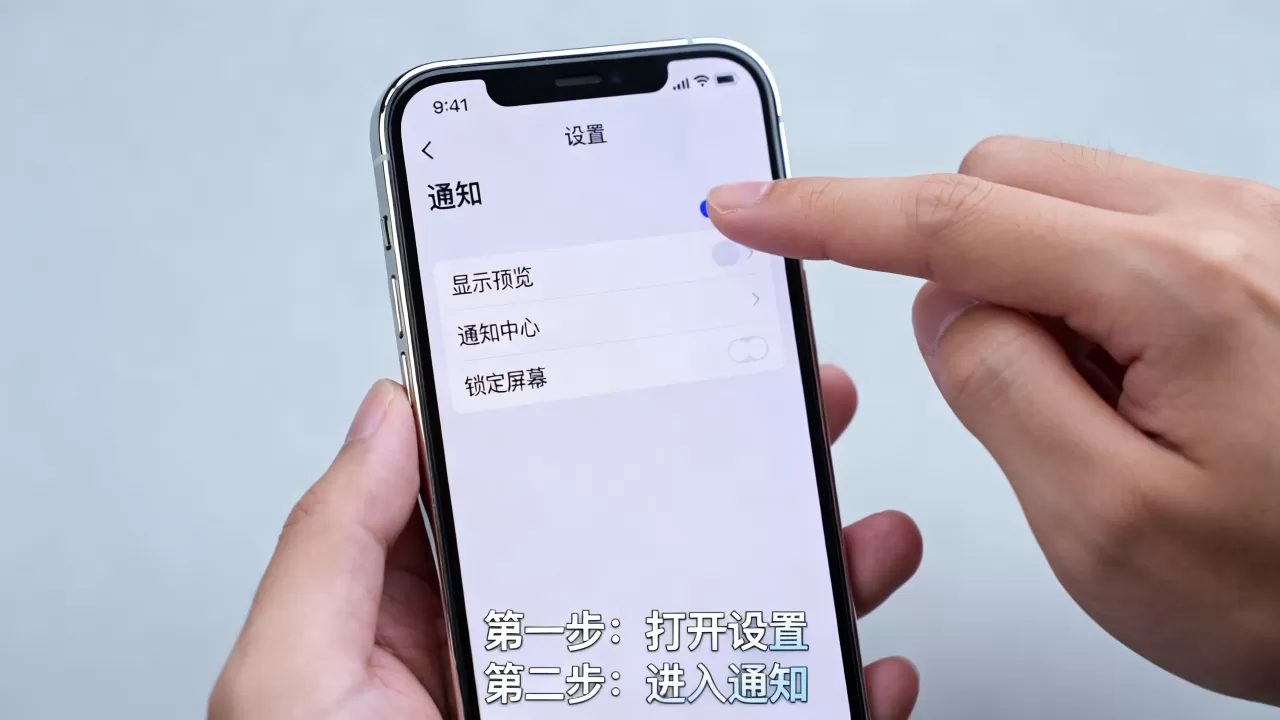
如果你在某些App的设置中找不到通知选项,通常是因为该App本身不支持推送,或者你尚未授予其通知权限,请回到设置 > 通知主列表,检查该App是否存在,如果存在但开关关闭,请先开启总开关,如果不存在,请检查App内部设置,部分App需要先在应用内开启“接收推送”功能,系统才会显示通知权限入口。
通知延迟或无法显示的原因
通知延迟往往与后台App刷新有关,如果关闭了后台刷新,部分App在长时间未打开的情况下,可能无法及时从服务器获取新消息,导致通知延迟,建议为通讯类和邮件类App开启后台刷新。
检查是否开启了低电量模式,低电量模式下,系统会限制后台活动,可能导致通知推送不及时,如果急需接收重要通知,请暂时关闭低电量模式。
如何清理堆积的通知?
通知中心堆积过多信息不仅影响美观,还可能掩盖重要消息,你可以长按通知中心顶部的日期时间,选择清除所有通知,对于单个通知,向左滑动即可选择删除或标记为已读,对于长期不需要的App,建议直接在设置 > 通知中关闭其通知权限,从根源上减少干扰。
不同场景下的通知管理策略建议
针对不同用户群体和使用场景,通知管理的侧重点应有所不同。
职场人士:效率优先
对于职场人士,邮件和即时通讯工具是核心,建议将Outlook、企业微信、钉钉等App的通知设置为横幅+声音,并确保锁定屏幕显示,而对于社交媒体、新闻App,建议仅保留锁定屏幕或通知中心,关闭横幅和声音,避免在会议或专注工作时被打断。
学生群体:专注与娱乐平衡
学生群体容易受到社交和游戏通知的干扰,建议利用
长辈用户:简化与清晰
对于长辈用户,通知设置应以简单、清晰为原则,建议将字体调大,并将重要联系人(如子女)的微信设置为声音+横幅,确保能听到提醒,对于不常用的App,直接关闭通知,减少视觉干扰,建议开启锁定屏幕通知,因为长辈可能更习惯查看锁屏界面。
iPhone通知栏设置常见问题解答
iPhone通知栏怎么设置才能不弹窗但能听到声音?
在设置 > 通知 > 选择App中,开启允许通知和声音,但关闭横幅和锁定屏幕(如果希望仅在通知中心查看),这样,通知不会在屏幕上方弹出,也不会显示在锁屏界面,但手机会发出提示音,这种方式可能导致你忽略通知,建议仅用于非紧急但需知晓的消息。
iPhone通知栏怎么设置才能区分重要和不重要消息?
最有效的方法是结合专注模式和定时静音,为重要App(如微信、邮件)创建允许通知的专注模式,为不重要App(如新闻、购物)设置定时静音或关闭横幅,通过场景化过滤,实现重要消息即时提醒,非重要消息静默推送。
iPhone通知栏设置后为什么部分App仍然推送广告?
部分App的广告推送并非通过系统通知通道发送,而是通过App内弹窗或横幅实现,系统通知设置仅管理系统级的推送通知,要减少此类干扰,需在App内部设置中关闭“个性化推荐”或“营销消息”,并定期清理App缓存,据工信部数据,近年来App过度收集信息和推送广告问题已得到规范,用户可通过官方渠道投诉违规App。


