

刷机什么软件最好,刷机工具哪个好用又安全?

刷机没有绝对的“最好”,只有最适合你手机型号和刷机场景的工具,对于绝大多数普通用户,我首推奇兔刷机和线刷宝,它们对新手最友好;如果你是玩机发烧友,小米的MiFlash和三星的Odin这类官方工具才是真正稳定可靠的选择。
刷机这件事,选错工具轻则刷入失败,重则手机变砖,市面上刷机软件五花八门,有的主打一键傻瓜式操作,有的则是专业人士的硬核利器,为了帮你理清思路,我按照使用场景和用户层级,把主流工具分成了三大派系。
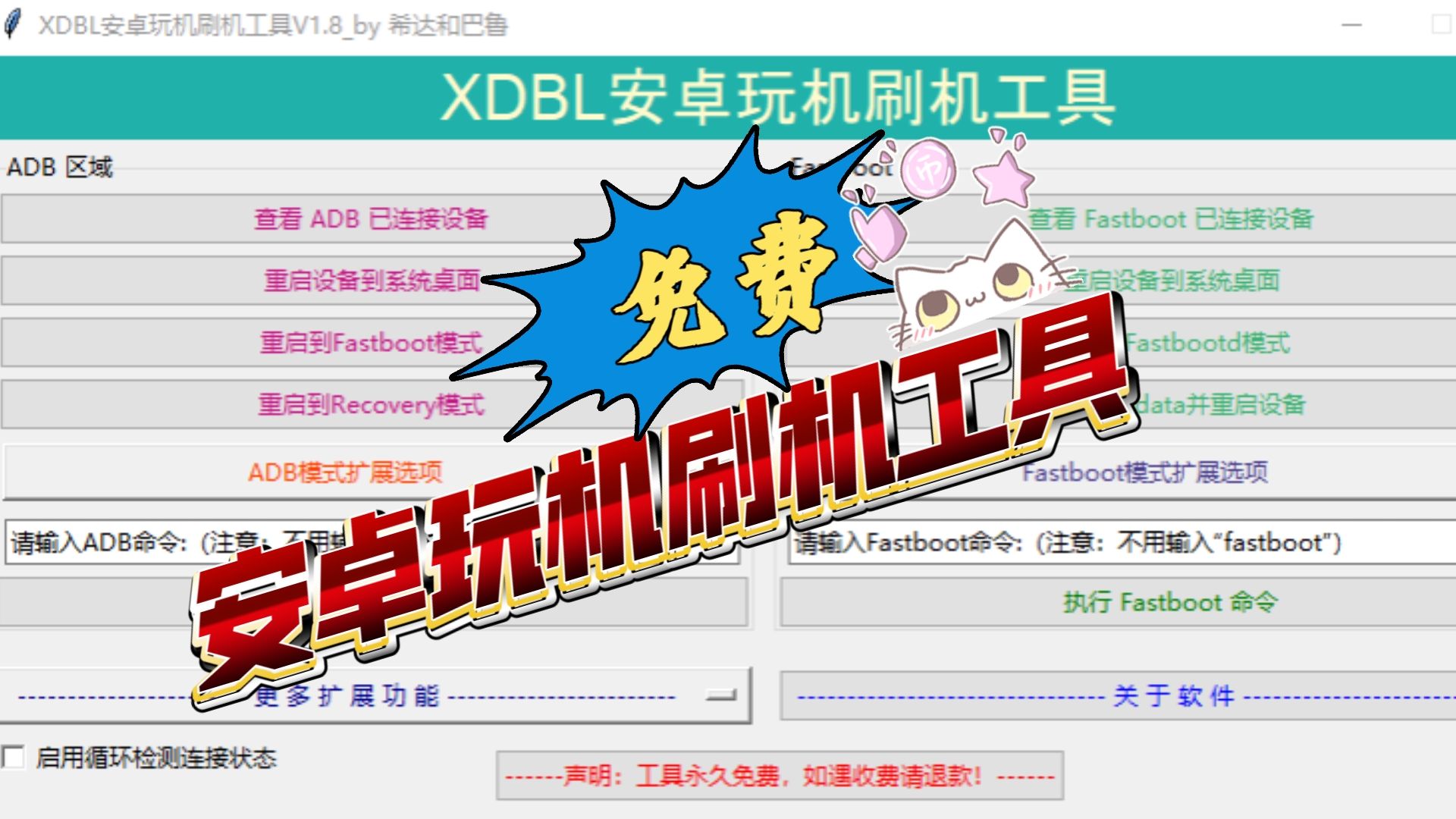

刷机软件三大派系,你属于哪一派?
一键式刷机工具(小白首选)
这类软件的核心卖点是自动化,你只需要在电脑上安装客户端,连接手机,软件就会自动匹配机型、下载ROM包并执行刷入操作,你基本不需要懂任何代码和底层逻辑。
- 奇兔刷机:它的ROM库资源非常全,覆盖绝大多数国产主流机型,操作界面直观,一键刷机成功率在同类软件中属于第一梯队,它还附带线刷宝这个兄弟工具,两者底层互通,都值得尝试。
- 刷机大师:老牌工具,功能同样强大,它的特色是支持备份EFS分区(手机的网络和基带信息),这在刷机前是非常实用的保护措施。
- 应用宝/360手机助手:严格来说它们不是专业刷机工具,但内置了“一键刷机”入口,如果你只是系统卡顿想重装原版系统,用它们最省事,但可玩性极低,基本不支持刷入第三方ROM(如MIUI、Flyme移植版)。
适合场景:手机变卡、忘记锁屏密码、想升级或降级官方系统,如果你只是想让手机恢复流畅,这类软件完全够用。
官方厂商工具(稳定靠谱派)
行业共识认为,任何第三方工具在兼容性上都无法与官方工具媲美,如果你追求绝对的稳定性和安全性,直接去手机品牌官网下载刷机工具是唯一正解。
| 手机品牌 | 官方刷机工具 | 主要用途 |
|---|---|---|
| 小米/红米 | MiFlash(小米刷机工具) | 线刷官方包,解锁Bootloader后可用于刷入开发版或第三方Recovery。 |
| 华为/荣耀 | HiSuite(手机助手) 或 Hisuite 中的“系统修复” | 主要用于恢复系统,深度刷机需使用工程模式。 |
| 三星 | Odin | 刷入官方五件套或一体包,是三星刷机的唯一核心工具。 |
| OPPO/realme | MSM Download Tool | 主要用于深度刷机救砖,操作门槛较高。 |
| vivo/iQOO | 深度刷机工具(售后内部版) | 民间流传较广,但稳定性一般,建议优先走官方售后。 |
| 谷歌Pixel | Android Flash Tool(网页版) | 谷歌官方提供的网页端刷机工具,只需一条命令即可完成。 |
适合场景:手机系统崩溃无法开机(变砖)、需要跨安卓大版本升级、清除Root权限回归保修,特别是小米刷机工具哪个好的问题,业内专家指出,MiFlash Pro版本比普通版多了分区加载功能,更适合维修师傅使用。
底层专业工具(发烧友专属)
这类工具不直接刷入ROM,而是通过修改手机的分区数据来实现高级操作,它们通常需要配合命令行使用。
- Fastboot(快速启动):这是安卓系统底层的一个刷机模式,通过数据线连接电脑,在CMD命令行输入
fastboot flash boot boot.img等指令,可以精确地刷入某个单一分区,这是所有高阶刷机的基础。 - ADB(安卓调试桥):用于推送刷机包、重启进入Recovery模式,比如输入
adb reboot bootloader即可进入Fastboot模式。 - Magisk(面具):严格来说是Root工具,但也能通过修补boot.img来实现免Recovery刷机,目前主流的高级玩法都绕不开它。
适合场景:获取Root权限、刷入第三方内核、模块化修改系统、救活因错误刷机导致的软砖。
2026年,我们到底该怎么选刷机工具?
回到核心问题:一键刷机软件哪个好用?我的建议是分两步走。
第一步,判断手机状态。
- 如果手机还能正常开机,只是想换个系统或清理数据,那么用奇兔刷机或线刷宝的“一键刷机”功能最稳妥。
- 如果手机已经黑屏无法进入系统(俗称“黑砖”),这时电脑端的一键工具往往无法识别设备,你只能使用官方工具(如MiFlash或Odin)进行强制线刷,以小米手机为例,你需要先安装高通9008驱动,然后按住音量上+下键插入数据线,电脑识别到COM端口后,在MiFlash中加载刷机包点击刷入。
第二步,确认系统版本和BL锁状态。
- 2018年以后出厂的国产手机,基本都默认上锁Bootloader,这意味着你无法直接刷入第三方系统。
- 如果BL锁未解,即使使用刷机大师这类工具,也只能刷入官方原厂固件,无法降级或刷入魔改版。
- 如果BL锁已解,则推荐直接使用TWRP(Team Win Recovery Project) 这类第三方Recovery,在TWRP界面里,你可以直接滑动滑块刷入ZIP格式的ROM包,这种方法比电脑端一键工具更直观,且不受网络限制。
刷机前的必备功课与避坑指南
刷机有风险,动手需谨慎。在所有操作之前,务必备份你的个人数据(特别是微信聊天记录和相册)。
- 驱动问题:刷机失败的第一大原因就是驱动未安装好,建议使用驱动人生或驱动精灵安装“安卓USB驱动”,或者直接在手机品牌官网下载对应驱动。
- 数据线选择:尽量使用原装数据线,且要插在电脑的后置USB接口(机箱主板直连),避免因供电不足导致刷机中断。
- 电量要求:电脑端刷机前,确保手机电量在50%以上,防止刷机过程中断电关机。
- 刷机包下载:不要在不知名论坛下载所谓“美化版”“精简版”ROM,官方刷机包请去ROM之家或品牌官网论坛下载,第三方ROM认准XDA Developers或酷安上的知名开发者。
刷机失败变砖了怎么办?救砖思路参考
刷机过程中如果电脑提示“错误”或手机重启后黑屏,不要慌张。
- 第一步:拔掉数据线,尝试长按电源键+音量下键10秒以上,看能否进入Fastboot模式(屏幕显示一只兔子或英文菜单)。
- 第二步:如果能进入Fastboot,那么救砖成功了一半,下载官方刷机工具,在Fastboot模式下重新执行线刷。
- 第三步:如果完全没反应,插上充电器看是否有红灯闪烁,有呼吸灯亮起,说明手机底层供电正常,通常可以通过9008深度刷机来救活,这个方法在线刷宝的高级功能里也有集成,点击“深度刷机”并按提示操作。
常见问题解答(FAQ)
问:刷机后还能正常接收OTA系统更新推送吗?
解答:这取决于你刷入的系统类型,如果刷入的是官方原厂完整包,且未修改Recovery和Bootloader,是可以正常接收OTA推送的,但如果刷入了第三方精简ROM或获取了Root权限,OTA检测会失败,系统会提示“无法连接服务器”,此时你需要下载完整的增量包手动刷入,或使用TWRP直接卡刷完整包,后续想恢复OTA,只能通过官方工具线刷回全量官方固件,并重新上锁Bootloader。
问:用电脑刷机和手机端直接卡刷,哪个更安全?
解答:电脑线刷通常比手机端卡刷更安全,电脑端工具(如MiFlash)在刷机前会校验系统分区的完整性,并自动清除用户数据,能有效避免因数据冲突导致的底层错误,而手机端卡刷(通过Recovery模式)更依赖刷机包的质量和当前系统的兼容性,如果从MIUI 14直接卡刷回MIUI 12,极大概率会因为底层数据不兼容导致无限重启。强烈建议:跨安卓大版本(如Android 12降级到Android 11)时,务必使用电脑线刷模式。
问:有没有不需要电脑的纯手机端一键刷机软件?
解答:有,但局限性非常大,这类软件(如MT管理器配合Recovery脚本)只能操作已解锁Bootloader且已刷入第三方Recovery的手机,市面上所谓的“手机端一键刷机”,其本质是软件自动下载ROM包并调用你手机里已存在的TWRP进行自动刷入,如果你的手机还没有解锁Bootloader,那么纯手机端工具就完全失效,必须借助电脑来解锁并刷入底包,对于绝大多数普通用户,建议还是准备一台电脑进行刷机操作,不仅成功率高,遇到问题也更容易排查。


