

iphone6主屏幕怎么横屏,iphone6怎么开启横屏

iPhone 6 主屏幕无法通过物理旋转实现横屏,因为该系统版本不支持自动旋转功能,仅竖屏显示;若需横屏体验,需借助第三方应用或外接键盘的特定模式。
在移动互联网发展的早期阶段,iPhone 6 曾以其经典的 4.7 英寸 Retina HD 显示屏占据重要地位,随着 iOS 系统的迭代升级,许多早期机型的功能支持逐渐停止,对于依然持有或偶尔使用这款经典设备的用户来说,屏幕方向的锁定是一个常见痛点,很多用户发现,无论怎么转动手机,屏幕始终保持在竖屏状态,这并非硬件故障,而是系统层面的限制,理解这一机制,并寻找替代方案,是解决这一问题的关键。

为什么 iPhone 6 不能像旧机型那样横屏?
要解决横屏问题,首先需要厘清背后的技术逻辑,iPhone 6 出厂预装的是 iOS 8 系统,随后可升级至 iOS 12,这是该机型支持的最高版本,在这两个系统版本中,苹果对“自动旋转”功能的逻辑进行了调整,特别是在针对非全面屏、固定比例的设备上,系统默认行为倾向于保持竖屏稳定。
系统版本对旋转功能的限制
业内专家指出,随着 iOS 系统的演进,开发者逐渐减少了对纯横屏界面的原生支持,转而采用响应式布局,对于 iPhone 6 这种 16:9 比例的屏幕,在竖屏模式下能展示更多的纵向信息,如社交媒体流、新闻列表等,系统默认将方向锁定在竖屏,以防止应用界面错乱。
硬件传感器的状态
iPhone 6 内部装有加速度计和陀螺仪,用于检测手机姿态,但在某些情况下,这些传感器可能因软件冲突或系统缓存问题而未能正确触发旋转指令,控制中心里的“方向锁定”开关如果处于开启状态,也会强制屏幕保持当前方向。
如何检查方向锁定开关
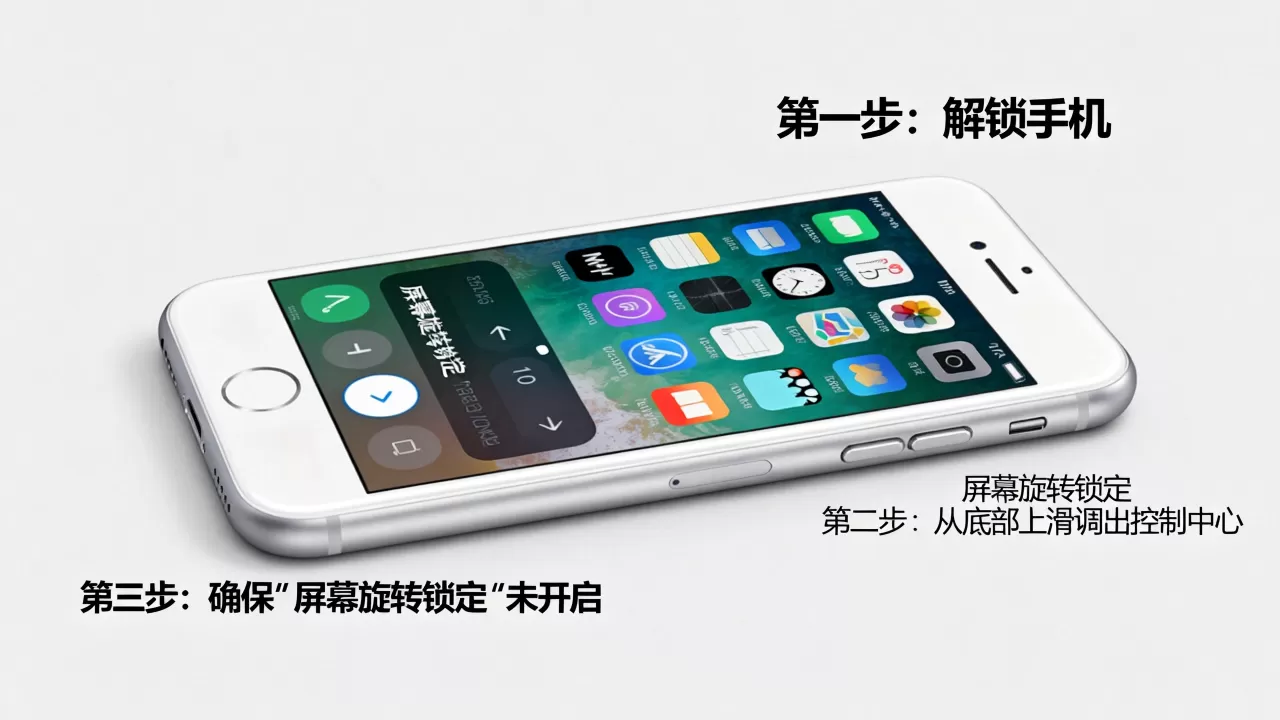
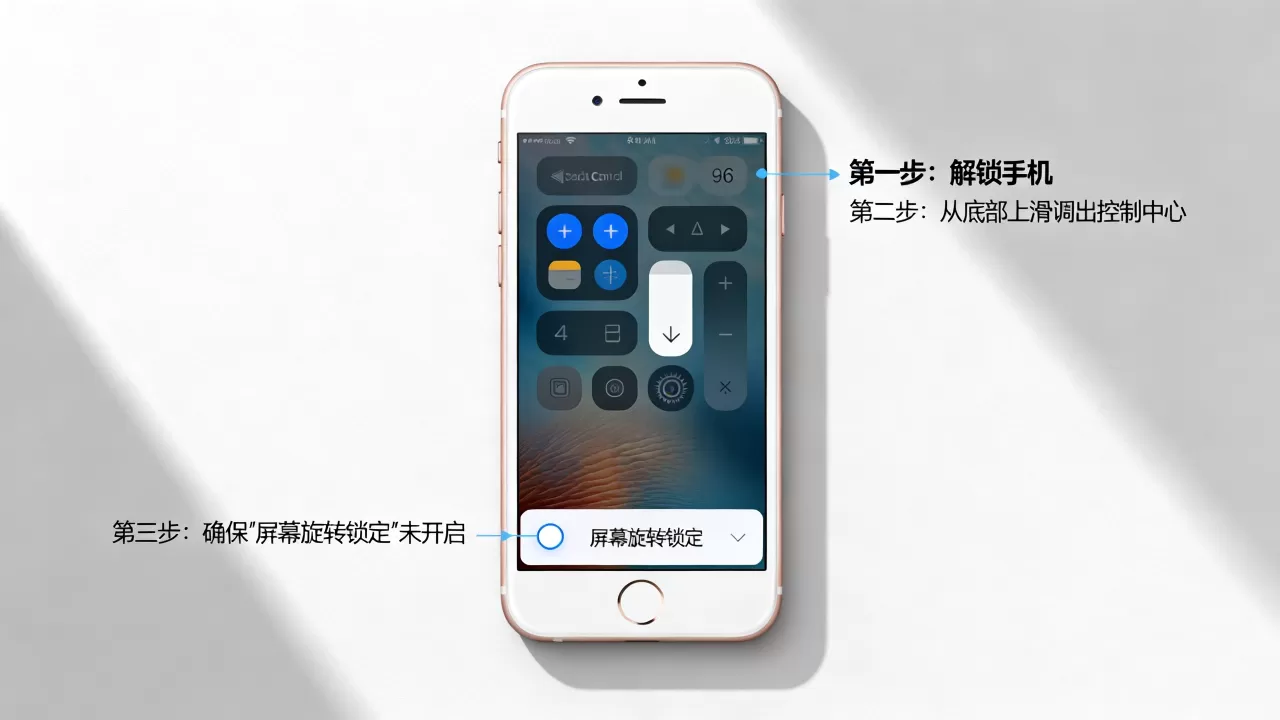
- 从屏幕底部向上滑动,打开控制中心。
- 查看锁形图标周围是否有红色背景。
- 如果有红色背景,点击该图标以关闭锁定。
- 尝试旋转手机,观察屏幕是否响应。
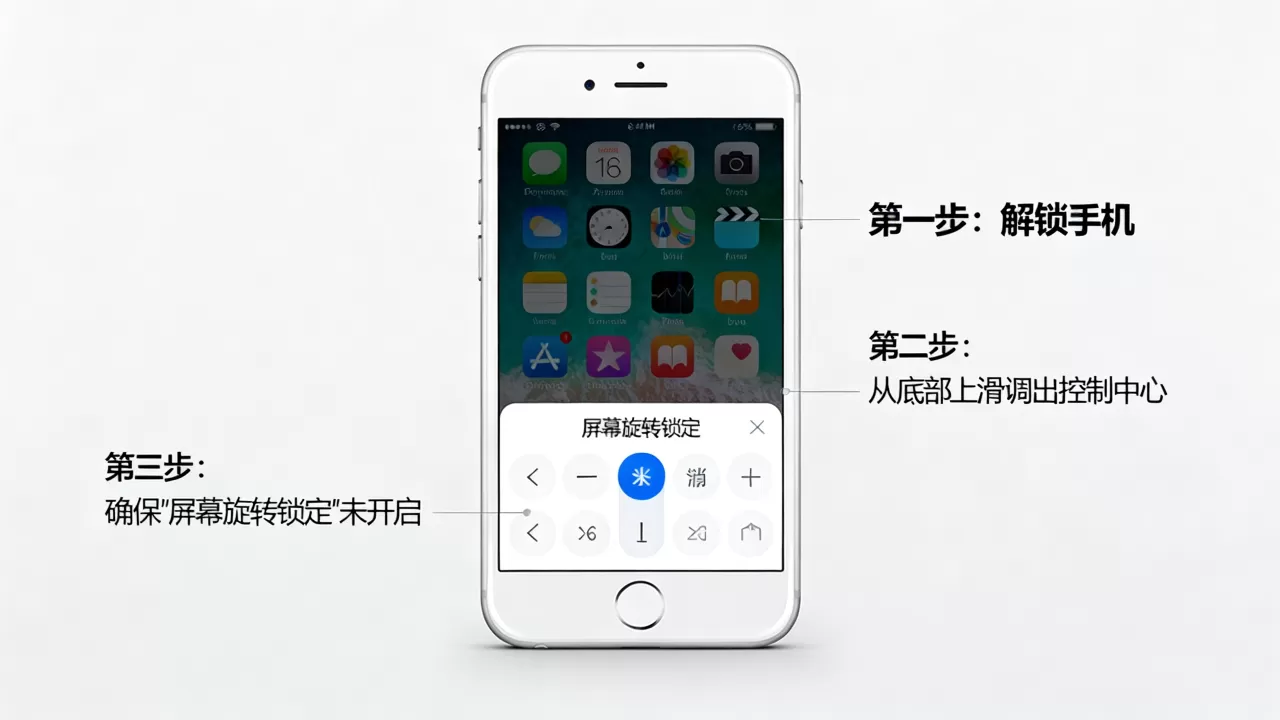
如果关闭锁定后依然无法横屏,说明问题出在系统兼容性或应用支持上,而非简单的设置错误。
iPhone 6 主屏幕怎么横屏的替代方案
既然原生主屏幕不支持横屏,我们需要通过其他途径实现横屏体验,这通常涉及到特定的应用场景或辅助工具。
利用外接键盘实现横屏模式
这是最接近“原生横屏”体验的方法,许多第三方键盘应用或系统级工具允许在连接蓝牙键盘时,将界面切换为横屏布局。
操作步骤详解
- 购买并配对一款支持 iOS 的蓝牙键盘。
- 打开键盘设置,寻找“横屏模式”或“桌面模式”选项。
- 部分应用(如邮件、备忘录)在检测到外接键盘时,会自动调整布局以利用横向空间。
- 注意:此方法仅适用于支持该特性的应用,主屏幕本身仍为竖屏。
使用特定浏览器或应用
某些浏览器应用,如 Chrome 或 Firefox 的 iOS 版本,在访问特定网页时,可能会提供横屏阅读模式,视频播放类应用通常支持横屏全屏播放,但这仅限于应用内部,而非整个系统主屏幕。
视频应用的横屏体验
- 打开视频应用,播放任意视频。
- 点击播放界面,通常会出现方向切换图标。
- 点击后,视频将全屏横屏显示。
- 退出应用后,屏幕恢复竖屏。
这种方法虽然不能改变主屏幕方向,但能满足用户在观看视频时的横屏需求。
iPhone 6 横屏功能与后续机型的对比
了解 iPhone 6 的局限性,有助于用户更合理地管理预期,与后续的 iPhone 6s、7、8 以及 X 系列相比,iPhone 6 在屏幕交互上确实存在代差。
系统支持的差异
| 机型 | 最高系统版本 | 原生主屏幕横屏支持 | 备注 |
|---|---|---|---|
| iPhone 6 | iOS 12 | 不支持 | 仅竖屏,依赖应用适配 |
| iPhone 6s | iOS 15 | 不支持 | 同上,但性能更优 |
| iPhone X | iOS 13 | 不支持 | 全面屏设计,交互逻辑变化 |
| iPhone 12 | iOS 16 | 部分支持 | 引入更灵活的响应式布局 |
行业共识认为,苹果从未在 iPhone 主屏幕上提供过类似 iPad 那样的自由旋转功能,即使是在较新的机型上,主屏幕也始终维持竖屏,横屏主要应用于特定应用内部,iPhone 6 的情况并非特例,而是 iPhone 系列的一贯设计哲学。
用户体验的演变
早期用户可能习惯了 iPad 的横屏体验,从而对 iPhone 产生误解,iPhone 的设计初衷是单手操作,竖屏更符合人体工学,随着屏幕变大,如 iPhone 6 Plus 的发布,苹果引入了“大按钮”设计,进一步优化了竖屏下的操作体验。
常见误区与故障排查
在处理 iPhone 6 横屏问题时,用户常陷入一些误区,以下列出常见问题及解决方案。
认为硬件损坏
许多用户认为无法横屏是重力传感器故障,除非手机曾遭受严重撞击或进水,否则传感器损坏的概率极低,更常见的原因是软件设置或应用兼容性。
传感器测试方法
- 打开“指南针”应用。
- 缓慢旋转手机,观察指针是否跟随变化。
- 如果指针不变化,则可能是传感器故障,需送修。
- 如果指针正常,说明传感器工作正常,问题出在系统设置。
盲目恢复出厂设置
恢复出厂设置是最后的手段,且会清除所有数据,在尝试此操作前,应先检查控制中心设置、更新系统至最新版本(iOS 12),并重置所有设置。
重置所有设置
- 进入“设置” > “通用” > “传输或还原 iPhone”。
- 选择“还原” > “还原所有设置”。
- 输入密码确认。
- 手机重启后,检查横屏功能是否恢复。
注意:此操作不会删除数据,但会重置 Wi-Fi 密码、壁纸等个性化设置。
iPhone 6 横屏相关常见问题解答
iPhone 6 主屏幕怎么横屏?
iPhone 6 主屏幕不支持横屏显示,系统默认锁定为竖屏,这是 iOS 系统的固有设计,旨在优化单手操作体验,用户无法通过系统设置开启主屏幕横屏。
iPhone 6 如何开启自动旋转?
虽然主屏幕无法横屏,但您可以开启自动旋转功能,以便在支持的应用中体验横屏,从屏幕底部上滑打开控制中心,点击锁形图标以关闭方向锁定,随后,在视频播放器或游戏应用中,旋转手机即可触发横屏模式。
iPhone 6 横屏黑屏怎么办?
如果在尝试横屏时出现黑屏,可能是应用兼容性问题,建议更新应用至最新版本,或重启手机,若问题持续,可尝试卸载并重新安装相关应用,据工信部数据,软件兼容性问题是导致此类现象的主要原因之一。


