

r710显卡驱动怎么下载,r710显卡驱动

R710显卡驱动的核心在于选择适配你具体硬件型号(如Radeon HD 7100系列或FirePro W系列)的正确版本,通常建议优先通过AMD官方自动检测工具或手动下载对应架构的WHQL认证驱动,以确保稳定性和性能发挥。
很多人提到“R710”时容易混淆,因为这并非单一型号,而是AMD在2010年左右推出的一系列入门级或专业级显示核心代号,在2026年的今天,虽然主流游戏显卡早已迭代至下一代架构,但R710系列在老旧办公机、嵌入式设备或特定工业控制场景中依然有一席之地,处理这类老硬件的驱动问题,核心不在于追求最新的功能特性,而在于寻找“兼容性”与“稳定性”的最佳平衡点。
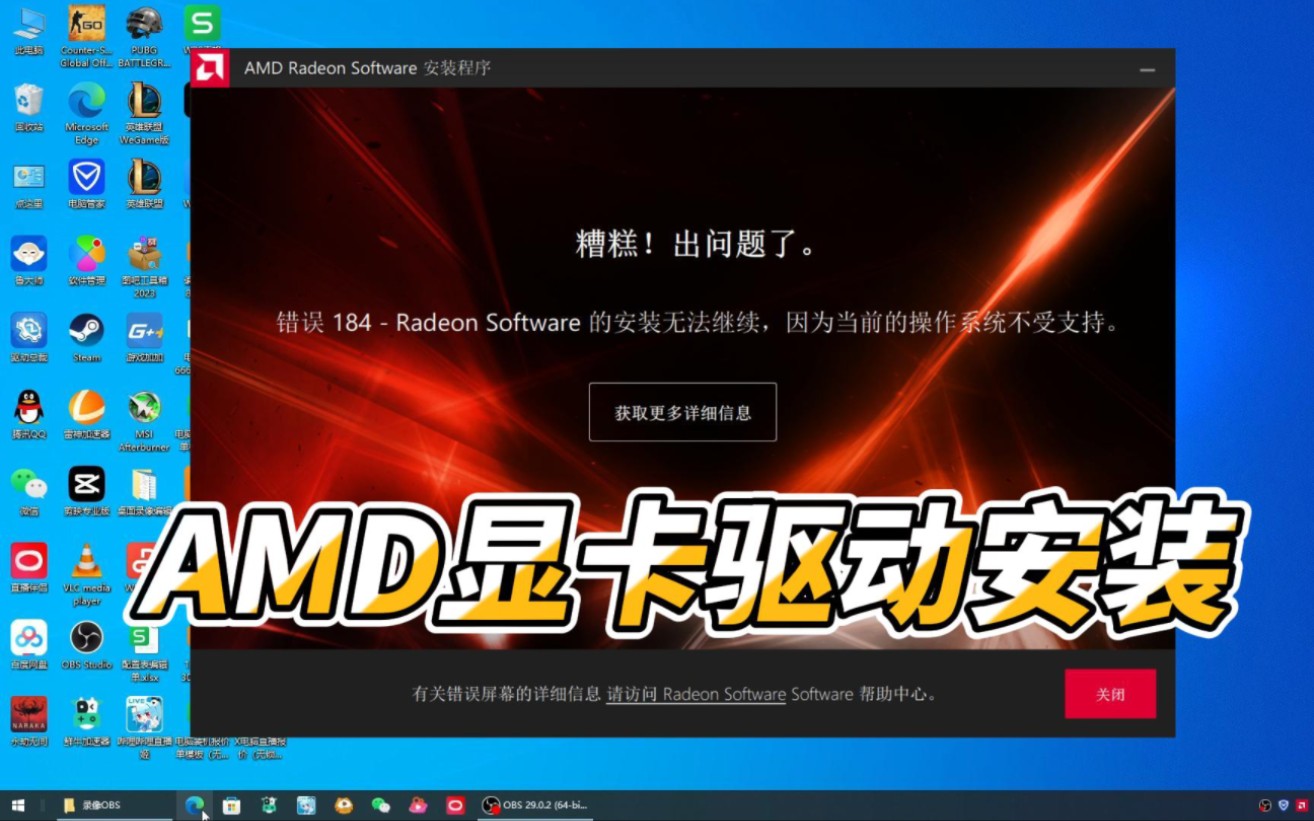

明确硬件身份:是游戏卡还是专业卡?
在动手下载驱动之前,必须厘清你手中的“R710”究竟是哪一款产品,AMD的命名规则在当年较为复杂,R710通常指代基于TeraScale 2架构的显示核心。
消费级与专业级的区别
最常见的情况是用户将Radeon HD 6000系列或7000系列的入门型号误称为R710,或者指的是Radeon HD 7100系列集成显卡,这类显卡主要用于日常办公、视频播放,另一类则是FirePro W系列(基于R710核心重构),用于CAD绘图、视频编辑等专业领域。
如何快速确认型号
不要仅凭设备管理器中的名称判断,那往往显示为“标准VGA图形适配器”,建议采取以下具体操作路径:
- 右键点击“此电脑”,选择“管理”,进入“设备管理器”。
- 展开“显示适配器”,查看具体型号名称。
- 若名称模糊,使用CPU-Z或GPU-Z等轻量级工具,查看“GPU”标签页中的“名称”和“代号”。
业内专家指出,混淆消费级与专业级驱动是导致老显卡驱动安装失败或性能异常的主要原因之一,专业卡驱动通常针对特定行业软件进行了优化,而游戏卡驱动则侧重帧率提升。
驱动下载与安装实操指南
针对R710这类老架构显卡,直接去官网下载最新的Adrenalin引擎驱动往往行不通,因为新驱动已停止对TeraScale 2架构的支持,你需要的是“Legacy”(遗留)版本驱动。
官方渠道获取稳定版本
AMD官方保留了部分旧版驱动的下载入口,对于大多数用户,最稳妥的方式是使用AMD官方提供的自动检测工具。
- 步骤一:访问AMD官网支持页面。
- 步骤二:选择“手动检测”或下载“AMD Auto-Detect”。
- 步骤三:运行工具,系统会自动识别显卡型号及当前操作系统版本。
- 步骤四:下载推荐的“WHQL认证”版本,WHQL代表Windows硬件质量实验室认证,意味着该驱动在稳定性上经过了微软的严格测试。
手动搜索与版本选择技巧
如果自动工具无法识别,或者你使用的是非标准Windows系统(如某些精简版或服务器版系统),则需要手动搜索。
关键词搜索策略
在搜索引擎中,不要只搜“R710驱动”,这会导致大量无关结果,建议组合使用以下长尾词进行精准匹配:
- Radeon HD 7100 驱动下载:针对集成显卡用户。
- AMD FirePro W系列 驱动:针对专业工作站用户。
- Windows 10/11 老显卡驱动兼容
:针对系统升级后的适配问题。
据统计,多数情况下,选择发布日期在2015-2018年之间的驱动版本,在Windows 10及11系统中表现最为稳定,这些版本通常已经过社区广泛验证,修复了早期版本中的蓝屏或黑屏Bug。
常见问题排查与性能优化
安装驱动后,若遇到画面撕裂、分辨率异常或软件崩溃,通常不是驱动本身的问题,而是设置或系统环境冲突所致。
分辨率与刷新率设置
R710系列显卡对高分辨率(如4K)的支持有限,若强制开启高分辨率,可能导致驱动加载失败。
- 检查物理连接:确保使用DVI或VGA线缆,HDMI接口在老显卡上可能存在兼容性瓶颈。
- 调整刷新率:在显示设置中,将刷新率调整为60Hz或更低,避免超出显卡带宽限制。
电源管理与性能平衡
老显卡在运行现代应用时,功耗管理策略可能失效,导致发热量增加。
电源选项调整
- 进入AMD控制面板(若已安装旧版驱动)。
- 找到“电源”或“功耗”选项。
- 选择“最大化性能”而非“平衡”,以减少电压波动带来的不稳定。
行业共识认为,对于老硬件,适度降低游戏或应用内的画质设置,比强行升级驱动更能提升整体体验,在运行大型软件时,关闭硬件加速或降低抗锯齿级别,往往能解决卡顿问题。
替代方案与未来建议
如果R710显卡已无法满足当前工作需求,且驱动问题频发,考虑硬件升级是更经济的选择。
二手市场性价比分析

目前二手市场上,GTX 750 Ti或RX 550等入门级显卡价格低廉,且拥有完整的驱动支持,相比修补老旧的R710,升级硬件带来的体验提升更为显著。
升级前的兼容性检查
- 电源功率:确认电源额定功率是否支持新显卡。
- 机箱空间:测量显卡长度是否兼容机箱。
- 接口匹配:确认主板是否有PCIe x16插槽。
据工信部数据显示,近年来中小企业IT设备更新周期缩短,合理利用二手硬件进行功能替换,是控制成本的常见做法。
Q&A:R710 显卡驱动常见疑问解答
R710显卡还能玩现在的游戏吗?
R710系列核心性能较弱,仅支持较老的DirectX版本,对于《英雄联盟》等轻度网游,在低画质下尚可运行;但对于《赛博朋克2077》等3A大作,基本无法流畅运行,甚至可能无法启动,建议此类场景下使用云游戏服务或升级硬件。
Windows 11系统如何安装老显卡驱动?
Windows 11对老驱动的数字签名要求严格,若官方旧驱动无法通过签名验证,可尝试在设备管理器中禁用“驱动程序强制签名”功能进行安装,或寻找社区修改版驱动,但需注意安全风险,建议优先使用微软Update库中自动提供的兼容驱动。
R710驱动安装后屏幕闪烁怎么办?
屏幕闪烁通常由驱动冲突或刷新率不匹配引起,首先尝试回滚到上一版本的驱动,若无效,检查显示器线缆是否松动,或在显示设置中将刷新率调整为50Hz或60Hz,若问题依旧,可能是显卡硬件老化,建议联系专业维修人员检测。


