

iphone怎么删除所有联系人,iphone删除联系人失败解决方法

iPhone删除联系人失败通常是因为账号同步冲突或 iCloud 缓存错误,最直接的解决办法是进入设置关闭通讯录同步并重新开启,或直接在 iCloud.com 网页端进行批量管理。
很多用户遇到这种情况时,第一反应是反复点击删除键,结果发现联系人“删了又回”或者显示“正在同步中”,这并非手机硬件故障,而是数据同步机制在后台“打架”,当你的 iPhone 同时登录了多个账户,或者 iCloud 与本地数据库出现版本不一致时,系统会优先保留服务器端的数据,导致你本地的删除操作被覆盖。


为什么你的 iPhone 手机怎么删除所有联系人删除不了怎么办
要彻底解决这个问题,我们需要先理清数据流向,iPhone 的通讯录并非孤立存在,它通常与 iCloud、Google 账户、Outlook 或企业 Exchange 账户绑定,当你尝试删除时,如果该联系人归属于某个云端账户,而你的网络连接不稳定或账户权限受限,删除指令就无法送达服务器,从而造成“假删除”或“删除无效”的现象。
业内专家指出,多数情况下,这种同步冲突源于多账户管理不当,用户可能在手机上同时登录了个人 iCloud 和公司邮箱,当两个账户中存在同名联系人时,系统会将其合并,你删除了一个,另一个账户的副本会自动同步回来,让你误以为删除失败。
检查账户同步状态
在深入操作之前,确认哪些账户正在同步通讯录是关键第一步。
查看已启用的通讯录账户
请按照以下路径检查:设置 > 通讯录 > 账户,你会看到所有关联的邮箱或社交账户。
识别冲突账户
点击每个账户,查看“通讯录”开关是否开启,如果多个账户都开启了此功能,且你希望清理的是所有来源的联系人,那么仅在一个账户中删除是无效的,你需要逐一检查,或者在源头(如 iCloud 网页版)进行统一清理。
常见错误操作解析
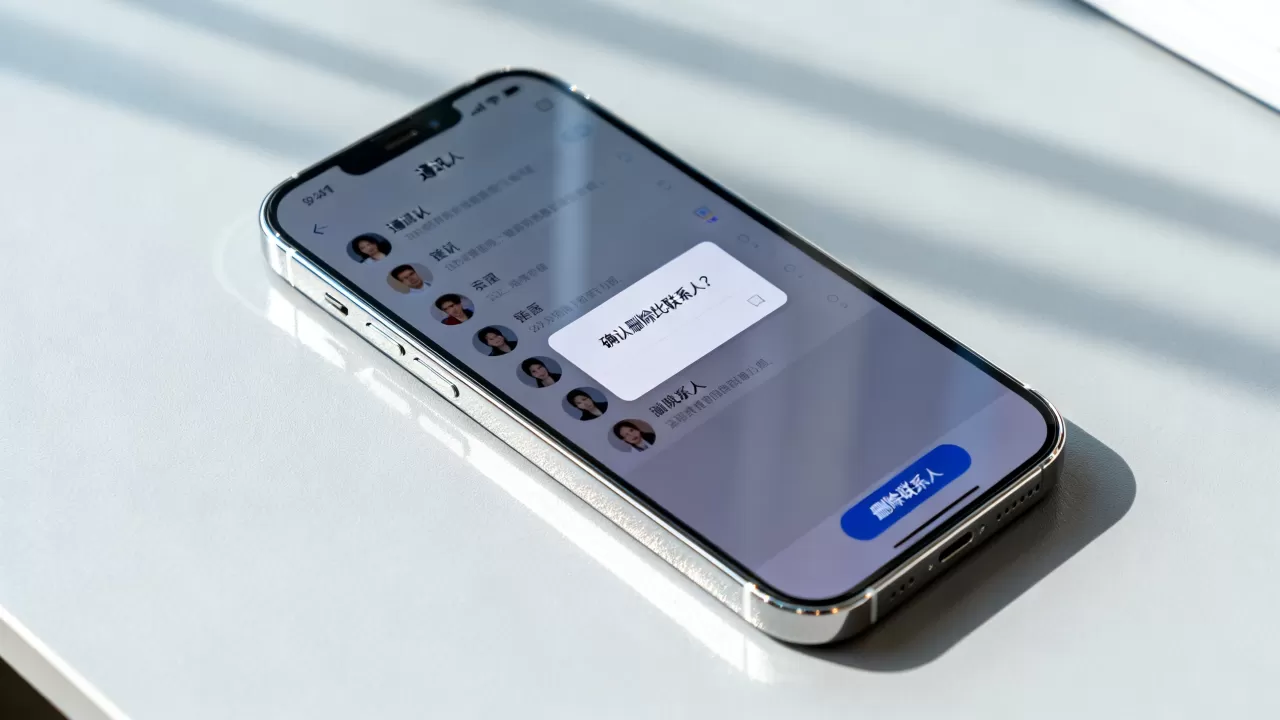
很多用户尝试通过“通讯录”App 内的“编辑”功能逐个删除,这种方法效率极低且容易遗漏,特别是当联系人数量达到数千条时,手动操作不仅耗时,还极易因网络波动导致部分数据残留,直接长按删除键有时会被系统判定为“移动”而非“删除”,导致联系人只是被移到了“最近删除”文件夹,并未真正消失。
高效清理方案:从源头切断同步
既然常规删除无效,我们就需要采取更彻底的“断舍离”策略,核心逻辑是:先断开同步,再清理本地数据,最后恢复同步。
关闭 iCloud 同步并重置
这是解决“iPhone 手机怎么删除所有联系人删除不了怎么办”最彻底的方法,适用于希望清空所有云端和本地联系人,重新导入新数据的情况。
- 进入设置:打开 iPhone 的“设置”,点击顶部的你的姓名(Apple ID)。
- 找到 iCloud:点击“iCloud”,然后点击“显示全部”以展开更多服务列表。
- 关闭通讯录:在列表中找到“通讯录”,将开关关闭,系统会询问你是保留在 iPhone 上还是删除,请选择“从我的 iPhone 删除”,这一步会清除手机本地的所有联系人数据。
- 等待同步完成:确保手机连接 Wi-Fi,让 iCloud 服务器上的数据也被标记为待删除或保持原样(取决于你是否希望保留云端备份,若希望彻底清空,需在网页端配合操作)。
网页端批量删除技巧
如果在手机上操作感到繁琐,或者担心误删,使用电脑访问 iCloud 网页版是更可控的方式。
登录 iCloud 官网
使用浏览器访问 icloud.com,登录你的 Apple ID,点击“通讯录”图标。
全选与删除
在网页版界面中,你可以利用鼠标滚轮快速滚动,或使用快捷键(如 Ctrl+A 或 Cmd+A)选中所有联系人,点击右下角的“删除”按钮,这种方式避免了手机端因屏幕尺寸限制导致的操作遗漏,且网页端的删除指令直接作用于服务器,同步效率更高。
合并与整理重复联系人
如果你并非想要清空所有联系人,而是觉得联系人列表混乱、重复,导致难以管理,合并”功能比“删除”更合适。
利用通讯录 App 的合并功能
iPhone 内置了强大的去重机制,当两个账户中有同名联系人时,系统会提示合并。
- 打开“通讯录”App。
- 点击右上角的“群组”或“列表”视图。
- 选择“显示重复联系人”(如果系统检测到重复)。
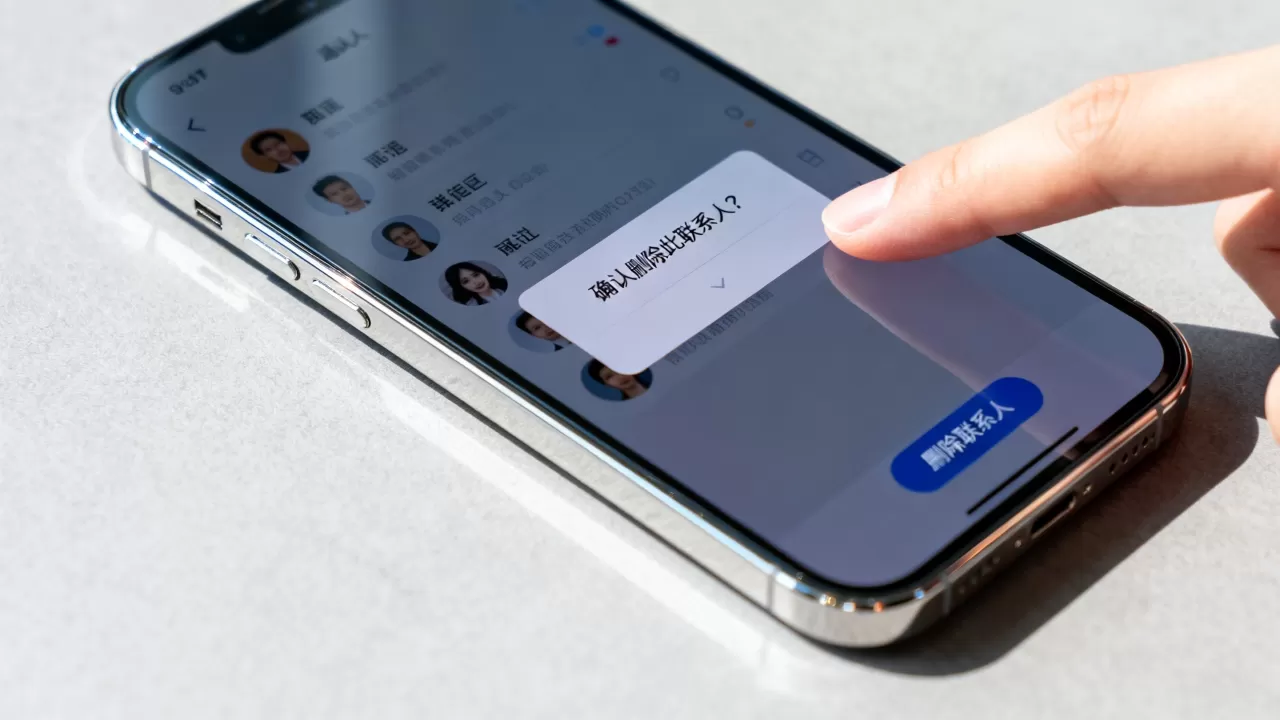
- 点击“合并”按钮,系统会将两个账户的信息整合为一个,避免冗余。
手动检查特定群组
有时,重复并非因为同名,而是因为同一人在不同账户下保存了不同格式的电话号,建议定期进入“设置 > 通讯录 > 默认账户”,确保新联系人默认保存到正确的 iCloud 账户,避免数据分散。
进阶排查:当上述方法无效时
如果关闭同步后,联系人依然无法删除,或者删除后迅速恢复,可能存在更深层的系统缓存问题或账户权限限制。
检查网络与服务器状态
Apple 的 iCloud 服务器偶尔会出现维护或故障,导致同步延迟。
验证 iCloud 服务状态
你可以访问 Apple 的系统状态页面,查看“iCloud 通讯录”服务是否显示为绿色正常运行状态,如果显示黄色或红色,说明是服务器端问题,此时任何本地操作都是徒劳的,只能等待 Apple 修复。
重置网络设置
网络配置错误也可能导致同步指令发送失败。
执行网络重置
进入设置 > 通用 > 传输或还原 iPhone > 还原 > 还原网络设置,注意,这会清除你保存的 Wi-Fi 密码,需要重新连接网络,重置后,重新登录 iCloud 账户,尝试再次同步和删除联系人。
联系运营商或企业 IT 支持
对于使用企业邮箱(Exchange)或运营商定制服务的用户,联系人可能受企业策略保护。
企业账户的特殊限制
如果你使用的是公司提供的 iPhone 或工作邮箱,IT 部门可能设置了“只读”权限或强制同步策略,禁止用户删除特定联系人,在这种情况下,你需要联系公司 IT 支持,请求从服务器端移除这些联系人,而不是在手机上操作。
预防胜于治疗:建立健康的联系人管理习惯
为了避免未来再次陷入“iPhone 手机怎么删除所有联系人删除不了怎么办”的困境,建立规范的数据管理习惯至关重要。
单一账户原则
尽量将通讯录集中在一个主要账户(如 iCloud 或 Google)中管理,避免多账户混用,如果必须使用多个账户,请明确区分“工作”和“个人”群组,并定期清理不再使用的账户同步开关。
定期备份与清理
建议每季度进行一次联系人备份,可以通过 iCloud 网页版导出 CSV 文件,或在电脑上使用 iTunes/Finder 进行整机备份,在备份后,对本地联系人进行一次全面审查,删除无效号码和重复条目。
使用第三方管理工具
对于联系人数量庞大的用户,可以考虑使用专业的联系人管理 App,如“Contacts+”或“CardMinder”,这些工具提供了更强大的筛选、合并和批量删除功能,能够弥补 iOS 原生应用在处理海量数据时的不足。
Q&A:iPhone 联系人删除的常见疑问
iPhone 手机怎么删除所有联系人删除不了怎么办:常见问题解答
为什么我在 iCloud 网页上删除了联系人,手机里却还在?
这通常是因为手机端的同步缓存未刷新,请尝试在手机设置中关闭“通讯录”同步开关,等待几分钟后再重新开启,强制手机从服务器拉取最新数据,如果问题依旧,检查网络连接是否稳定,或重启手机以清除临时缓存。
删除联系人后,如何找回被误删的联系人?
在 iCloud 网页版中,删除的联系人会被移至“最近删除”文件夹,保留 30 天,你可以登录 iCloud.com,进入通讯录,点击左下角的“最近删除”,勾选需要恢复的联系人,点击“恢复”即可,手机端没有直接的“最近删除”功能,必须通过网页端或 iCloud 备份恢复。
如何批量删除 iPhone 中所有非 iCloud 账户的联系人?
进入“设置 > 通讯录 > 账户”,点击非 iCloud 的账户(如 Gmail 或 Outlook),关闭“通讯录”同步开关,系统会提示是否删除该账户下的联系人,选择“从我的 iPhone 删除”,这样,这些联系人将从手机本地移除,且不会同步到云端,实现批量清理。


