

越狱iPhone怎么恢复出厂设置?iPhone越狱后如何还原系统

将越狱的iPhone还原至官方纯净系统,最稳妥且彻底的方法是连接电脑,使用iTunes或Finder执行“更新”或“恢复”操作,这将清除所有越狱插件并重置系统版本。
越狱虽然能解锁许多功能,但随之而来的系统不稳定、电池续航崩塌以及应用闪退问题,往往让用户体验大打折扣,当设备出现无法修复的Bug,或者你准备出售、转赠手机时,彻底清除越狱痕迹并回归官方系统就成了刚需,这不仅仅是恢复出厂设置那么简单,因为越狱修改了底层文件系统,普通的还原往往无法彻底清除残留文件,甚至可能导致设备陷入无限重启的“白苹果”状态,掌握正确的还原逻辑和操作流程至关重要。
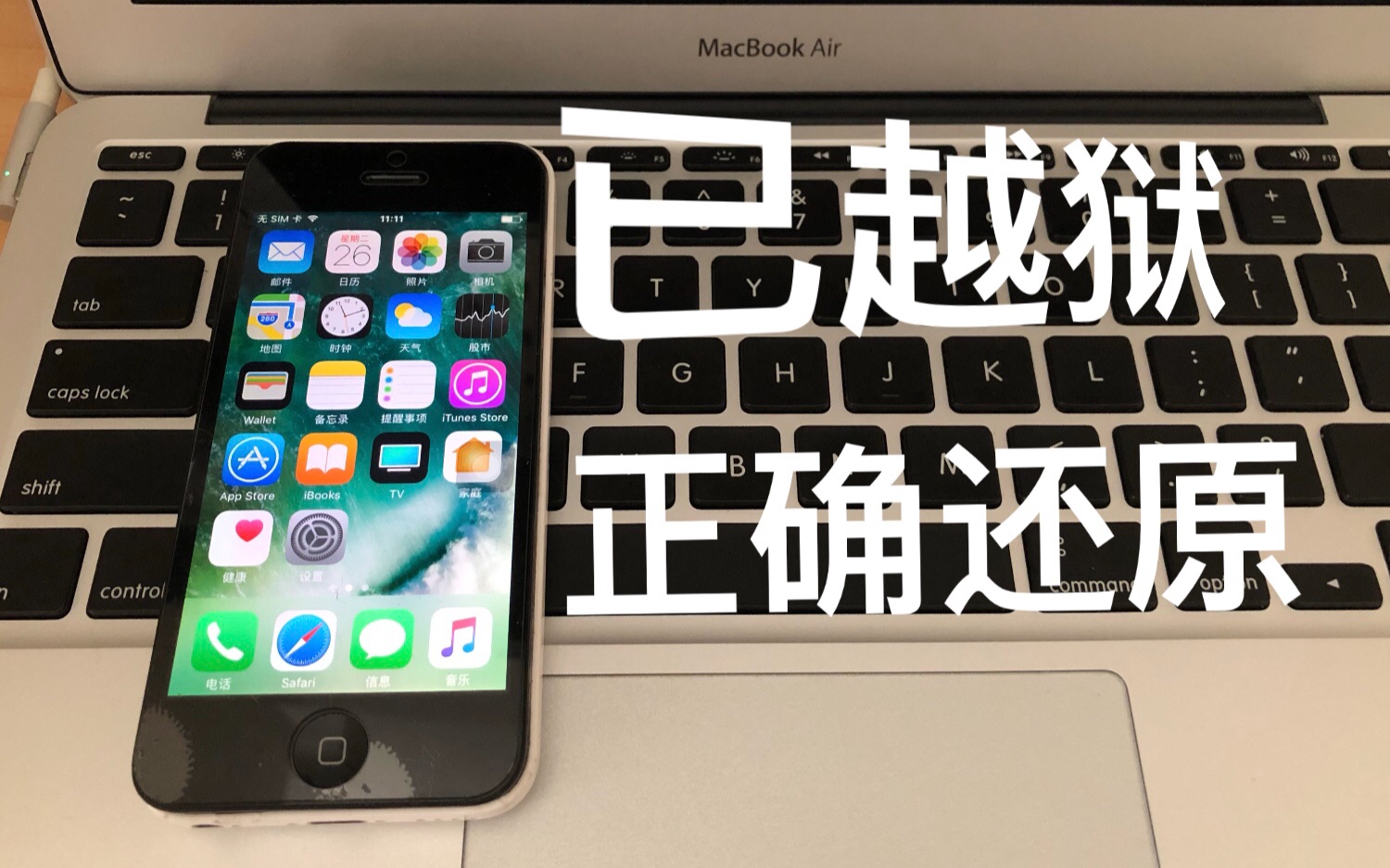

还原前的关键准备与风险规避
在动手之前,必须明确一个核心概念:越狱后的还原等同于刷机,这意味着设备内的所有数据——包括照片、通讯录、聊天记录——都将被清空,虽然越狱工具通常提供备份功能,但这些备份往往包含越狱相关的配置文件,直接恢复可能导致系统再次崩溃,业内专家指出,最安全的做法是忽略越狱备份,转而依赖iCloud或电脑端的完整加密备份。
数据备份的优先级策略
数据丢失是不可逆的,因此备份环节必须严谨。
- iCloud云端备份:这是最便捷的方式,确保iPhone连接Wi-Fi,进入“设置”>“Apple ID”>“iCloud”>“iCloud云备份”,点击“立即备份”,注意,越狱产生的部分插件数据可能无法通过iCloud完整同步,因此iCloud备份主要用于恢复原生系统数据。
- 电脑加密备份:将手机连接至电脑,打开iTunes(Windows)或Finder(Mac),在备份选项中,务必勾选“加密本地备份”,加密备份不仅保存健康数据和钥匙串信息,还能更完整地映射系统状态,虽然越狱插件的数据在加密备份中可能失效,但原生应用和系统设置能得到较好保留。
- 第三方工具辅助:对于拥有大量越狱插件数据的用户,可以使用iMazing等第三方工具导出特定应用数据,但这需要较高的技术门槛,且仅建议用于关键应用数据的迁移,不建议作为系统还原的主要依赖。
检查设备状态与网络环境
还原过程对网络稳定性要求极高,苹果服务器在高峰期可能出现连接超时,导致固件下载失败或校验错误。
- 网络环境:建议使用有线网络连接电脑,并通过稳定的Wi-Fi下载固件,避免使用公共Wi-Fi或信号不稳定的移动数据。
- 设备电量:确保iPhone电量高于50%,或全程连接充电器,中途断电是导致变砖的主要原因之一。
- 电脑环境:确保iTunes或Finder为最新版本,操作系统(Windows/macOS)也已更新,旧版本的软件可能无法识别最新的iOS固件格式。
标准还原操作流程详解
还原越狱iPhone的核心在于利用苹果官方的恢复模式,强制设备重新写入官方固件,这一过程分为“更新”和“恢复”两种模式,两者的区别在于数据保留策略。
进入恢复模式的具体路径
不同型号的iPhone进入恢复模式的操作略有不同,这是还原成功的第一步。
- iPhone 8及更新机型(含SE第二代):快速按下并释放音量加键,再快速按下并释放音量减键,然后长按侧边按钮,直到屏幕出现电脑和数据线图标,不要松手。
- iPhone 7/7 Plus:同时长按音量减键和侧边按钮,直到出现恢复模式屏幕。
- iPhone 6s及更早机型:同时长按Home键和顶部(或侧边)按钮,直到出现恢复模式屏幕。
连接电脑执行还原
当设备进入恢复模式后,电脑上的iTunes或Finder会弹出一个窗口,提供两个选项:“更新”或“恢复”。
- 选择“更新”:此选项尝试重新安装iOS系统,但保留用户数据,如果越狱程度较浅,且你希望保留数据,可优先尝试此选项,系统会下载固件并尝试修复,若成功,设备将重启并保留大部分数据。
- 选择“恢复”:此选项将彻底抹除设备所有数据,并安装纯净的官方iOS系统,这是解决越狱问题最彻底的方法,也是出售或转赠设备前的标准操作,点击“恢复”后,电脑将下载固件并写入设备,过程可能需要15-30分钟,期间请勿断开连接。
常见故障排查与进阶处理
在实际操作中,用户常遇到固件下载失败、恢复模式无法识别或恢复后仍提示越狱残留等问题。
固件下载失败的处理
苹果服务器偶尔会出现拥堵,导致固件下载中断。
- 更换网络:尝试切换Wi-Fi,或使用手机热点供电脑连接。
- 清除缓存:在Windows上,删除C盘用户文件夹下的“Apple Computer”相关缓存;在Mac上,清理临时文件。
- 使用第三方工具:如iMazing或3uTools(爱思助手),这些工具提供了更稳定的固件下载通道和断点续传功能,能有效提高成功率。
恢复后仍显示越狱状态
如果执行“恢复”操作后,设备重启仍显示越狱图标或插件残留,通常是因为:
- 未完全擦除:在恢复过程中,可能因网络波动导致数据校验失败,部分分区未被覆盖,此时需再次进入恢复模式,选择“恢复”而非“更新”。
- 固件版本不匹配:确保下载的固件版本与设备型号完全匹配,使用爱思助手等工具可自动检测并下载正确固件。
- 底层引导未清除:极少数情况下,越狱工具修改了底层引导分区,此时需使用DFU模式(设备固件升级模式)进行更深层次的刷机,DFU模式下,设备屏幕全黑,仅通过电脑识别,能彻底重写所有系统分区。
还原后的系统优化建议
成功还原至官方系统后,设备将恢复至出厂状态,为了获得最佳体验,建议进行以下优化。
初始设置与安全加固
- 启用双重认证:在设置Apple ID时,务必开启双重认证,提升账户安全性。
- 关闭自动下载:在“App Store”设置中,关闭“自动下载”和“应用更新”,避免安装未经审核的测试版应用,降低系统冲突风险。
- 定期备份:养成每周进行一次加密本地备份的习惯,以防未来数据丢失。
性能与续航优化
越狱后常伴随后台进程过多导致的耗电问题,还原后系统会重置这些设置。
- 检查后台刷新:进入“设置”>“通用”>“后台App刷新”,关闭非必要应用的后台刷新功能。
- 定位服务管理:在“设置”>“隐私”>“定位服务”中,将非必要应用设置为“使用期间”或“永不”,减少GPS模块频繁启动。
- 关闭个性化广告:在“设置”>“隐私”>“Apple广告”中,关闭个性化广告,减少后台数据上传。
FAQ: 越狱iPhone还原相关问题
越狱iPhone还原后数据会丢失吗?
是的,执行“恢复”操作会清除所有数据,若选择“更新”,数据可能保留,但存在失败风险,建议还原前务必完成完整备份。
还原后还能继续越狱吗?
取决于iOS版本和越狱工具的支持情况,苹果会定期修复越狱漏洞,高版本iOS通常难以越狱,若需越狱,需等待新工具发布,并确认当前系统版本支持。
还原失败导致白苹果怎么办?
若设备卡在白苹果界面,尝试再次进入恢复模式,使用iTunes执行“恢复”,若仍失败,可能需要使用DFU模式,或联系苹果官方售后进行硬件检测,排除主板故障。


