

iphone itunes视频删除不了怎么办,itunes视频无法删除解决方法

iPhone通过iTunes同步的视频无法删除,通常是因为文件处于“受保护”或“手动管理”状态,直接点击删除无效;核心解决办法是取消勾选“同步视频”或切换为“手动管理”模式,随后在电脑上重新同步以清除旧文件。
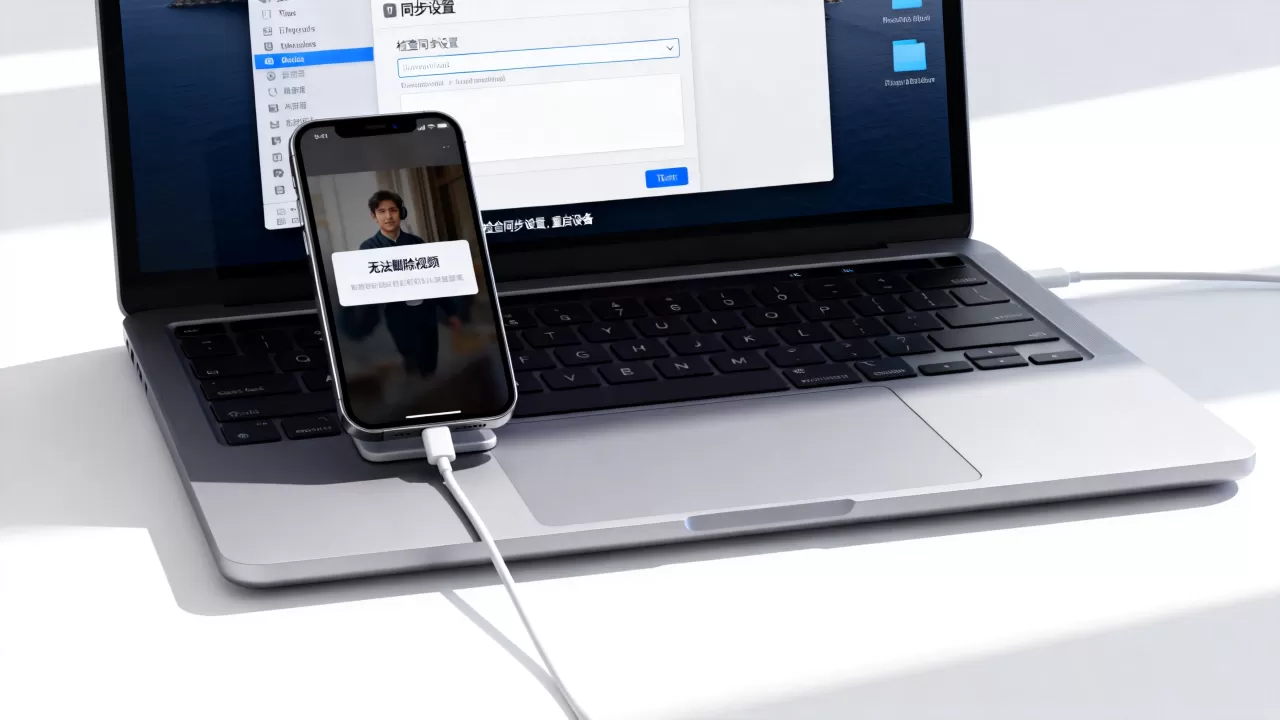
很多用户在使用电脑上的iTunes管理iPhone内容时,都会遇到这样一个令人抓狂的场景:明明在电脑端把视频文件删了,或者在iPhone上长按试图删除,系统却提示“无法删除”或者删除后重启手机又回来了,这并非手机硬件故障,而是iOS系统与电脑端同步机制之间的权限博弈,要彻底解决这个问题,我们需要理清iTunes的两种同步逻辑,并掌握对应的操作路径。

理解iTunes同步机制:为什么视频删不掉?
在深入操作之前,必须明白iTunes并非一个普通的文件管理器,而是一个“同步引擎”,它的核心逻辑是“镜像”或“覆盖”,当你开启同步功能时,iTunes会认为电脑上的视频库是“权威源”,它会强制让手机里的内容与电脑保持一致。
自动同步模式的陷阱
在默认的自动同步模式下,如果你勾选了“同步视频”,iTunes会监控你电脑上的视频文件夹。
- 场景描述:你在电脑文件夹里删除了一个视频,但iTunes可能因为缓存未刷新,或者因为该视频被标记为“受保护”,导致它在下一次同步时重新将文件推送到手机。
- 结果:你在手机上看到的视频依然存在,甚至可能出现重复文件。
手动管理模式的误区
另一种情况是用户开启了“手动管理”,试图直接在iPhone上删除。
- 权限限制:通过iTunes同步到iPhone的视频,被视为“受iTunes管理”的内容,iOS系统出于数据完整性考虑,禁止用户直接删除这类内容,除非你解除iTunes的托管关系。
- 常见报错:点击删除时,系统可能无反应,或者弹出“无法完成操作”的错误提示。
业内专家指出,解决这一问题的关键在于打破“同步锁”,即让iTunes不再强制维护这些视频文件的同步状态,或者彻底断开同步关系后重新整理。
彻底删除iTunes同步视频的实操方案
针对不同的使用习惯,我们提供两种最有效的解决方案,请根据你的实际需求选择,建议优先尝试方案一,因为它能保留你其他同步内容的稳定性。
取消同步并清理(推荐)
这是最彻底的方法,适用于你不再需要通过电脑批量传输视频,或者希望完全由手机相册独立管理的用户。
- 断开同步:在电脑上打开iTunes,连接iPhone,点击设备图标,进入“或“视频”选项卡。
- 取消勾选:找到“同步视频”选项,取消勾选,系统会询问你是否要移除设备上的视频,选择“移除”或“不移除”(建议先选不移除,进行下一步操作)。
- 进入手动管理:在“选项”中,勾选“手动管理音乐和视频”,这一步至关重要,它告诉iTunes:“我不再自动同步,我会自己控制文件。”
- 执行删除:
在电脑上操作
:在iTunes左侧库中,找到“视频”->“iPhone”,你可以看到所有同步过的视频,选中你想删除的视频,右键点击“删除”或按Delete键,注意,这里删除的是iTunes库中的引用,而非手机文件。
在手机上操作
:你可以直接在iPhone的“视频”App或“照片”App中,找到这些视频并正常删除,由于已取消同步,手机上的删除操作不会反向同步回电脑,也不会被iTunes恢复。
- 最终同步:点击iTunes右上角的“同步”按钮,iTunes会根据你当前的库状态,更新手机,由于你已在手机上删除了文件,且电脑库中已移除引用,手机上的视频将彻底消失。
通过“文件”App间接删除(针对特定格式)
如果你通过iTunes的“文件共享”功能传输视频,而非“视频”同步功能,删除路径则完全不同。
- 路径定位:连接iPhone,在iTunes左侧栏找到“文件共享”。
选择应用:在应用列表中找到接收视频的应用(如“视频”、“某播放器”或“文件”)。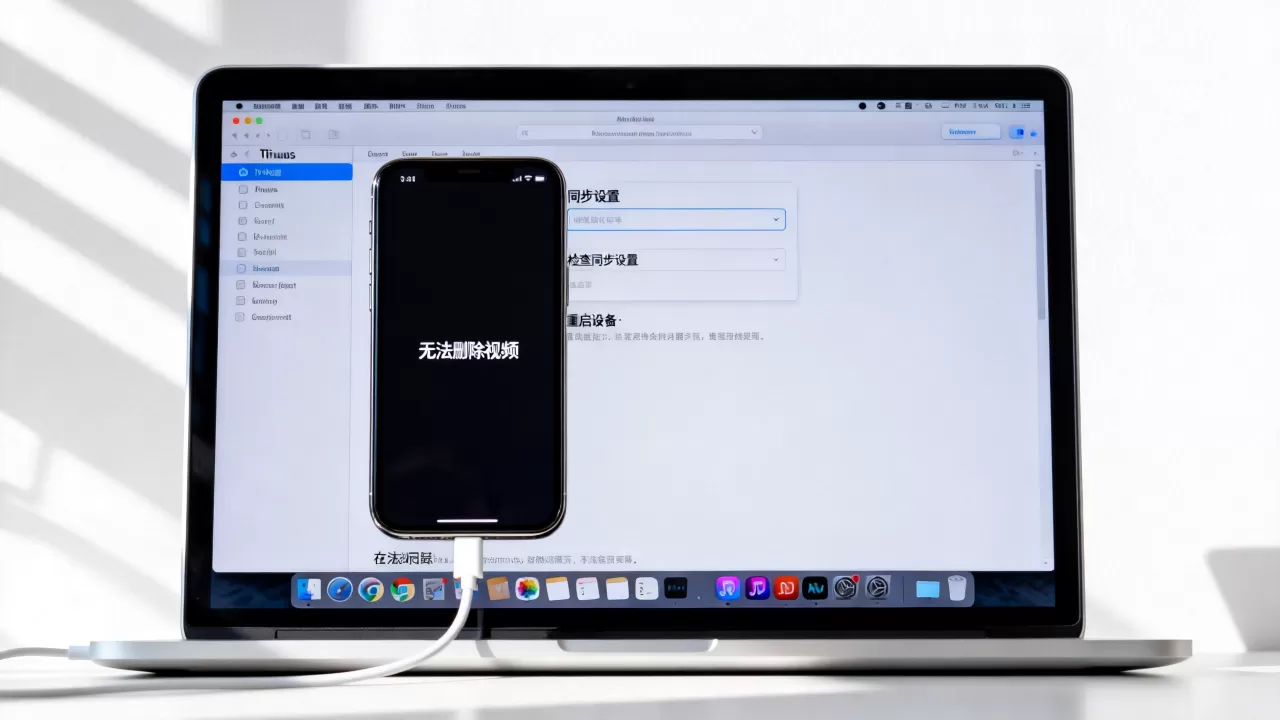
- 删除文件:在右侧文件列表中,选中目标视频,点击右下角的“删除”或“移除”。
- 同步确认:点击“同步”,这种方式删除的是应用沙盒内的文件,不会干扰系统相册中的视频。
行业共识认为,方案一适用于绝大多数因“视频同步”功能导致的删除失败问题,而方案二仅适用于通过“文件共享”传输的特定场景。
预防再次出现:设置iTunes同步的最佳实践
为了避免未来再次陷入“删不掉”的困境,建议在设置同步规则时遵循以下原则,这些细节往往被用户忽略,却是导致数据混乱的根源。
区分“同步”与“拷贝”
- 同步(Sync):适用于音乐、播客、通讯录等需要保持多端一致的数据,一旦开启,电脑是“主”,手机是“从”。
- 拷贝(Copy):适用于视频、照片等个人创作内容,建议使用“文件共享”或AirDrop(隔空投送)等方式传输,避免使用iTunes的视频同步功能。
定期清理iTunes媒体库
许多用户的电脑iTunes库中堆积了数百GB的无用视频。
- 操作建议:定期在电脑端整理视频文件夹,删除不再需要的文件。
- 同步影响:iTunes在同步时,会对比电脑库与手机库,如果电脑库中有大量垃圾文件,同步过程会变得缓慢且容易出错,保持电脑端的整洁,是确保同步顺畅的前提。
检查存储空间与权限
有时,视频无法删除并非同步机制问题,而是存储空间不足或权限冲突。
- 存储空间:确保iPhone有足够的剩余空间,如果手机存储已满,系统可能无法执行删除操作所需的临时文件写入。
- 权限设置:在iPhone“设置”->“隐私”->“照片”中,检查“视频”App是否拥有完全访问权限,权限受限可能导致删除操作被系统拦截。
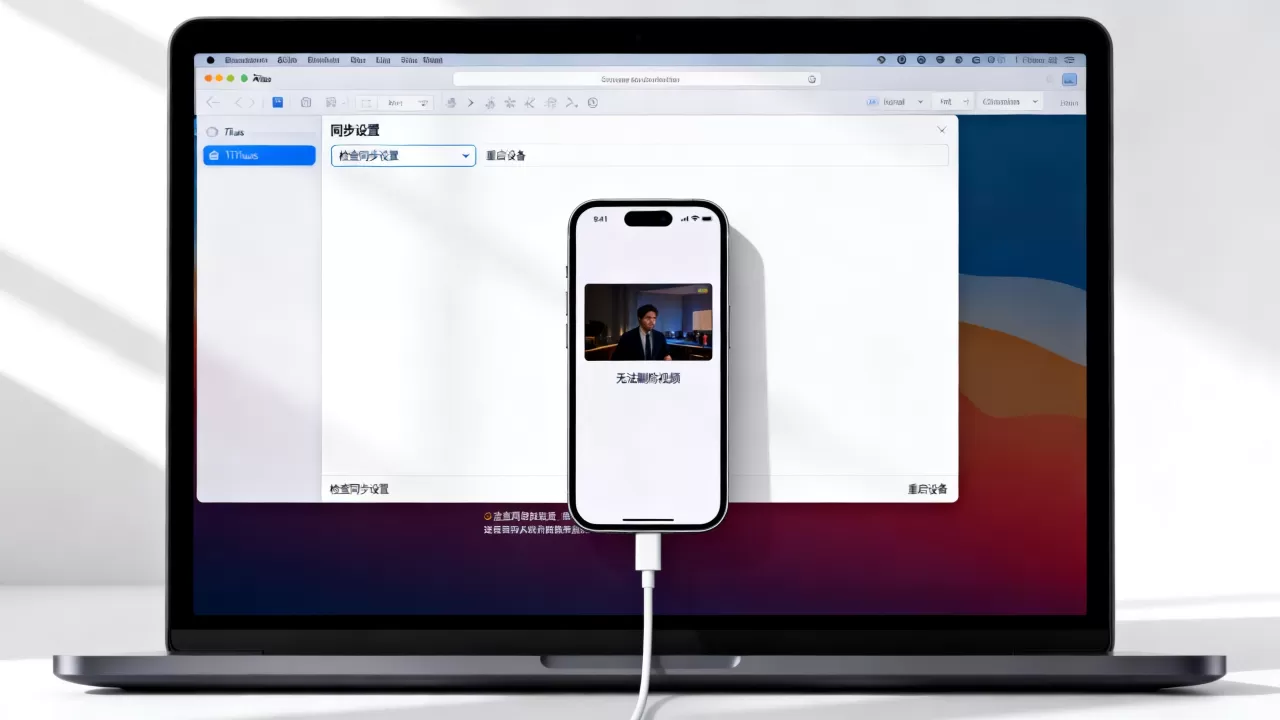
据统计,相当一部分用户遇到的同步问题,根源在于电脑端的iTunes媒体库过于庞大,导致同步进程超时或中断,定期维护电脑端的媒体库,是提升用户体验的关键。
常见疑问解答
iphone itunes视频删除不了怎么办
核心原因是文件受iTunes同步机制保护,解决方法是:在iTunes中取消勾选“同步视频”,勾选“手动管理音乐和视频”,然后在手机上直接删除视频,最后点击iTunes同步,若仍无效,可尝试重启iPhone和电脑,或更新iTunes至最新版本。
itunes同步视频后手机变卡正常吗
少量视频同步通常不会导致卡顿,但如果同步了大量高清视频,且手机存储空间接近饱和,确实会影响运行速度,建议保持手机至少有10%-15%的剩余存储空间,避免在同步过程中使用手机进行其他高负载操作,如玩游戏或录制视频,这会加剧系统资源竞争。
如何批量删除itunes同步的视频
在iTunes电脑端,进入“视频”库,按住Ctrl(Windows)或Command(Mac)键多选视频,右键选择“删除”,然后在手机上删除对应文件,最后点击“同步”,注意,iTunes本身不提供“一键清空所有同步视频”的功能,必须通过取消同步或手动逐个删除实现。
itunes视频删除后手机还显示怎么办
这通常是因为同步未完全执行或缓存未刷新,请执行以下操作:1. 在iTunes中再次点击“同步”;2. 如果无效,断开iPhone连接,重启iPhone;3. 重新连接,再次点击“同步”,若问题依旧,建议备份手机数据后,通过“恢复iPhone”功能重置系统,再重新同步必要内容。
iphone itunes视频删除不了怎么办
若上述方法均无效,可能是iTunes软件本身出现损坏,建议卸载iTunes,从Apple官网下载最新版本重新安装,安装后,重新连接iPhone,按照“方案一”的步骤重新设置同步选项,此操作可修复绝大多数因软件bug导致的同步异常。


