

如何更改iPhone图标?iPhone图标修改技巧

在iOS 18及以上系统,iPhone支持直接长按图标更换样式;如果你的系统版本较低,最稳妥的通用方案是借助快捷指令替换图标,只需几分钟就能完成。
很多朋友第一次看到别人手机上的粉色小红书、黑色微信,第一反应是羡慕,第二反应是疑惑——这到底怎么做到的?其实原理并不复杂,就是给原来的App套了一层“伪装”,今天我用最直白的话,把iPhone图标修改这件事彻底讲透,从系统自带的隐藏功能到需要借助工具的办法,全部给你安排好。
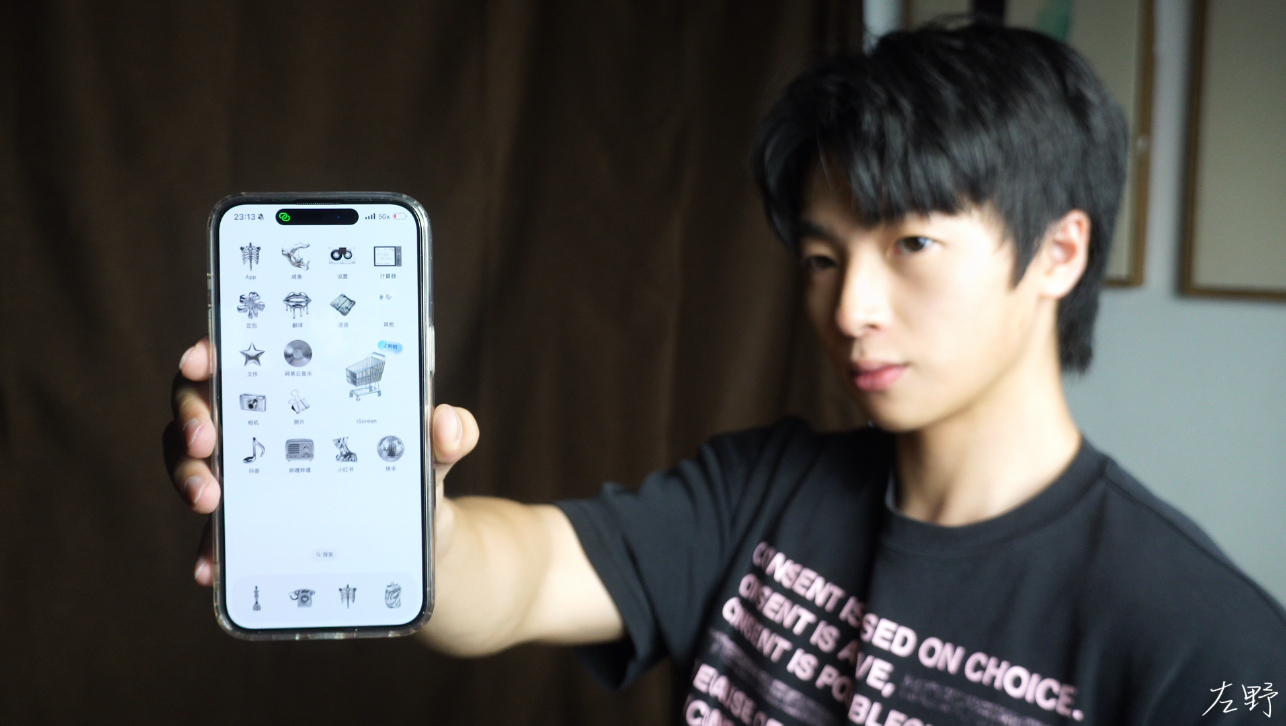

iPhone图标怎么改:三种方案对号入座
改图标这事没有“唯一正确答案”,关键看你用的什么系统版本、想改多少图标、以及愿不愿意花几块钱,目前主流就三条路,我按推荐程度排序说。
iOS 18原生更换,最省心
2024年苹果在iOS 18里终于松了口,允许用户直接修改图标外观,这个功能藏在设置-主屏幕与App资源库-图标样式里,你能选择浅色、深色、着色三种模式,如果选“着色”模式,还能把图标统一调成你喜欢的颜色。
不过要泼盆冷水,这个原生功能目前只支持变色,不支持换图,也就是说,你想把相机图标换成一只猫,原生系统做不到,它更适合追求界面统一色调的朋友,比如把全屏图标都调成奶油色系,看起来非常治愈。
快捷指令改图标,兼容所有版本
这是目前使用人数最多的方法,也是唯一一个从iOS 14时代一路用到今天的“万金油”方案,它的核心原理就一句话:创建一条打开某个App的快捷指令,再把这条指令放到主屏幕,伪装成原图标。
具体操作我拆解成五步,跟着做不容易出错:
- 打开系统自带的“快捷指令”App,点击右上角的号,选择“新建快捷指令”。
- 点击“添加操作”,在搜索框输入“打开App”,屏幕会弹出应用列表,选中你想换图标的那个。
- 点右下角那个圆形分享按钮(一个箭头从方框里飞出来的形状),往下滑,找到“添加到主屏幕”。
- 这时候最关键的一步来了,长按新图标旁边的默认名称,删除它,改成你想要的英文或中文名,比如把微信改成“聊天”,或者改成你自己的名字。
- 接着点击名称下方的“图标”图案,选择“选取照片”,从相册里挑一张准备好的正方形图片,如果图片带圆角,系统会自动帮你适配。
调整好后点击右上角“添加”,回到主屏幕就能看到新图标了,如果桌面上同时出现旧图标和假图标,长按旧的删掉就行,放心,App本身不会被删除。
第三方App批量改,效率最高
如果你要改的图标超过十个,快捷指令一个一个操作确实累人,市面上有不少专门做图标替换的软件,换图标”“ColorWidgets”,它们本质上是帮你批量生成快捷指令。但这里要特别提醒一句:这类App大部分需要付费解锁全部功能,价格通常在6元到30元之间,而且部分App会弹广告,体验参差不齐。
我个人的看法是,改五个以内用快捷指令就够了,超过五个再考虑第三方工具,花钱买省事不丢人,但别指望免费版能给你完整的体验。
iPhone换图标会影响性能吗?先搞清楚原理
每次聊到改图标,总有朋友担心手机变卡、费电,甚至怕被苹果封号,我负责任地告诉你:按照正规途径修改,既不会卡顿,也不会被封号,但确实存在一个容易被人忽略的小瑕疵。
快捷指令跳转原理
用快捷指令创建的主屏幕图标,本质上不是一个真正的App入口,你点击它时,系统会先启动快捷指令组件,再通过指令去打开目标App,这个过程中间会有一个短暂的白屏或弹窗跳转,时间大概在0.5秒到1秒之间。
这不算什么大事,但如果你误删了快捷指令App,“假图标”也会同时失效,因为链接断了,用这种方式替换的图标,通知角标会消失,比如微信来了三条新消息,假图标上不会显示红色的数字角标,这一点介意的朋友要提前知晓。
原生更换与快捷指令的区别
iOS 18的原生更换方式完全不经过快捷指令中转,所以点击图标就是直接打开App,没有任何跳转延迟,通知角标也会正常显示,这就是原生方案最大的优势,目前它唯一的短板就是只能改颜色、不能改图案,如果你愿意为了稳定性和完美体验放弃个性化图案,直接选iOS 18原生方案就好。
行业共识认为,无论是快捷指令还是原生更换,对手机性能的影响都可以忽略不计,因为它们没有在系统底层动任何手脚,仅仅是改变了主屏幕入口的展示形式。
改图标时的照片尺寸和格式要求
很多人在自己动手时卡在了“选照片”这一步,辛辛苦苦找了图,结果放上去被裁掉一大截,这主要是因为对尺寸要求不熟悉。
主屏幕图标的标准尺寸是180x180像素(@3x设备),但“添加到主屏幕”功能会自动裁切,所以你只需要准备一张正方形图片即可,竖图不要直接用,系统只会裁中间那一小块,极其难看,我给你的建议是:
- 优先使用1024x1024像素的方形图,兼容性最好。
- 纯色背景或带圆角背景的图片效果最佳,太复杂的图案缩小后容易糊成一团。
- 想走极简风格,直接打开iPhone自带“照片”App,用编辑功能里的“裁剪”,把比例调成1:1就行。
如果你发现改完的图标周围有一圈黑边或白边,那是因为图片本身带了不规则透明通道,用在线工具把图片背景换成纯色,再导入一次就能解决。
改图标前必须知道的三个“坑”
实操多了你会发现,改图标不是技术难,而是细节烦,我把最常见的三个翻车场景先摆出来,你绕开走就行。
- 系统更新的影响:每次iOS大版本更新后,部分快捷指令图标可能会失效,届时需要重新编辑一次快捷指令,路径是:快捷指令App-我的快捷指令-找到对应指令-点击右侧蓝色圆圈-重命名-添加到主屏幕。
- 图标名称乱码:如果你直接复制别人分享的快捷指令链接,图标名称常常是一串英文或数字,手动改成中文时,注意别重名,两个快捷指令用同一个名字,系统可能会混淆跳转到错误的App。
- 删除原图标的顾虑:删掉原图标完全不影响App,但如果你没有把App放进资源库,之后想找它,得去App Store搜索并打开一次,它才会重新出现。
关于iPhone图标修改的常见疑问
整理了几个后台经常被问到的相关问题,一次性说透。
问:iPhone图标怎么改回去?
想恢复原样非常简单,用快捷指令改的,就回到“快捷指令”App,删除那几条对应的指令,再进入主屏幕删掉假图标,然后去App Store搜索原来的App名称,点“打开”,原图标会自动恢复到主屏幕,如果是iOS 18原生改的颜色,去设置-主屏幕与App资源库,选择“自动”模式或者“浅色”模式,一切就回到默认状态了。
问:用第三方App换图标和快捷指令比,哪个更好?
从结果上看两者没有区别,因为第三方App生成的也是快捷指令,区别在于使用体验——第三方工具提供了在线图片库,内置了很多风格统一的模板,修图门槛低,不过免费版限制蛮多,一个App内能免费生成的图标数量通常只有个位数,而且需要观看广告换取次数,快捷指令虽然操作繁琐,但完全免费、无广告、数据不出本地。
问:图标换了之后,App更新会影响图标吗?
不会,App更新属于应用内部迭代,主屏幕的快捷指令只是一个入口链接,指向的是这个App的标识符,而不是某个固定版本,即使App更新了一百次,你的自定义图标依然有效,唯一例外的情况是,苹果在后续系统版本中调整了图标容器规则,这属于不可控因素,概率极低。
改图标这件事,本质上就是用一点点操作成本换取每天的视觉愉悦,无论是iOS 18的原生变色,还是快捷指令的全图案替换,选一条适合自己的路就好,系统再新,也不如自己动手换上的那一张图来得实在。


