

怎么停止iphone的更新系统,iphone怎么关闭自动更新

要彻底停止iPhone的系统、软件及后台更新,最有效的方法是进入“设置”菜单,依次关闭“自动更新”开关,并将“下载iOS更新”选项改为“关闭”,同时配合“限制传输”功能阻断后台数据下载。
很多人发现,明明已经取消了更新,手机后台却依然在偷偷下载巨大的安装包,或者在深夜自动安装补丁,这种“防不胜防”的体验,往往是因为iOS系统的更新机制分为“下载”和“安装”两个独立环节,且受Wi-Fi环境、电池状态及后台传输策略的多重影响,业内专家指出,苹果的设计初衷是保障用户安全,但这一机制在存储空间紧张或网络环境复杂时,极易引发用户的焦虑,要真正掌握控制权,我们需要拆解这三个层面的更新逻辑,并逐一设置“路障”。


阻断系统级自动更新的核心路径
iOS系统的核心更新(即大版本升级,如从iOS 17升至iOS 18)通常占据几个GB的存储空间,如果不想让手机在深夜自动完成这一过程,必须精准定位到设置中的特定开关。
关闭“自动下载”与“自动更新”开关
这是最基础也最关键的一步,许多用户只取消了“自动安装”,却忽略了“自动下载”,只要“自动下载”开启,手机在连接Wi-Fi且电量充足时,就会默默将更新包拉取到本地。
具体操作步骤
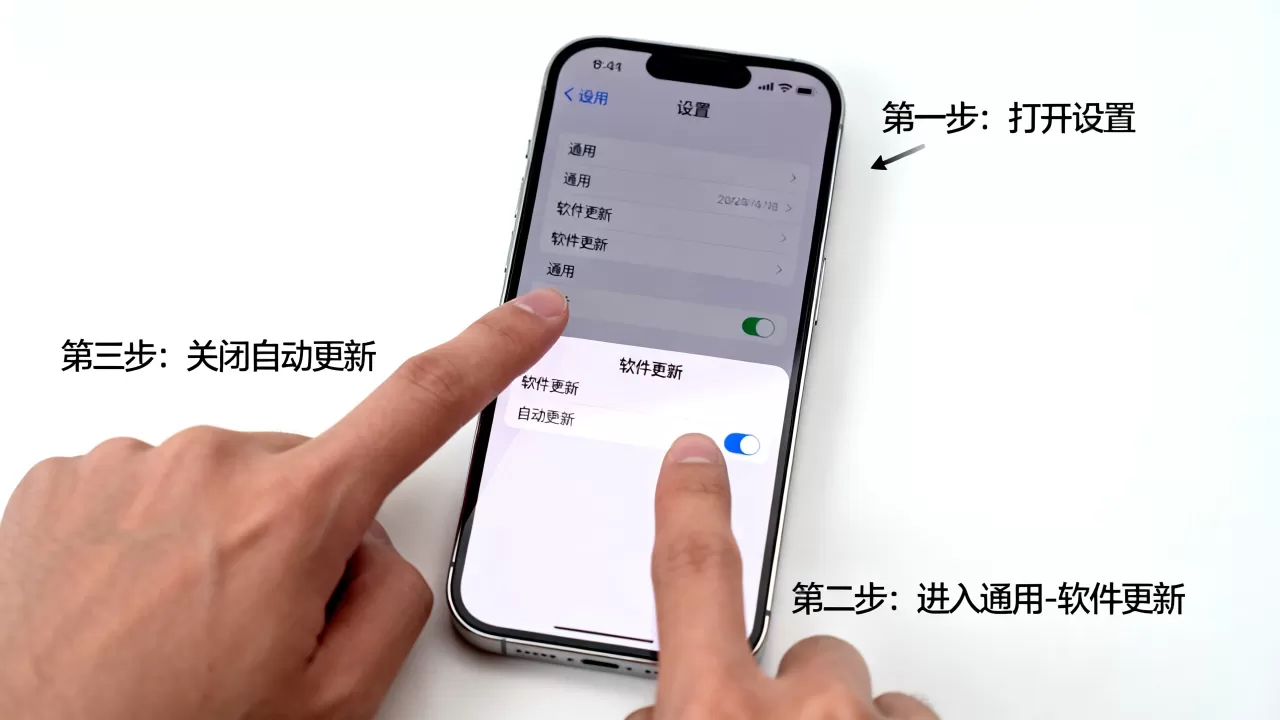
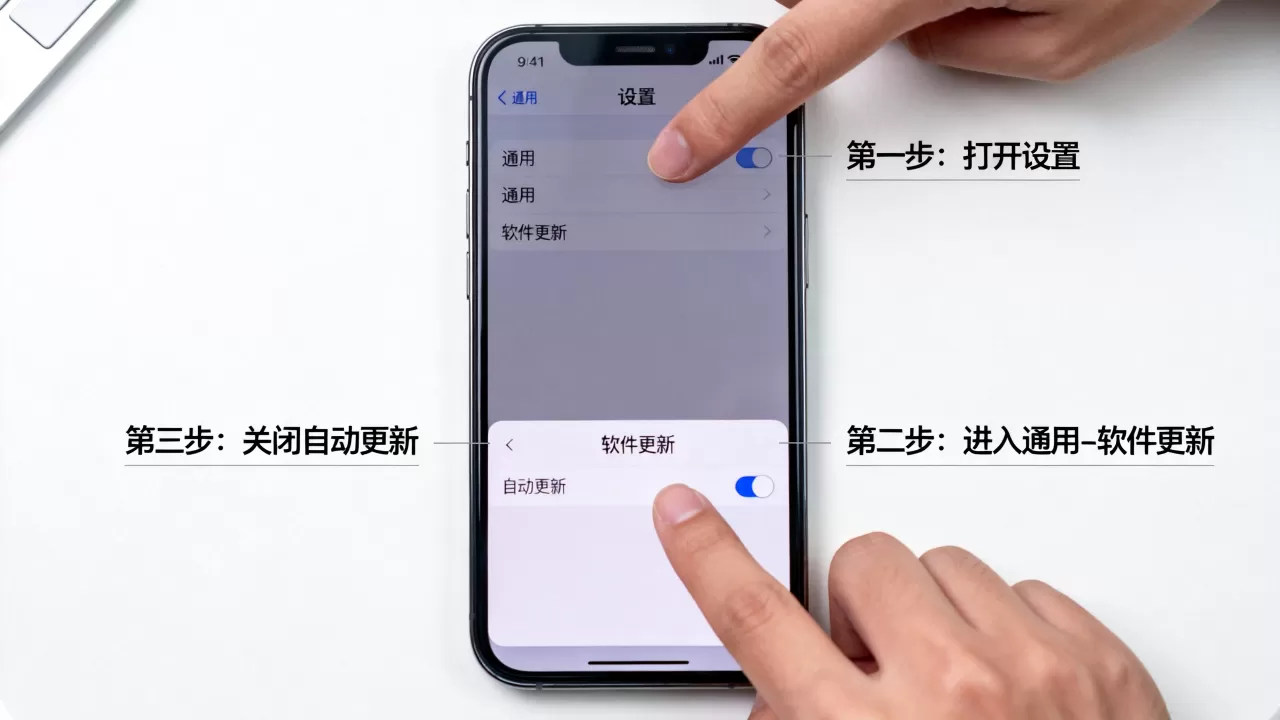
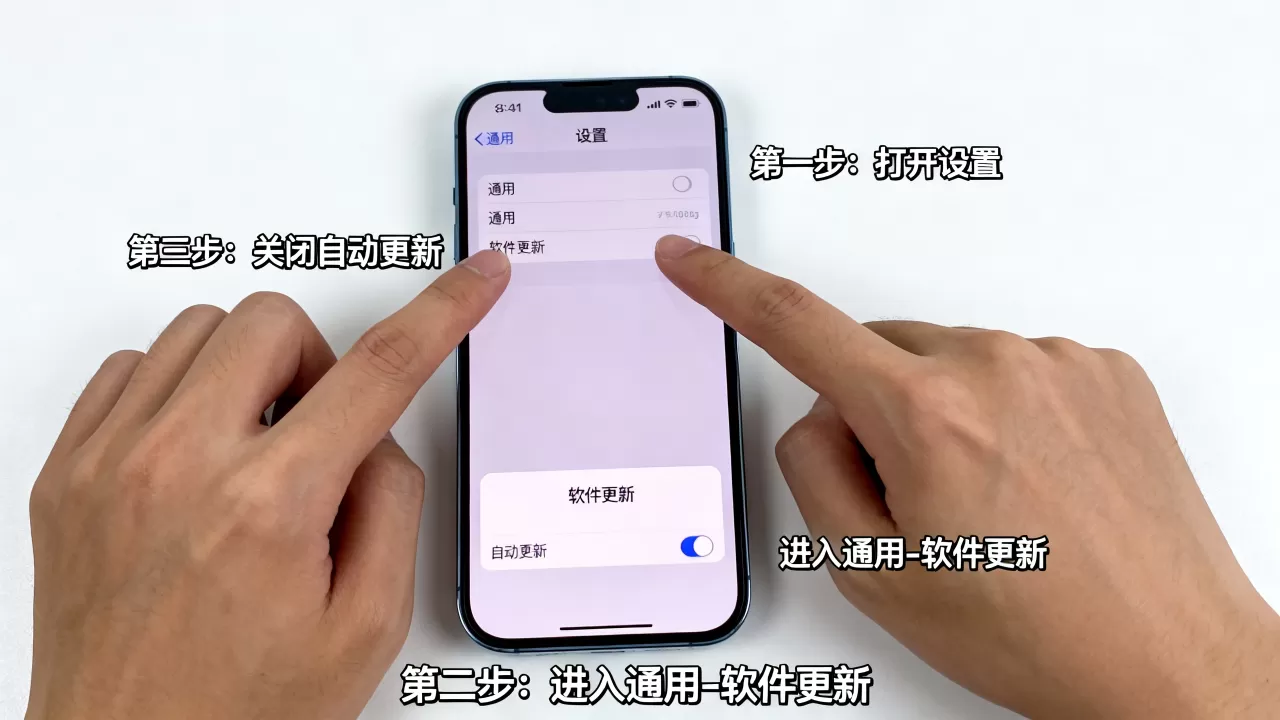
- 打开iPhone的设置应用。
- 向下滑动,找到并点击通用。
- 点击软件更新。
- 点击页面底部的自动更新。
- 你会看到两个主要开关:下载iOS更新和安装iOS更新。
请将这两个开关全部关闭(变为灰色),关闭“下载iOS更新”后,即使有新版系统发布,你的手机也不会再自动获取安装包,这意味着,只有当你主动点击“现在下载”时,更新包才会开始传输。
理解“限制传输”与后台下载的博弈
即使关闭了上述开关,部分用户仍发现手机在后台有少量数据活动,这通常与“限制传输”功能有关,该功能旨在优化Wi-Fi体验,允许后台应用在特定条件下使用Wi-Fi,系统更新服务有时会利用这一通道进行微小的配置同步。
优化网络策略
为了进一步收紧权限,建议检查以下设置:
- 进入设置 > 无线局域网。
- 点击当前连接Wi-Fi旁边的i图标。
- 确保低数据模式处于关闭状态(因为低数据模式有时会干扰更新检测,但开启它并不能完全阻止系统更新,反而可能影响其他应用体验)。
- 更重要的是,在蜂窝网络设置中,确保系统服务下的系统软件更新选项被禁用(如果可见)。
据工信部相关数据安全指南显示,限制非必要后台数据流动是提升设备续航和稳定性的有效手段,通过物理切断自动下载通道,你可以确保更新完全由你的人工意志触发。
应用商店软件更新的独立控制
很多人混淆了“系统更新”和“App更新”,App Store里的应用更新(如微信、抖音的迭代)是独立于iOS系统的,如果你希望手动控制这些软件的版本,需要单独配置App Store的更新策略。
关闭App自动更新
App自动更新虽然能带来新功能,但也可能引入兼容性Bug或改变操作逻辑,对于追求稳定性的用户,手动更新是更稳妥的选择。
操作路径详解
- 打开设置。
- 向下滑动至列表底部的App Store。
- 在“自动下载”部分,找到App更新开关。
- 将其关闭。
关闭后,App Store将不再在后台自动下载或安装任何应用的更新,当你需要更新时,只需打开App Store,点击右上角头像,查看是否有可用更新,并手动点击“更新”按钮。
区分“OTA”与“iTunes/Finder”更新
除了手机端的设置,还有一种更新方式是通过电脑端的iTunes(Windows)或Finder(Mac),这种方式通常用于大版本升级或修复严重Bug。
电脑端更新的控制
- 如果你从未连接过电脑进行更新,此项无需操作。
- 若你习惯使用电脑备份并更新,请确保在iTunes/Finder中勾选自动下载更新选项为否。
- 注意:通过电脑更新通常不受手机端“自动更新”开关的影响,因此如果你完全禁止所有更新,建议也取消电脑端的自动同步更新权限。
应对“更新失败”与“存储空间不足”的进阶技巧
有时,系统更新无法停止,是因为存储空间不足导致更新包下载不完整,从而陷入循环重试,或者,旧版本系统存在已知漏洞,苹果通过推送强制更新来修补。
清理存储空间以阻断无效下载
当iPhone可用存储空间低于5GB时,系统往往无法正常下载完整的更新包,但可能会尝试下载部分文件,导致后台持续占用资源。
清理建议
- 进入设置 > 通用 > iPhone存储空间。
- 开启优化存储,让系统自动管理照片和App缓存。
- 卸载不常用的App(保留数据),而非直接删除。
- 清空最近删除相册中的文件,这部分数据仍占用空间。
据行业共识认为,保持至少10%-15%的可用存储空间,是维持iOS系统流畅运行和避免更新冲突的关键阈值。
忽略特定版本的更新提示
如果你只是不想看到那个红色的数字角标,而不是完全禁止更新机制,可以采用“忽略”策略。
忽略更新提示
在设置 > 通用
FAQ:关于停止iPhone更新的常见疑问
如何停止iphone的更新系统更新系统更新软件
要同时停止系统软件和应用软件的自动更新,需执行以下组合操作:在设置 > 通用 > 软件更新 > 自动更新中,关闭下载iOS更新和安装iOS更新;在设置 > App Store中,关闭App更新开关,这两步操作完成后,手机将不再自动下载或安装任何系统补丁或应用更新,所有更新均需你手动触发。
关闭自动更新会影响手机安全吗
关闭自动更新不会立即导致手机不安全,但会延迟你获取安全补丁的时间,iOS系统的安全更新通常针对已知的严重漏洞,如果你长期不更新,设备可能暴露在已知风险中,建议每隔3-6个月手动检查一次更新,并在Wi-Fi环境下手动下载并安装最新的安全补丁,以平衡便利性与安全性。
为什么关闭了更新设置,手机还是显示有更新
这是因为“显示有更新”仅表示系统检测到了新版本的存在,并不代表正在下载或安装,只要你在设置 > 通用 > 软件更新中关闭了下载iOS更新,手机就不会占用流量或存储空间去获取该版本,红色角标的出现是系统正常的状态提示,不影响设备运行,你只需忽略它,直到你决定手动更新为止。


