

台式电脑加显卡教程,装机小白如何自己安装独立显卡

组装台式电脑并加装显卡的核心在于确保电源功率充足、机箱空间兼容,并严格遵循断电操作规范,正确插入PCIe插槽后安装驱动即可实现硬件加速。
很多用户在购买独立显卡后,面对机箱内部复杂的线路和接口感到无从下手,这并非因为技术有多高深,而是缺乏对硬件接口和安装逻辑的系统认知,只要理清了供电、固定和连接这三个关键环节,即使是零基础的DIY新手也能顺利完成升级。

装机前的兼容性检查与准备
在动手之前,盲目拆开机箱是新手最容易犯的错误,显卡并非即插即用,它受到物理空间、电力供应和主板接口的三重限制。
物理尺寸与机箱空间评估
现代显卡越来越厚重,尤其是高端型号,你需要确认机箱支持的最大显卡长度,如果显卡过长,可能会挡住后面的SATA接口,导致硬盘线无法连接,还要检查显卡的厚度,通常占据2到3个插槽位,确保机箱侧板能顺利关闭且不挤压风扇叶片。
电源功率与接口匹配
电源是整机稳定运行的基石,业内专家指出,电源功率不足是导致新显卡无法点亮或高负载下重启的主要原因,你需要查看显卡官方推荐的电源瓦数,并预留20%以上的余量以应对峰值功耗,检查电源是否配备了显卡所需的8pin或12VHPWR供电接口,如果接口不匹配,切勿使用劣质转接线,这极易引发短路或烧毁硬件。
主板PCIe插槽确认
确认主板上有一条空闲的PCIe x16插槽,虽然PCIe协议向下兼容,但为了发挥显卡最佳性能,务必将其插入距离CPU最近的那条插槽,对于较老的主板,还需确认BIOS版本是否支持新显卡,必要时需提前更新BIOS。
台式电脑加显卡教程实操步骤
准备好工具后,就可以开始正式安装了,整个过程需要细心和耐心,切勿使用蛮力。
断电与防静电处理
关闭电脑并拔掉电源线,长按开机键5秒,释放主板残余电荷,由于人体静电可能击穿精密芯片,建议在接触硬件前触摸接地金属物体,如机箱金属部分,或者佩戴防静电手环。
拆卸旧显卡(如有)
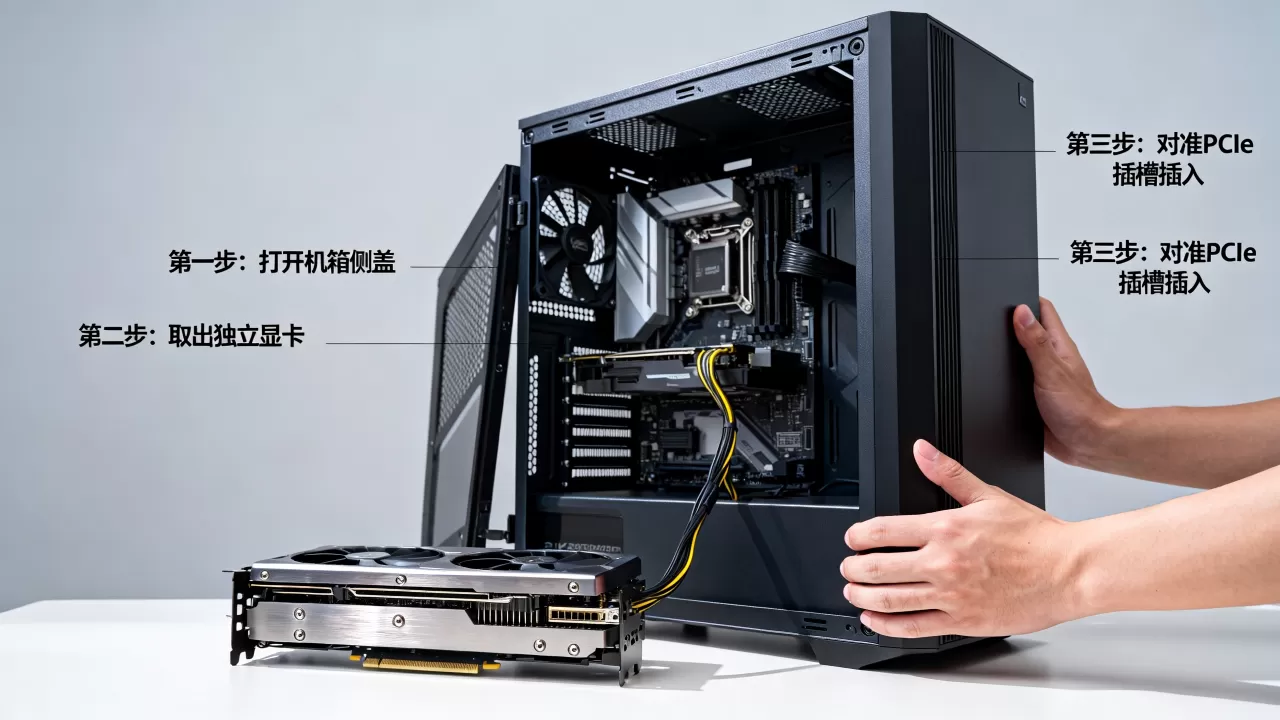
如果是升级而非首次安装,需先移除旧显卡,拧下固定显卡的螺丝,按下PCIe插槽末端的卡扣,然后轻轻向上拔出旧卡,注意不要用力过猛损坏插槽,如果旧卡与机箱粘连,可轻微左右晃动使其松动。
安装新显卡
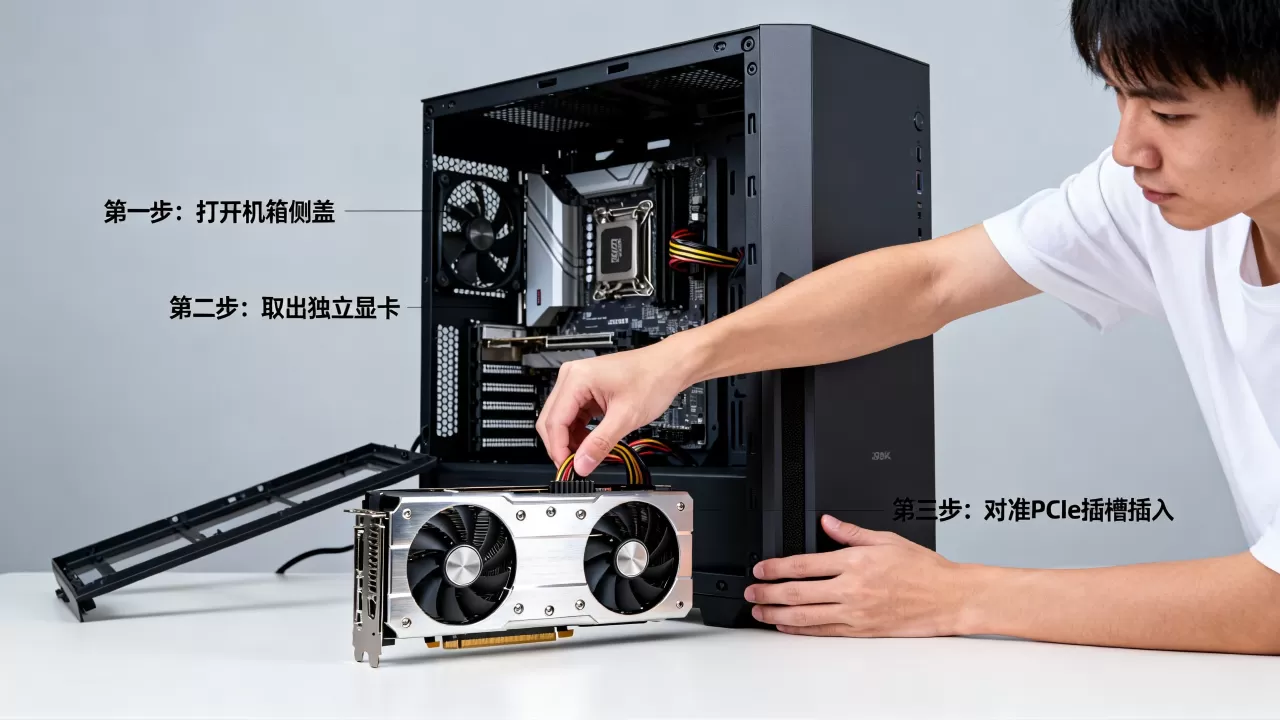
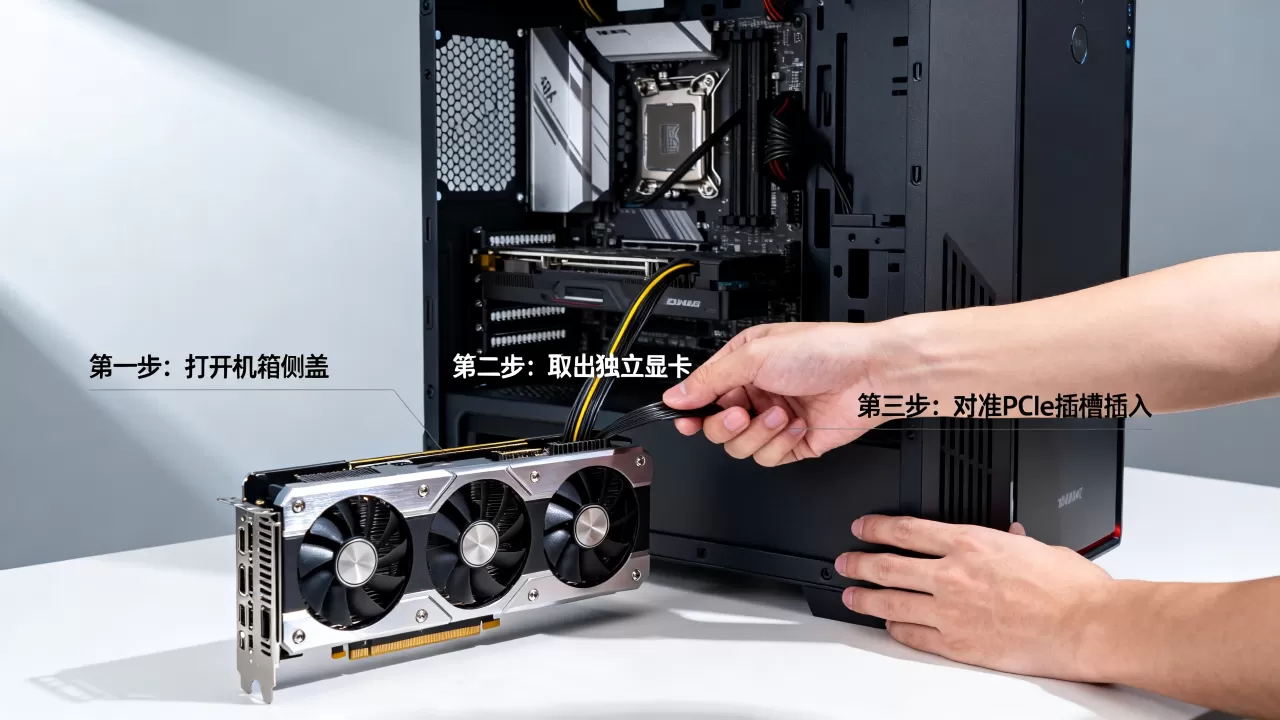
打开新显卡包装,移除保护泡沫,但保留背板螺丝,将显卡对准主板PCIe插槽,垂直向下用力按下,直到听到“咔哒”一声,说明卡扣已锁紧,随后,用螺丝将显卡挡板固定在机箱上,防止显卡因重力下垂变形。
连接供电线缆
这是最关键的一步,将电源提供的PCIe供电线插入显卡侧面的供电接口,如果显卡需要双8pin或三8pin供电,必须全部插满,不可省略,确保插头完全插入,没有松动,且线缆走向整齐,不影响风道。
驱动安装与性能调优
硬件安装完毕并不代表任务结束,软件层面的配置同样重要。
系统识别与基础测试
接通电源,开机进入系统,打开设备管理器,查看“显示适配器”下是否识别出新显卡,如果显示为“Microsoft Basic Display Adapter”,说明尚未安装专用驱动,此时可运行系统自带的Windows Update,通常能自动获取基础驱动。
官方驱动下载与安装
为了获得最佳游戏性能和稳定性,建议前往NVIDIA或AMD官网下载最新驱动,安装过程中选择“清洁安装”选项,以清除旧驱动残留,安装完成后重启电脑。
验证显卡工作状态
重启后,右键桌面选择“NVIDIA控制面板”或“AMD Software”,查看显卡型号是否正确显示,运行一个大型3D游戏或基准测试软件(如3DMark),观察帧率是否达到预期,同时监控温度和风扇转速。
常见问题与故障排查
在安装过程中,你可能会遇到一些意外情况,以下是几种常见问题的解决方案。
开机无显示或黑屏
如果安装后显示器无信号,首先检查视频线是否连接到了独立显卡的输出口,而非主板上的集成显卡接口,重新插拔显卡和内存条,确保接触良好,如果依然无效,尝试更换电源供电线或检查显卡供电接口是否插紧。
风扇狂转或温度过高
新显卡在待机时风扇停转是正常现象(智能启停技术),如果玩游戏时温度超过85度,检查机箱风道是否通畅,清理灰尘,如果风扇一直全速运转且噪音巨大,可能是驱动未正确安装,导致显卡处于低功耗模式,需重新安装驱动。
游戏卡顿或帧数异常
如果帧数远低于预期,检查是否在游戏设置中开启了垂直同步或限制了帧率,确保显卡工作在高性能模式下,并在电源选项中开启“高性能”计划,对于多显示器用户,确认游戏窗口是否运行在独立显卡所在的显示器上。
台式电脑加显卡价格与性价比分析
在预算有限的情况下,如何选择最具性价比的显卡?
不同价位段显卡对比
| 价位区间 | 代表系列 | 适用场景 | 性能特点 |
|---|---|---|---|
| 1000-2000元 | GTX 1650 / RX 6500 XT | 1080P办公、轻度网游 | 功耗低,无需外接供电或单8pin |
| 2000-3500元 | RTX 4060 / RX 7600 | 1080P高画质游戏、2K入门 | 支持DLSS/FSR,能效比优秀 |
| 3500-5000元 | RTX 4070 / RX 7800 XT | 2K高画质、轻度4K | 显存充足,支持光追,适合主流玩家 |
| 5000元以上 | RTX 4080/4090 / RX 7900 XTX | 4K极致画质、专业创作 | 顶级性能,功耗高,需高端电源支持 |
二手显卡的风险与机遇
近年来,二手显卡市场活跃,但风险并存,矿卡经过长时间高负载运行,核心和显存可能存在隐性损伤,除非具备鉴别能力,否则建议新手优先选择全新盒装产品,虽然价格略高,但享有完整保修,长期来看更省心。
台式电脑加显卡常见问题解答
台式电脑加显卡教程中,电源功率不够会怎样?
电源功率不足会导致系统在负载增加时突然重启、黑屏,甚至损坏电源或其他硬件,严重情况下,电源可能因过载保护而永久失效,务必根据显卡TDP和CPU功耗,选择额定功率充足且品质可靠的电源。
台式电脑加显卡教程中,集成显卡和独显可以同时使用吗?
可以,现代主板和显卡支持混合输出,你可以将显示器连接在独立显卡上,同时在任务管理器中查看集成显卡的状态,在特定应用场景下,如视频解码或远程桌面,系统会自动调用集成显卡以节省独显资源,提升能效。
台式电脑加显卡教程中,如何判断显卡是否插好?
判断显卡是否插好的直观方法是观察PCIe插槽末端的卡扣是否完全锁住显卡金手指,且显卡挡板与机箱螺丝孔对齐,连接供电线后,如果系统能正常识别显卡且无报错,通常说明物理连接正确,若仍不确定,可重新拔插一次,确保听到清脆的卡扣声。


