

独立显卡怎么安装?显卡安装教程

独立显卡安装的核心在于断电防静电、正确插入PCIe插槽并固定,最后连接独立供电线,切勿在开机状态下操作。
对于许多DIY玩家而言,购买独立显卡只是第一步,如何安全、规范地完成安装,直接决定了硬件的使用寿命和系统的稳定性,很多新手容易忽视静电防护或供电细节,导致点不亮甚至烧毁硬件,本文将拆解从准备到调试的全流程,确保你一次成功。
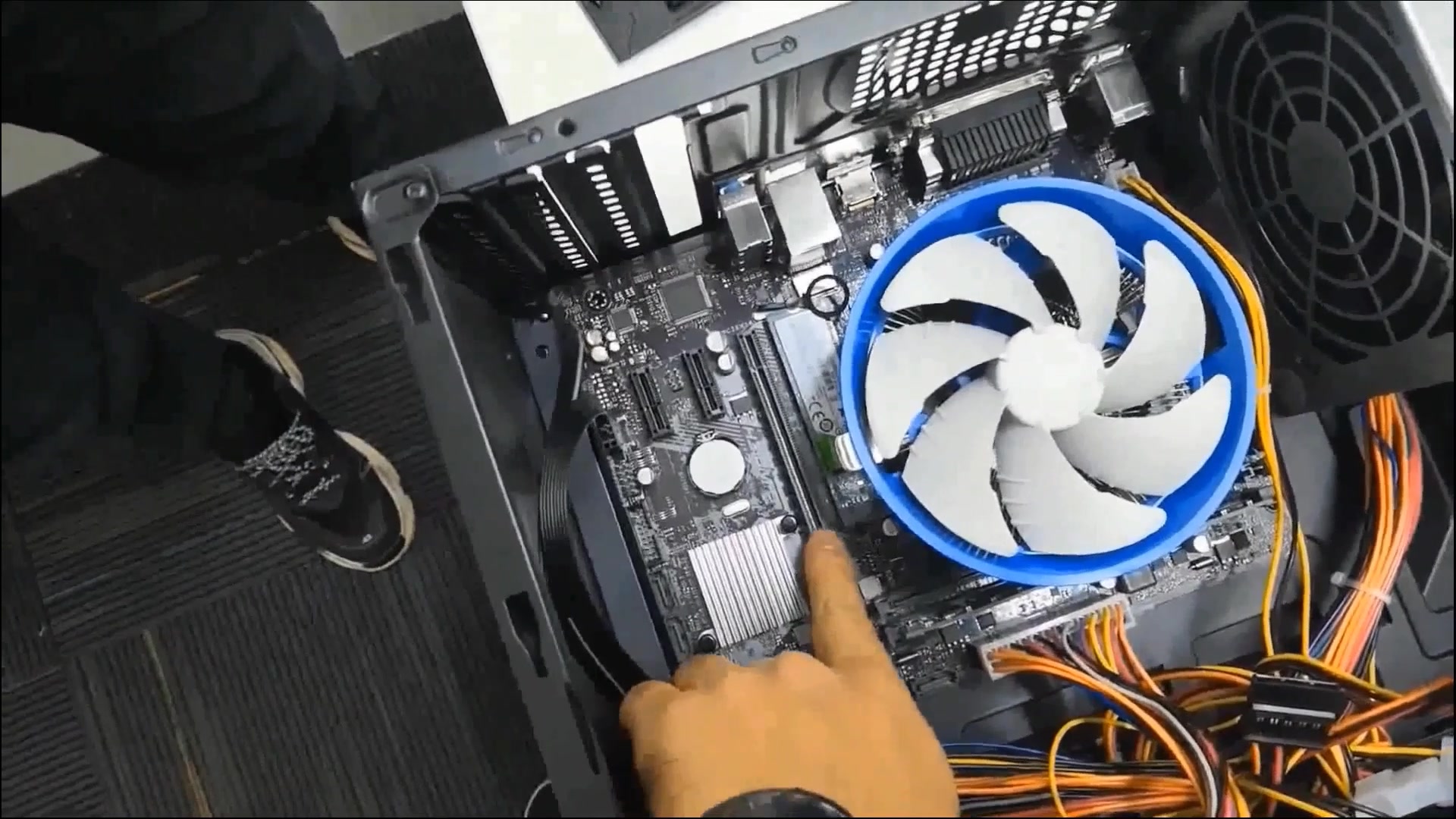

安装前的关键准备工作
在动手之前,环境准备比工具准备更重要,业内专家指出,超过半数的硬件损坏源于静电放电或操作不当,因此这一步绝不能省。
环境与工具清单
你需要准备一个宽敞、干燥且光线充足的工作台,避免在铺有地毯的房间操作,因为地毯极易产生静电。
- 十字螺丝刀:建议选用磁性头,防止螺丝掉落机箱深处。
- 扎带或魔术贴:用于理线,保证机箱内部风道畅通。
- 防静电手环:虽然非必须,但能极大降低风险,若无,可先触摸接地的金属物体(如暖气管、机箱金属框架)释放静电。
- 绝缘手套:可选,防止手指油脂沾染显卡金手指或PCB板。
兼容性检查
不要盲目装机,先确认三个核心指标:
机箱空间
测量机箱支持的最大显卡长度,目前主流显卡长度在280mm至350mm之间,部分旗舰卡甚至超过400mm,务必确认你的机箱能塞得下,并预留散热空间。电源功率
查看电源铭牌上的+12V输出能力,对于RTX 4070或RX 7800 XT级别的显卡,建议电源额定功率在650W以上,若使用高端旗舰卡,850W是更稳妥的选择。PCIe插槽
确认主板上有空闲的PCIe x16插槽,现代显卡均向下兼容,但为了最佳性能,务必插入距离CPU最近的那条插槽,通常标记为PCIe_1。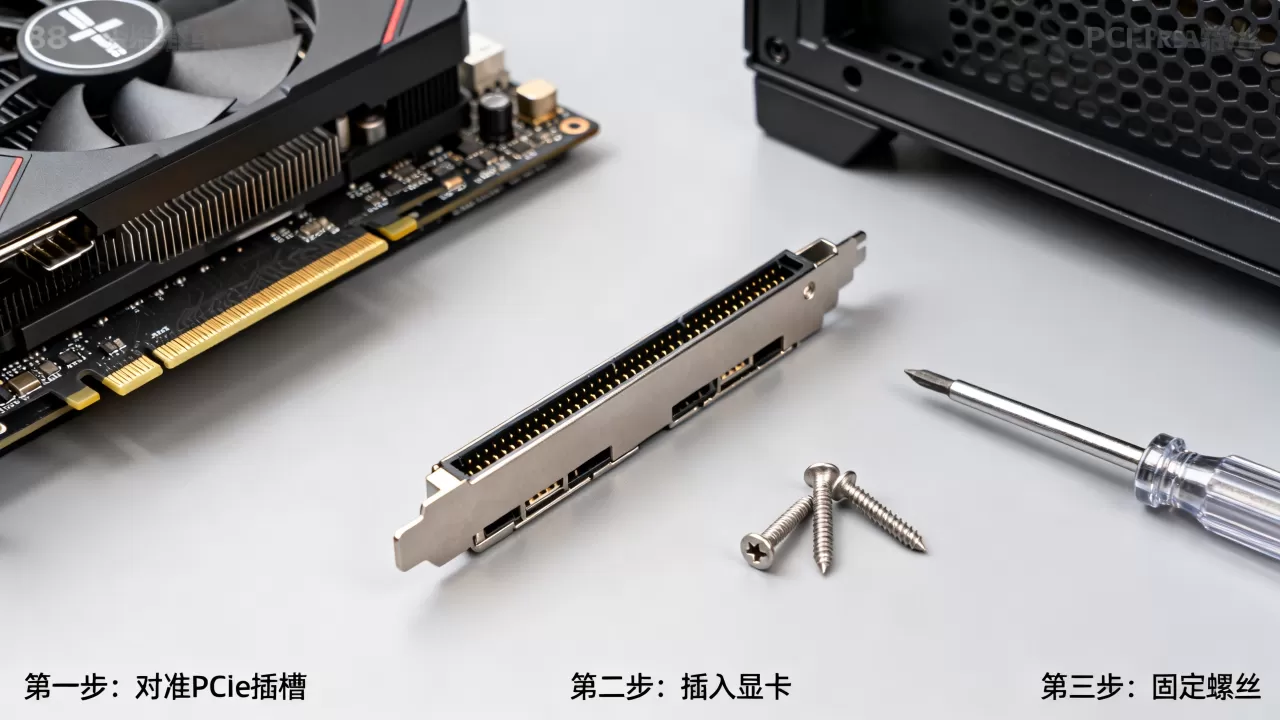
这是最核心的环节,请严格按照顺序执行,每一步都关乎成败。
拆卸与清洁
拔掉机箱背后的电源线,长按开机键3-5秒以释放主板残余电荷,打开侧板,若你有旧显卡,先拧下固定螺丝,按下PCIe插槽尾部的卡扣,轻轻拔出。
使用压缩空气罐清理插槽内的灰尘,灰尘堆积会导致接触不良,引发花屏或无法识别。
显卡插入技巧
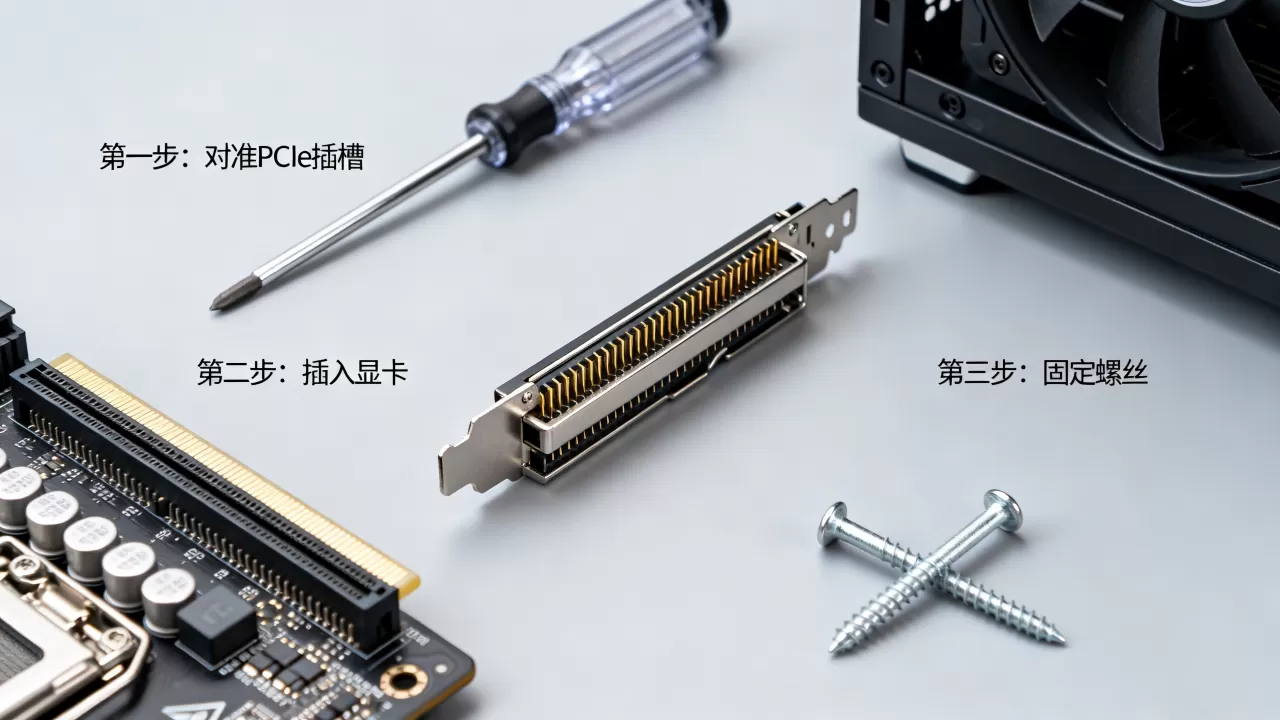
取出新显卡,注意观察金手指方向,将显卡垂直对准PCIe插槽,双手握住显卡两端,均匀用力向下按压。
- 听声音:当听到清脆的“咔哒”声时,说明尾部卡扣已锁紧。
- 检查平整度:从侧面观察,显卡PCB应与主板平行,无倾斜。
- 固定螺丝:使用螺丝将显卡支架固定在机箱后部挡板上,这一步至关重要,因为重型显卡仅靠插槽受力极易导致插槽断裂或变形。
供电连接
很多用户忽略此步,导致显卡不工作,根据显卡需求,连接对应的PCIe供电线。
接口类型
常见接口为6+2 Pin或12VHPWR。- 若使用传统接口,确保插头完全插入,听到卡扣声。
- 若使用RTX 4090等高端卡的12VHPWR接口,必须确保插头完全插入到底,且弯曲半径大于30mm,严禁折角过猛,否则可能引发熔毁风险。
常见问题与故障排查
安装完成后,若遇到点不亮或黑屏,请按以下逻辑排查。
无法点亮屏幕
这是最常见的问题,通常由以下原因引起:
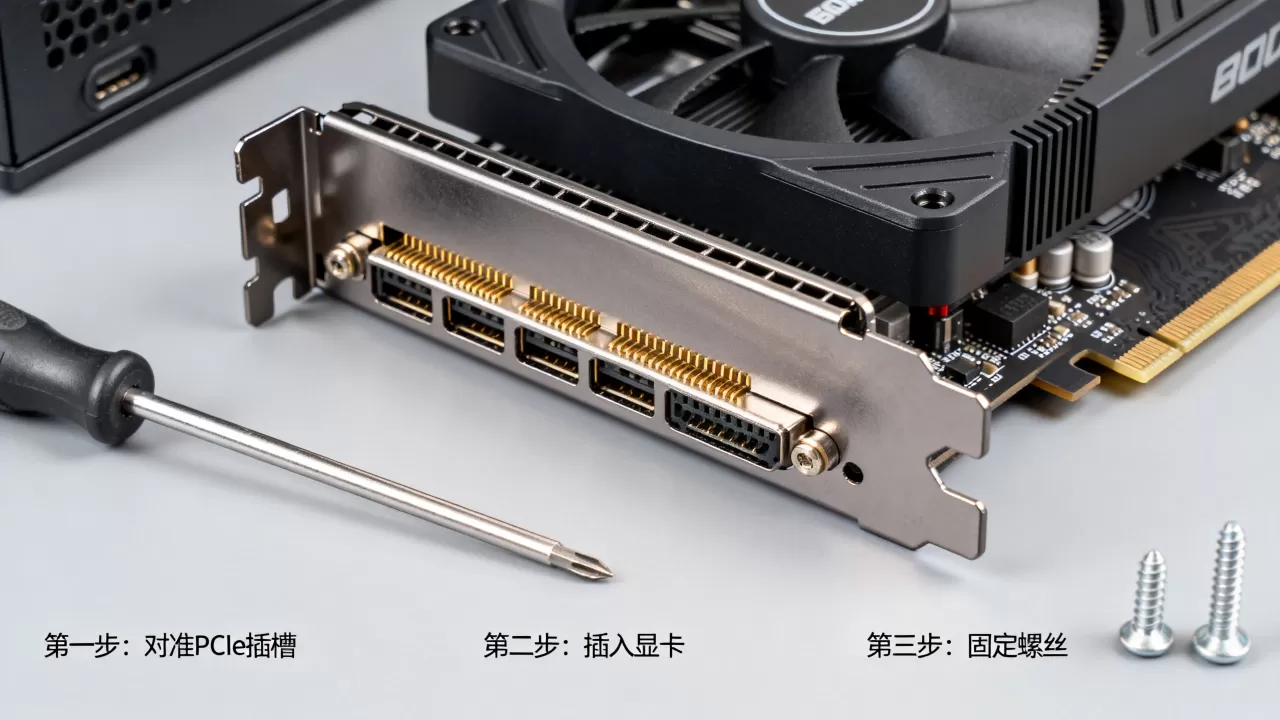
- 显示器线接错:请务必将HDMI或DP线连接到独立显卡的输出口,而非主板的输出口,接错是新手最高频的错误。
- 内存条松动:有时搬运机箱导致内存接触不良,尝试重新插拔内存。
- 供电未接通:检查显卡供电线是否插紧。
显卡风扇不转
现代显卡普遍具备“智能启停”技术,在低负载或待机状态下,风扇是停止转动的,这是正常现象,只有当温度达到一定阈值(通常为50-60℃)时,风扇才会启动,不要因此误判为故障。
性能异常或降频
若游戏帧数远低于预期,可能是电源功率不足导致显卡触发保护机制降频,检查BIOS中是否开启了Resizable BAR功能,开启后可提升约5%-10%的性能。
显卡安装价格与地域差异分析
虽然硬件本身价格透明,但不同场景下的安装成本和注意事项存在差异。
一线城市 vs 二三线城市服务价格
在北上广深等一线城市,专业装机服务的工时费通常在100-200元之间,且服务规范,包含理线和压力测试,而在二三线城市,许多电脑城商家可能免费安装,但往往伴随推销配件或忽视理线细节的风险。
自建 vs 购买服务
对于具备一定动手能力的用户,自建不仅节省成本,还能确保每一个步骤符合自己的习惯,若选择外包,务必确认商家是否提供“无静电操作”和“标准理线”服务。
不同品牌显卡的安装差异
- 华硕/微星:通常配备双BIOS切换开关,若遇到驱动冲突,可尝试切换至OC BIOS或Standard BIOS。
- 七彩虹/影驰:部分型号显卡背部有RGB接口,需连接主板ARGB针脚,否则灯光无法同步。
- 技嘉:部分显卡采用特殊支架设计,安装时需留意支架是否阻碍其他硬件(如M.2 SSD)。
安装后优化与维护建议
安装完成并非终点,后续的优化同样重要。
驱动安装
切勿使用Windows自动更新的通用驱动,建议前往NVIDIA或AMD官网下载最新Game Ready或Adrenalin驱动,安装时选择“清洁安装”,以清除旧配置残留。
温度监控
使用HWMonitor或MSI Afterburner监控核心温度和显存温度,待机温度在30-45℃为正常,高负载下不超过85℃为宜,若温度过高,检查机箱风道,确保前后进出风通畅。
定期维护
每半年至一年,使用压缩空气清理显卡散热鳍片上的灰尘,积灰会严重影响散热效率,导致风扇噪音增大和性能下降。
独立显卡安装常见问题解答
独立显卡安装教程中提到的静电危害具体指什么?
静电放电(ESD)瞬间电压可达数千伏,足以击穿显卡芯片内部的微小晶体管,虽然人体感觉不到静电,但足以损坏精密电子元件,操作前触摸接地金属或佩戴防静电手环是必要的保护措施。
独立显卡安装需要多大功率电源?
电源功率需根据显卡TDP(热设计功耗)和CPU功耗综合计算,一般而言,RTX 4060/RX 7600级别建议550W-650W;RTX 4070/RX 7800 XT建议650W-750W;RTX 4080/4090建议850W及以上,建议选择通过80 PLUS认证的中高端电源,以确保+12V输出稳定。
独立显卡安装后风扇一直转是故障吗?
这取决于显卡型号和设置,部分入门级或旧款显卡没有风扇启停功能,会一直转动,高端显卡通常支持智能启停,若发现待机时风扇狂转,可在官方控制软件中调整风扇曲线,或检查是否开启了“静音模式”以外的其他模式,若风扇异响或转速异常,则可能是硬件故障,需联系售后。


