

电脑怎样装显卡,电脑显卡安装教程

安装显卡的核心在于断电操作、正确插入PCIe插槽、固定螺丝及连接辅助供电线,确保硬件物理连接稳固且BIOS识别正常即可。
对于许多DIY新手而言,更换或初次安装独立显卡往往是组装电脑中最具挑战性也最令人心跳加速的环节,这不仅仅是把一块电路板塞进机箱,更是一次对静电防护、硬件兼容性以及接口规范的全面考验,业内专家指出,绝大多数显卡故障并非源于硬件本身的质量问题,而是由于安装过程中的静电击穿或供电接触不良所致,掌握一套严谨、规范的操作流程,是保障显卡寿命和系统稳定性的基石。


安装前的关键准备工作
在动手打开机箱之前,充分的准备能避免80%以上的潜在麻烦,这一步骤常被忽视,却是决定安装成败的关键。
硬件兼容性确认
不同尺寸的显卡对机箱和电源有着严格要求,你需要确认三件事:
- 机箱空间:测量机箱内部显卡限长,特别是如果你使用的是ITX小机箱,需确保显卡长度不超过限制,且不会干涉到前置风扇或水冷排。
- 电源功率:查看显卡TDP(热设计功耗)和推荐电源瓦数,高端显卡可能需要850W甚至1000W以上的电源,且需确认电源模组线是否支持该显卡的供电接口。
- 主板接口:确认主板拥有可用的PCIe x16插槽,目前主流显卡均向下兼容PCIe 4.0和3.0,但物理插槽必须匹配。
工具与防护准备
准备好十字螺丝刀、防静电手环(或触摸金属物体释放静电)以及扎带,静电是电子元件的隐形杀手,在接触任何内部组件前,务必触摸接地金属物体以释放身体静电。
物理安装操作步骤
这是整个流程的核心,需要耐心与细致,请严格按照以下顺序执行,切勿急躁。
拆卸旧显卡与清理
若为升级旧显卡,首先断开主机电源线,按下电源开关释放残余电荷,打开机箱侧板,找到旧显卡。
- 断开供电:拔掉连接在显卡上的所有PCIe供电线。
- 解除固定:拧下固定显卡在机箱后部的螺丝。
- 释放卡扣:按下PCIe插槽末端的塑料卡扣,轻轻向上拔出显卡。
- 清理灰尘:利用压缩空气清理插槽内的灰尘,确保新显卡插入时接触良好。
安装新显卡
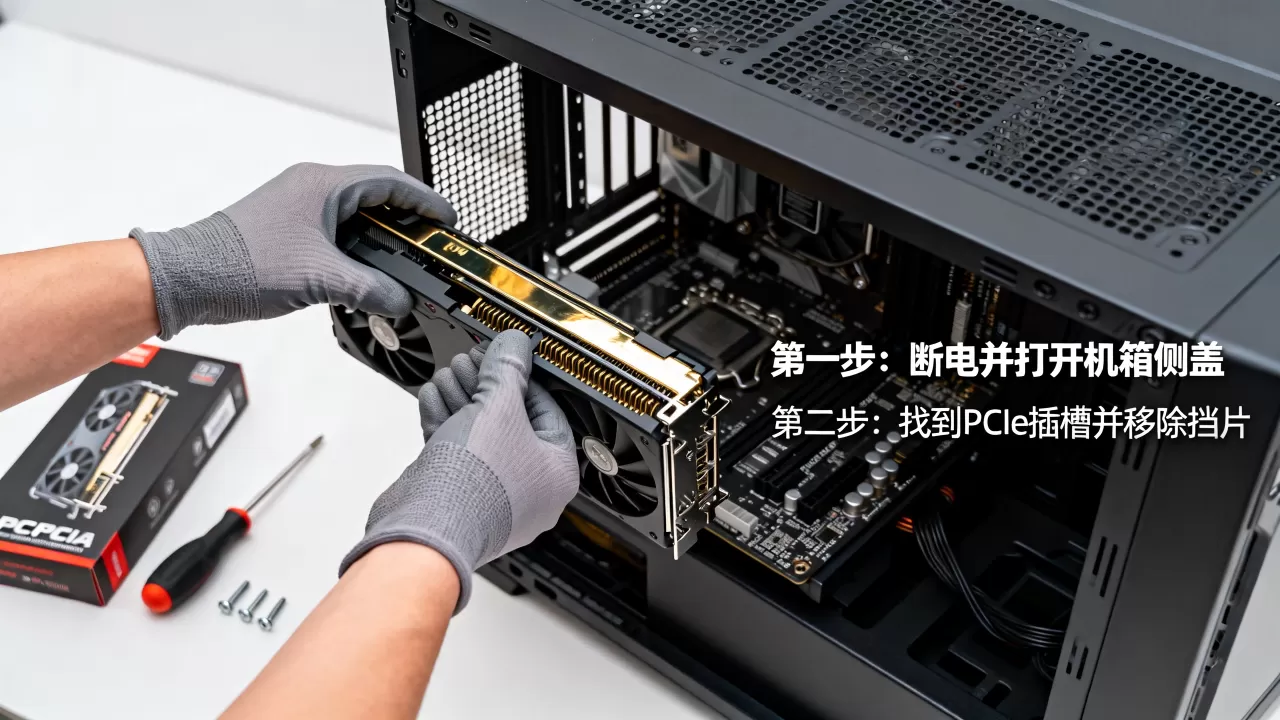
取出新显卡,注意不要触碰金手指(金色触点部分),以免油脂污染导致接触不良。
- 打开卡扣:将主板PCIe x16插槽末端的卡扣向外掰开,使其处于解锁状态。
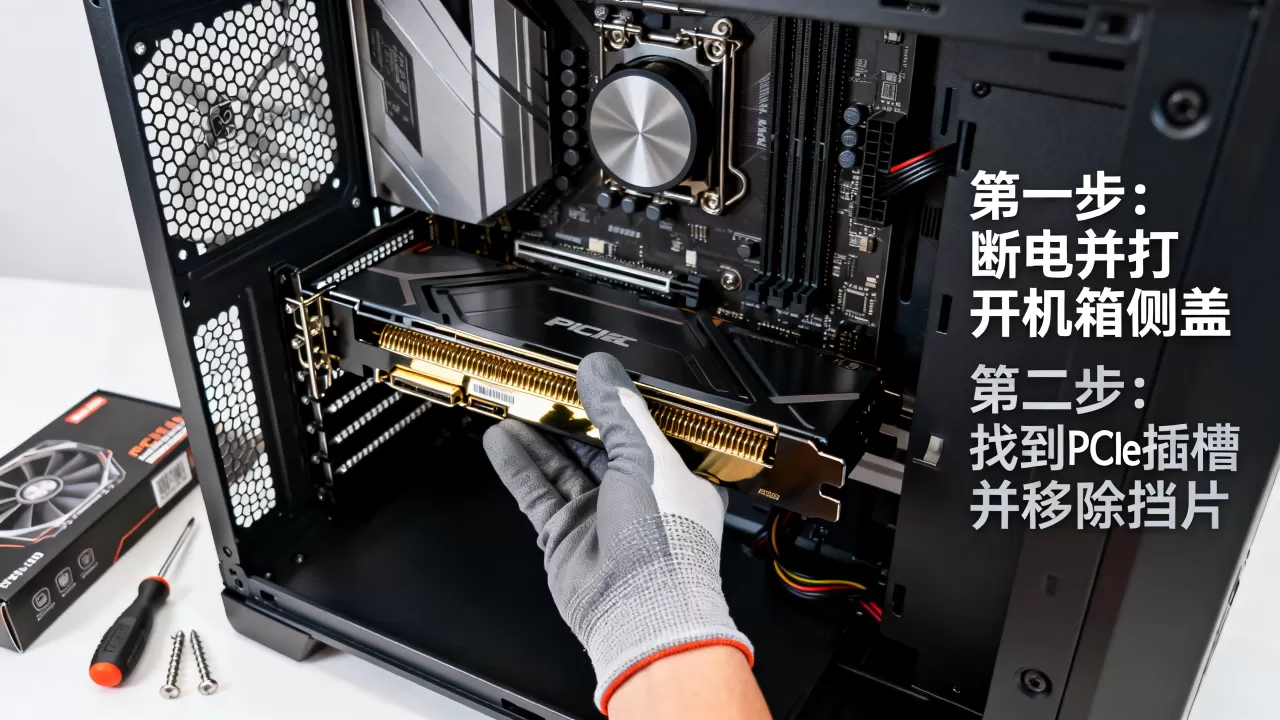
- 对准插槽:将显卡金手指对准插槽,保持水平,垂直向下用力均匀按压,你会听到“咔哒”一声,表示卡扣已锁定。
- 固定螺丝:使用螺丝将显卡挡板固定在机箱后部,防止显卡因重量下垂导致插槽受损,对于重型显卡,建议使用显卡支架支撑。
连接供电线缆
这是新手最容易出错的地方,请根据显卡需求连接对应的电源线。
- 接口匹配:现代高端显卡多采用12VHPWR或8+8pin接口,务必使用电源原装模组线,严禁使用转接线混接不同电源品牌线材,以防烧毁接口。
- 插紧到位:将供电线插入显卡接口,确保听到卡扣锁紧的声音,若接口较紧,可轻微晃动插入,但切勿暴力硬插。
系统识别与驱动配置
硬件安装完成后,软件层面的配置同样重要,许多用户在此阶段遇到“黑屏”或“性能跑不满”的问题,往往是因为驱动未正确安装。
首次点亮与BIOS设置
连接显示器信号线至独立显卡的输出口,而非主板接口,开机后,若显示器正常显示,说明硬件安装成功,进入BIOS界面,确认PCIe插槽工作模式已设置为Auto或PCIe 4.0/3.0(视主板和显卡支持情况而定)。
驱动程序安装
进入操作系统后,显卡默认使用微软通用驱动,性能受限。
- 下载驱动:访问NVIDIA或AMD官网,根据显卡型号下载最新驱动程序。
- 清洁安装:建议勾选“执行清洁安装”选项,以清除旧驱动残留文件。
- 重启验证:安装完成后重启电脑,打开设备管理器,确认显卡无黄色感叹号,且运行在正常状态。
常见问题与排查指南
在实际操作中,用户常遇到一些特定场景下的疑问,以下是针对常见痛点的专业解答。
电脑装显卡黑屏怎么办
黑屏通常由信号源错误或接触不良引起。
- 检查信号线:确认显示器线插在独立显卡上,而非主板集成显卡接口。
- 重新插拔:断电后,将显卡拔出,用橡皮擦擦拭金手指,再重新插入,确保卡扣锁紧。
- 内存条排查:有时内存接触不良也会引发黑屏,可尝试重新插拔内存条。
显卡安装后性能不达标
若游戏帧数远低于预期,可能涉及以下原因:
- 供电不足
:检查电源是否达到推荐瓦数,供电线是否插紧。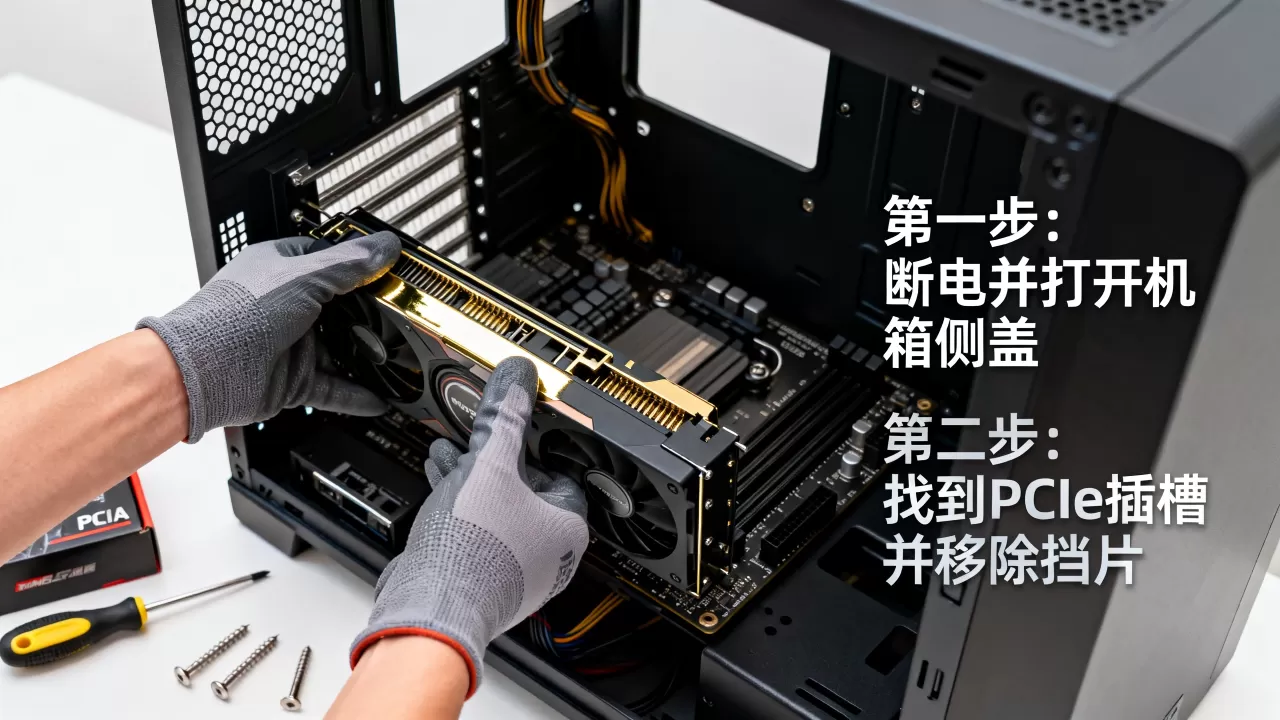
- 驱动版本:确保安装的是最新稳定版驱动,而非测试版。
- 散热问题:检查显卡风扇是否正常旋转,散热器是否积灰严重。
双显卡安装注意事项
对于使用多张显卡的用户,需注意PCIe通道分配。
- 插槽选择:主显卡应插入第一条PCIe x16插槽,以获得最高带宽。
- 间距问题:多张显卡间需保持足够间距,避免散热风道冲突,若插槽间距过近,需购买显卡支架或延长线。
维护与长期使用建议
显卡安装并非一劳永逸,良好的维护习惯能延长硬件寿命。
定期清灰
每半年至一年,使用压缩空气清理显卡散热器上的灰尘,灰尘堆积会导致散热效率下降,进而引发降频和噪音增加。
监控温度
使用HWMonitor或MSI Afterburner等软件监控显卡温度,正常负载下,温度应保持在80℃以下,若温度过高,需检查机箱风道或更换硅脂。
避免超频过度
虽然超频能提升性能,但过度超频会缩短显卡寿命并增加不稳定风险,建议普通用户保持默认频率运行,以获得最佳稳定性。
安装显卡是一项需要细心与耐心的工作,但只要遵循规范流程,绝大多数用户都能顺利完成,核心在于确保物理连接稳固、供电充足以及驱动配置正确,随着硬件技术的迭代,显卡接口和供电标准也在不断演进,但“安全第一、规范操作”的原则始终未变,掌握这些基础技能,不仅能让你轻松应对当前的硬件升级需求,也为未来更复杂的DIY项目打下坚实基础。


