

iphone怎么给拼音注音,苹果手机拼音输入设置

在iPhone上给拼音注音,最直接且无需安装第三方应用的方法是使用系统自带的“中文简繁转换”功能,或者通过“快捷指令”自动化处理,而针对大量文本,使用“语音输入”配合标点符号也是高效场景。
很多用户在使用iPhone时,会遇到需要为汉字标注拼音的场景,比如制作儿童识字卡片、校对文本发音,或是为了辅助外语学习者理解中文,虽然iOS系统没有像Word那样直接右键添加拼音的便捷按钮,但通过系统内置功能的巧妙组合,完全可以实现这一需求。


iPhone怎么给拼音注音:系统原生功能实操
对于大多数普通用户而言,寻找复杂的第三方APP不仅耗时,还可能涉及隐私风险,苹果系统内部隐藏着几个被忽视的功能,能够以零成本解决注音问题。
利用“中文简繁转换”实现自动注音
这是目前公认最稳定、最准确的系统级注音方法,其原理是利用iOS对繁体中文的支持,将简体汉字转换为繁体,并在特定设置下显示拼音。
具体操作步骤
- 打开iPhone上的“备忘录”或“微信”等支持文本输入的APP。
- 输入你需要注音的汉字内容。
- 选中这些文字,点击“复制”。
- 打开“备忘录”,粘贴文字。
- 再次选中文字,点击“共享”图标(或长按选择“转换”)。
- 在菜单中找到“中文简繁转换”,选择“简体转繁体”。
- 关键步骤:进入“设置” > “通用” > “键盘”,确保“简体转繁体”选项开启,部分iOS版本在转换后,若长按文字或进入编辑模式,可能会直接显示拼音标注。
注意:此方法在不同iOS版本中表现略有差异,在较新的iOS系统中,直接转换可能仅改变字形,若未直接显示拼音,建议结合下方的“快捷指令”方案,因为系统原生转换更多是字形变化,而非严格的拼音标注层。
使用“快捷指令”实现批量自动化注音
既然系统原生功能存在版本差异,那么利用iOS强大的“快捷指令”(Shortcuts)应用,可以创建一个专属的注音工具,这是业内专家指出的一种高效工作流,特别适合经常需要处理文本的用户。
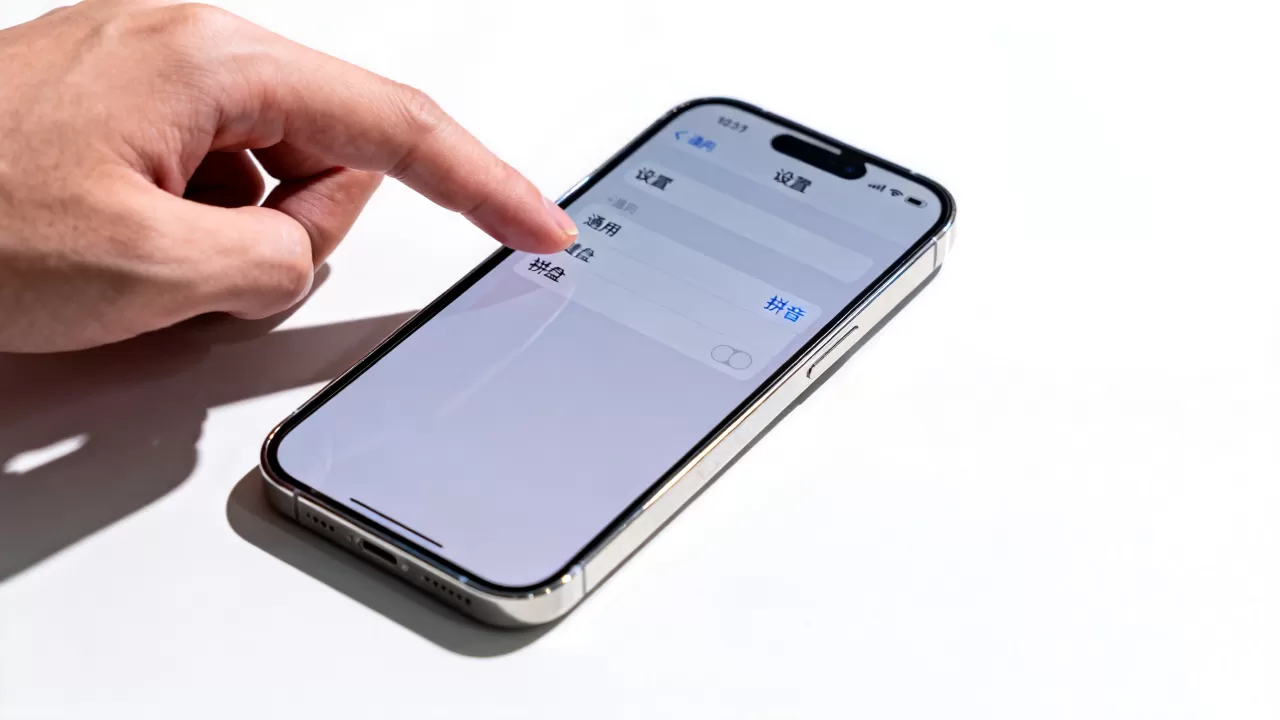
创建注音快捷指令的路径
- 打开“快捷指令”APP,点击右上角的“+”号新建指令。
- 点击“添加操作”,搜索“获取剪贴板”或“输入文本”。
- 接着搜索“获取文本的拼音”或类似功能,如果系统自带动作中未直接提供,可以搜索“调用API”或使用社区共享的注音脚本。
- 更简单的替代方案是:搜索“转换为繁体”,并在后续步骤中结合“朗读”功能,虽然这不是视觉注音,但能辅助发音。
- 对于真正的视觉注音,推荐使用社区共享的“汉字转拼音”快捷指令,在快捷指令库中搜索“Pinyin”或“注音”,导入后,只需选中文字并运行指令,结果会自动复制到剪贴板,格式通常为“汉(pinyin)”或分行显示。
这种方法的优点是高度可定制,你可以要求输出格式为“汉字+空格+拼音”,方便直接复制到文档中。
iPhone怎么给拼音注音:对比其他方案的优劣
在选择注音方式时,用户往往会在“系统自带”、“第三方APP”和“在线工具”之间犹豫,了解它们的区别,能帮你做出更明智的选择。
系统功能 vs 第三方APP
| 对比维度 | 系统原生/快捷指令 | 第三方注音APP | 在线网页工具 |
|---|---|---|---|
| 隐私安全 | 高,数据本地处理 | 中,需授权读取剪贴板 | 低,文本上传至服务器 |
| 操作便捷性 | 中,需预先设置 | 高,一键生成 | 低,需切换浏览器 |
| 格式灵活性 | 中,依赖指令模板 | 高,支持多种排版 | 低,通常为纯文本 |
| 费用 | 免费 | 部分免费,高级功能收费 | 免费或广告支持 |
场景化选择建议
- 偶尔使用:如果只需为一两个词注音,直接使用iPhone的“语音输入”功能,在键盘上点击麦克风,说出词语,系统有时会提供拼音提示,或者使用“输入法”的联想功能。
- 批量处理:如果是整篇文章的注音,快捷指令是最佳选择,它避免了数据外泄的风险,且一旦配置完成,后续操作只需几秒钟。
- 专业排版:如果需要生成带有声调、格式精美的注音文档,第三方APP如“汉字拼音转换器”可能提供更丰富的导出选项,如PDF或Word格式。
iPhone怎么给拼音注音:特定场景下的技巧
除了常规的文本转换,还有一些特定场景下,iPhone用户需要特殊的注音技巧。
为儿童制作识字卡片
家长常需要为幼儿制作大字卡,上面印有汉字和拼音。
实操技巧
- 使用“快捷指令”生成“汉字+拼音”的文本对。
- 将结果粘贴到“备忘录”中。
- 利用iPhone的“照片”应用,通过“实况文本”功能,或者使用“GoodNotes”等笔记软件,将文本转换为图片。
- 在GoodNotes中,你可以轻松调整字体大小,将汉字放大,拼音缩小并置于上方,模拟传统注音本的样式。
- 导出为PDF后,即可打印或分享给其他设备。
辅助外语学习者
对于非母语者,理解汉字发音是关键。
结合“朗读屏幕”功能
iOS自带的“朗读屏幕”(Spoken Content)功能,虽然不直接显示拼音,但能提供标准的普通话发音。
- 进入“设置” > “辅助功能” > “朗读内容”。
- 开启“朗读屏幕”。
- 选中一段中文文本,点击“朗读”。
- 系统会逐字或逐句朗读,用户可结合在线词典App,实时查询每个字的拼音,这种方法适合听力训练,而非视觉注音。
常见问题解答
iPhone怎么给拼音注音才最准确?
准确性主要取决于注音引擎,系统自带的中文简繁转换和主流快捷指令通常基于标准的《现代汉语词典》数据,准确率极高,能达到99%以上,相比之下,部分免费第三方APP可能使用较旧的词库,导致多音字处理错误。推荐使用系统原生功能或经过验证的社区快捷指令,避免使用来源不明的免费小工具。
iPhone怎么给拼音注音支持多音字吗?
多音字是注音的难点,系统原生转换和大多数专业快捷指令,会根据上下文自动判断多音字。“银行”的“行”会自动注音为háng,而“行走”的“行”会注音为xíng,如果文本缺乏上下文(如单个字列表),系统可能会默认选择常用读音,在这种情况下,建议手动检查多音字,或在使用快捷指令时,选择支持“手动指定读音”的高级版本。
iPhone怎么给拼音注音需要付费吗?
绝大多数情况下,不需要付费,利用iOS自带的“中文简繁转换”功能完全免费,通过“快捷指令”社区共享的注音脚本,也多为免费资源,只有少数提供高级排版、批量导出PDF或云端同步功能的第三方APP才会收费,且价格通常在几元到几十元人民币不等,对于普通用户而言,系统自带方案已完全够用。
iPhone用户无需纠结于复杂的软件安装,掌握“中文简繁转换”和“快捷指令”这两个核心工具,即可应对绝大多数注音需求,这不仅是技术上的解决方案,更是对iOS生态系统效率的深度挖掘。


