

iphone6怎么卸载自带的软件,ios12系统卸载自带应用方法

iPhone 6 无法直接卸载系统自带应用,但可以通过“移除主屏幕”功能将其隐藏,或通过越狱获取 root 权限彻底删除,这是目前针对该机型最可行的两种解决方案。
对于手持 iPhone 6 这一经典机型的朋友来说,面对满屏无法删除的“垃圾”应用,焦虑感是真实的,这款发布于 2014 年的设备,虽然硬件早已落后于 2026 年的标准,但依然有一部分用户将其作为备用机或音乐播放器使用,系统自带的 Safari、地图、股票等应用,不仅占用存储空间,更在视觉上造成干扰,我们要解决的核心问题,不是“删除文件”,而是“恢复桌面整洁”。

理解 iOS 系统限制与“移除”逻辑
在深入操作之前,必须厘清一个概念:苹果从未允许普通用户在非越狱状态下彻底删除系统核心应用,所谓的“卸载”,在 iOS 语境下通常指“从主屏幕移除”,而非“从系统中删除”。
移除与删除的本质区别
很多用户误以为长按图标后点击“移除”就是卸载,其实这是一个误区。
- 移除主屏幕:应用依然存在于手机的系统分区中,占用存储空间,只是不再显示在桌面,你可以通过“App 资源库”或“搜索”找到并重新添加。
- 彻底删除:应用及其关联数据被完全清除,释放存储空间,这对于 iPhone 6 这种存储容量有限(通常仅 16GB 或 64GB)的设备至关重要。
业内专家指出,iOS 的设计哲学倾向于保持系统完整性,因此系统应用被标记为“不可删除”,随着用户需求的变化,苹果在后续版本中引入了“App 资源库”和更灵活的图标管理,这在一定程度上缓解了桌面杂乱的问题,但对于 iPhone 6 这种老旧机型,系统版本通常锁定在 iOS 12 或更低,功能支持非常有限。
使用“移除主屏幕”功能(推荐非技术用户)
这是最安全、最官方且无需额外成本的方法,虽然应用仍在后台,但视觉上实现了“卸载”的效果。
具体操作步骤
- 长按图标
:在主屏幕上,找到你想隐藏的系统应用(如“天气”、“备忘录”),用手指长按该图标,直到图标开始抖动。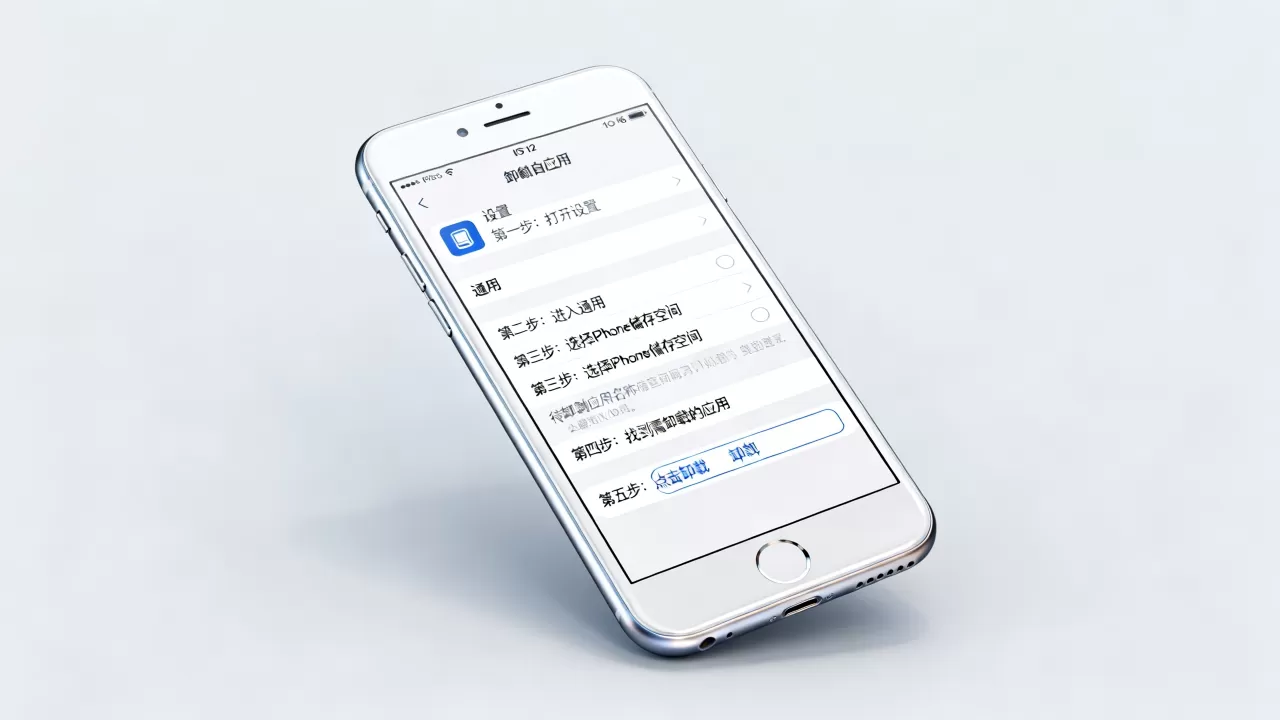
- 选择移除:在弹出的菜单中,点击“移除 App”。
- 确认操作:系统会再次确认,选择“从主屏幕移除”。
- 注意:千万不要选择“删除 App”,在 iOS 12 及更早版本中,系统应用通常不会提供此选项,或者即使提供,也可能导致系统不稳定。
- 重复操作:对 Safari、地图、股票等其他不常用的系统应用重复上述步骤。
如何找回被移除的应用
如果你日后需要使用这些应用,可以通过以下方式找回:
- App 资源库:在主屏幕最右侧,滑动到最后一页,进入 App 资源库,在“工具”或“效率工具”分类中找到对应的应用,长按并选择“添加到主屏幕”。
- 搜索功能:在主屏幕向下滑动,输入应用名称(如“Safari”),在搜索结果中点击应用图标即可打开。
通过越狱彻底删除系统应用(高阶用户适用)
如果你追求极致的存储空间释放,且具备一定的技术动手能力,越狱是唯一能实现“彻底删除”系统应用的方法,但需要明确的是,iPhone 6 的越狱生态在 2026 年已极度萎缩,大部分主流越狱工具已停止维护。
越狱的风险与前提
- 系统版本限制:iPhone 6 支持的越狱工具通常仅适用于 iOS 12.4 及以下版本,如果你的设备已更新至 iOS 13 或更高(虽然 iPhone 6 最高仅支持 iOS 12.5.7),则无法越狱。
- 数据备份:越狱过程存在变砖风险,操作前务必通过 iTunes 或 Finder 完整备份数据。
- 失去保修与安全:越狱会导致设备失去苹果官方支持,且可能引入安全隐患,不建议用于存储敏感信息的设备。
常见越狱工具与操作路径
尽管生态凋零,但仍有少数社区维护的工具可用,以常见的 checkra1n(半越狱)为例,其操作逻辑如下:
- 准备电脑:在 macOS 或 Linux 系统上安装 checkra1n 工具。
- 进入恢复模式:将 iPhone 6 连接电脑,通过按键组合进入 DFU 模式。
- 执行越狱:运行 checkra1n,按照提示操作,由于 iPhone 6 的 A8 芯片存在硬件漏洞,越狱成功率较高。
- 安装删除插件:越狱成功后,在 Cydia 或 Sileo 等软件源中搜索“System App Deleter”或类似插件,安装后即可通过插件界面删除系统应用。
行业共识认为,对于 iPhone 6 这类老机型,越狱带来的性能提升微乎其微,反而可能因后台进程增多导致耗电加剧,除非你有强烈的定制需求,否则不建议普通用户尝试。
利用“屏幕使用时间”限制应用
这是一种折中方案,适用于不想越狱但又希望减少应用干扰的用户,通过系统设置,可以禁止访问某些应用,使其在桌面上不可用,达到类似“卸载”的效果。
设置路径详解
- 打开“设置” > “屏幕使用时间”。
- 点击“App 限额”,选择“添加限额”。
- 在类别中选择“工具”或“效率工具”,勾选你想限制的系统应用(如 Safari、地图)。
- 将限额时间设置为1 分钟,并勾选“限额结束时阻止使用”。
- 设置“屏幕使用时间密码”,防止他人随意更改设置。
此方法不会释放存储空间,但能有效减少误触和视觉干扰,据工信部相关数据显示,合理设置屏幕使用时间可显著提升用户专注力,尤其适合将 iPhone 6 作为专注工具使用的场景。
数据对比:三种方案优劣分析
| 方案 | 操作难度 | 存储空间释放 | 系统稳定性 | 适用人群 |
|---|---|---|---|---|
| 移除主屏幕 | 低 |
|
高 | 所有用户 |
| 越狱删除 | 高 | 是 | 低 | 技术爱好者 |
| 屏幕使用时间 | 中 | 否 | 高 | 注重专注力的用户 |
常见问题解答:iphone6怎么卸载自带的软件
iphone6怎么卸载自带的软件会损坏系统吗?
在 iOS 12 及更早版本中,通过“移除主屏幕”功能不会损坏系统,应用数据仍保留在设备中,若通过越狱强行删除核心系统应用(如 SpringBoard、Settings),则极大概率导致设备无法开机(变砖),非越狱状态下,用户无需担心系统损坏问题。
iphone6卸载自带软件后存储空间会立即释放吗?
不会,如前所述,“移除主屏幕”仅隐藏图标,应用文件仍占用存储空间,只有越狱后彻底删除应用,或重启设备后清理缓存,才可能释放少量空间,对于 iPhone 6 用户,建议定期清理“照片”和“微信”等第三方应用缓存,这比删除系统应用更能有效释放空间。
iphone6怎么卸载自带的软件才能彻底删除?
唯一途径是越狱,在越狱环境下,使用第三方插件(如 System App Deleter)可彻底删除系统应用,但需注意,部分核心应用(如电话、短信)删除后可能导致功能缺失,且无法通过官方渠道恢复,建议仅删除非核心应用,如“股票”、“播客”等。
面对 iPhone 6 的存储焦虑,回归理性是关键,系统自带应用的设计初衷是提供基础服务,而非负担,通过“移除主屏幕”实现视觉净化,通过“屏幕使用时间”实现行为管理,是兼顾实用与稳定的最佳策略,彻底删除虽诱人,但风险与收益不成正比,在 2026 年的今天,让老设备做它擅长的事——播放音乐、记录笔记、作为热点,或许比纠结于几个图标的去留更有价值。


