

iphone4怎么安装ifile,iphone4安装ifile教程

在iPhone 4上安装iFile的核心路径是通过Cydia应用商店搜索并安装,前提是设备已完成越狱,目前该操作仅适用于运行iOS 4.0至4.3.5系统的老旧设备。
iPhone 4作为苹果历史上具有里程碑意义的产品,其封闭的系统架构曾让许多极客用户感到束缚,随着时间推移,越狱社区依然保留着对这款经典机型的维护热情,而iFile作为文件管理的神器,更是许多用户保留旧机器的主要动力之一,由于系统版本跨度大,不同固件下的安装逻辑存在显著差异,盲目操作可能导致设备变砖或功能失效。

iPhone 4越狱环境确认与iFile安装前置条件
在深入具体操作步骤前,必须明确一个行业共识:iFile并非通过App Store直接下载,而是依赖于非官方应用分发机制,这意味着你的iPhone 4必须处于“越狱”状态,业内专家指出,越狱的本质是获取设备的Root权限,从而允许用户访问系统底层文件和安装未经苹果签名的第三方应用。
如何判断iPhone 4是否已越狱
判断设备是否具备安装iFile的基础条件,可以通过以下直观特征进行确认:
- Cydia图标存在:桌面上是否出现一个带有黄色齿轮和红色背景的图标,这是iOS越狱生态的核心应用商店。
- 系统设置变化:在“设置”应用中,是否多出了“Cydia”或“Ultrasn0c”等选项。
- SSH连接能力:部分高级用户会通过电脑终端尝试SSH连接设备,若能成功连接且无需输入Apple ID密码,则说明越狱环境已就绪。
若你的iPhone 4仍停留在官方iOS 4.3.5系统且未越狱,则无法直接安装iFile,你需要评估是否值得进行越狱操作,对于仅用于收藏或轻度使用的用户,建议谨慎对待,因为越狱会破坏系统完整性,导致部分银行类App无法使用,且可能影响设备稳定性。
不同越狱工具对应的iFile版本选择
iPhone 4的越狱历史较长,不同阶段的越狱工具(如Redsn0w、Greenpois0n、Absinthe等)所支持的iOS版本不同,进而影响了iFile的兼容性。
- iOS 4.0 - 4.2.1:早期越狱用户通常使用iFile 1.0.3或1.0.4版本,这些版本界面较为古朴,但功能稳定。
- iOS 4.3 - 4.3.3:此阶段越狱较为成熟,推荐使用iFile 1.0.6或更高版本的早期兼容包。
- iOS 4.3.5(最终官方固件):这是iPhone 4的终极系统,越狱难度较大,通常需要使用Absinthe等工具,在此系统上,iFile的安装包需严格匹配越狱插件源,否则极易出现闪退。
iPhone 4怎么安装ifile的具体操作流程
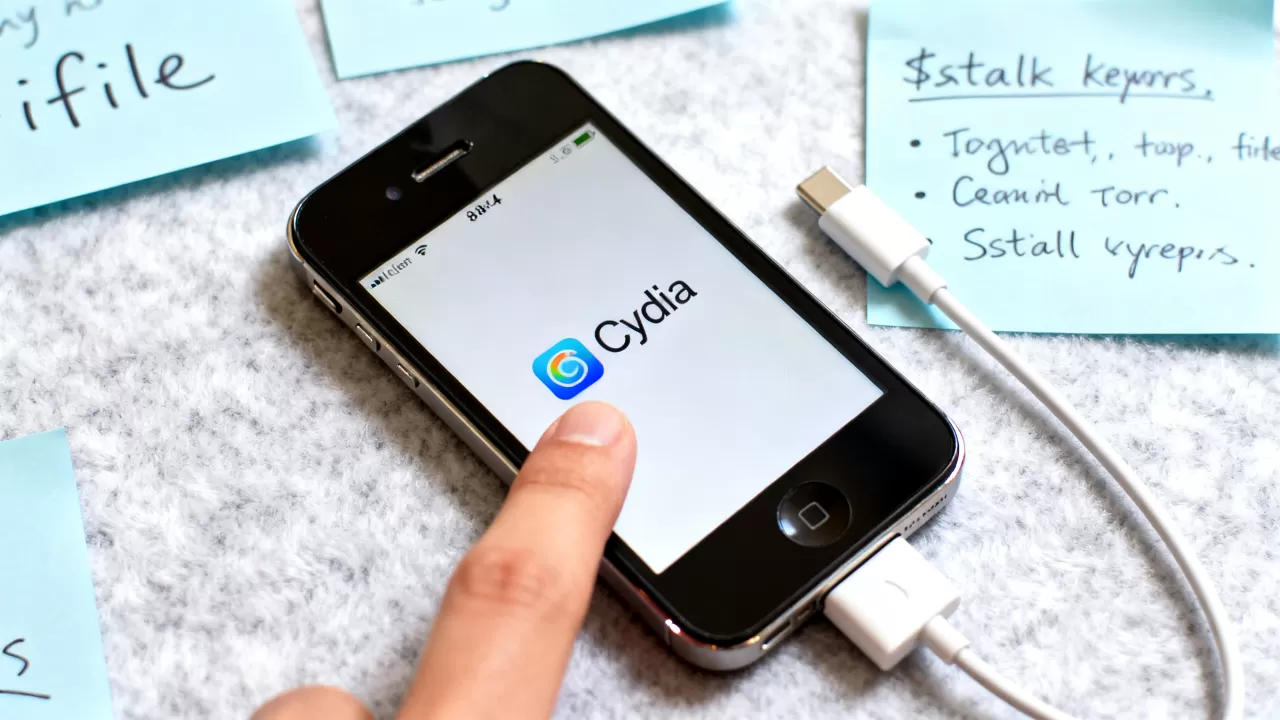
对于已经成功越狱的设备,安装iFile的过程相对标准化,这一过程主要依赖于Cydia应用商店的包管理机制,类似于Android系统的APK安装,但更为自动化。
通过Cydia源直接搜索安装
这是最推荐且最安全的安装方式,适用于绝大多数用户,具体操作路径如下:
- 打开Cydia应用:点击桌面上的Cydia图标,等待应用初始化加载完成。
- 进入搜索界面:点击底部导航栏的“搜索”标签,确保搜索范围选择为“全局”或“所有源”。
- 输入关键词:在搜索框中输入“iFile”或“iFile by BigBoss”,BigBoss是iOS越狱社区中最著名的插件源之一,绝大多数高质量文件管理工具均由其维护。
- 识别正确版本:在搜索结果中,仔细核对开发者名称为“BigBoss”或“ModMyi”(部分镜像源),避免点击名称相似但来源不明的第三方应用,以防植入恶意代码。
- 执行安装:点击应用详情页右上角的“获取”或“安装”按钮,系统会提示你确认添加源和安装依赖项,点击“确认”即可。
- 重启SpringBoard:安装完成后,Cydia通常会提示重启设备或仅重启SpringBoard,建议点击“重启SpringBoard”,这样桌面会短暂黑屏并重新加载,iFile图标将出现在桌面上。
手动安装.deb文件的备用方案
在某些特殊情况下,如Cydia源失效或网络受限,用户可以通过手动下载.deb安装包进行安装,这种方法对新手有一定门槛,需借助电脑辅助。
- 下载.deb文件:在电脑浏览器中搜索“iFile iOS 4.3.5 .deb”下载对应版本的安装包,注意,必须确保文件版本与当前iOS系统完全匹配。
- 传输至设备:使用iFunBox、3uTools或iMazing等第三方管理工具,通过USB连接iPhone 4,将.deb文件传输至手机的“/var/mobile/Media/”目录下。
- 通过Cydia导入:打开Cydia,点击“管理”标签,选择“安装.deb文件”,浏览至刚才存放的位置,点击文件进行安装。
- 权限修复:手动安装后,建议在Cydia中执行“重置文件系统权限”操作,以确保iFile能正常读取系统目录。
iFile安装后的关键配置与常见问题排查
安装成功只是第一步,要让iFile在iPhone 4上发挥最大效用,合理的权限配置至关重要,由于iOS 4系统的沙盒机制限制,iFile需要Root权限才能访问系统级文件。
Root权限获取与验证
首次打开iFile时,系统可能会弹出提示,要求输入Root密码,默认密码通常是“alpine”或“dottie”,具体取决于越狱工具的设置,若忘记密码,可通过Cydia中的“OpenSSH”插件重置。
- 验证Root权限:在iFile中尝试进入“/private/var/”目录,若能成功进入且无权限报错,说明Root权限配置正确。
- 权限不足处理:若提示“Permission Denied”,请检查iFile设置中的“Enable Root Access”选项是否开启,并确认SSH服务正在运行。
解决iFile闪退或无法启动的问题
在iPhone 4这种硬件配置较低的设备上,运行现代版本的iFile可能会出现性能瓶颈,若遇到闪退,可尝试以下解决方案:
- 降级iFile版本:卸载当前版本,在Cydia中搜索“iFile 1.0.3”进行安装,旧版本对内存占用更低,兼容性更好。
- 清理缓存:在iFile设置中清理临时文件,释放存储空间,iPhone 4的16GB或32GB存储较为紧张,空间不足会导致应用崩溃。
- 检查依赖包:在Cydia中查看iFile的“依赖”标签,确保所有依赖项(如libobjc2、SpringBoardPlugins等)均已安装且版本匹配。
iPhone 4安装iFile与新型号设备的对比分析
将iPhone 4的iFile安装体验与现代iPhone进行对比,能更清晰地理解越狱生态的现状。
| 对比维度 | iPhone 4 (iOS 4.x) | 现代iPhone (iOS 17+) |
|---|---|---|
| 安装方式 | 依赖Cydia,手动搜索或.deb安装 | 无法越狱,仅能通过App Store或企业证书侧载 |
| 权限级别 | 完全Root权限,可修改系统文件 | 沙盒机制严格,仅能访问应用私有目录 |
| 文件管理
|
可自由浏览/编辑系统级文件 | 受限于“文件”App,权限受限 |
| 稳定性风险 | 较高,易因插件冲突导致死机 | 极低,系统封闭且优化完善 |
| 适用人群 | 极客、怀旧玩家、特定功能需求者 | 普通大众、注重安全与隐私的用户 |
这种对比表明,iPhone 4安装iFile不仅是一个技术操作,更是一种对经典移动计算体验的怀旧与探索,对于普通用户而言,现代iPhone的文件管理功能已足够强大,无需越狱即可满足日常需求,但对于希望深入理解文件系统结构、进行个性化定制或运行特定旧版应用的极客用户,iPhone 4的越狱环境依然具有独特的价值。
iPhone 4安装iFile常见问题解答
iPhone 4怎么安装ifile如果Cydia搜不到怎么办
若Cydia中无法搜索到iFile,通常是因为源列表过期或网络问题,检查Cydia源是否包含BigBoss或ModMyi等主流源,若源正常,可尝试在Cydia中点击“管理”->“更改源”->“添加”,手动输入源地址(如http://apt.modmyi.com/),若仍无法解决,可能是设备时间设置错误导致SSL证书验证失败,请校准系统时间后重试。
iPhone 4越狱后安装iFile导致开机循环如何解决
开机循环(Bootloop)通常由插件冲突或权限错误引起,此时需进入DFU模式或恢复模式,若设备能进入Safe Mode(安全模式),通常表现为按住Home键开机后桌面不加载插件,在Safe Mode下,通过Cydia卸载最近安装的iFile或相关依赖插件,重启后即可恢复正常,若无法进入Safe Mode,需连接电脑使用iTunes进行恢复,但这将清除所有数据,建议定期备份。
iPhone 4安装iFile后无法访问某些系统文件夹
部分系统文件夹受iOS安全机制保护,即使拥有Root权限也可能显示为空或权限不足,这是系统设计的正常现象,旨在防止用户误删关键系统文件,若需访问特定目录,需确保iFile设置中的“Show Hidden Files”选项已开启,并检查文件夹权限是否为755或777,对于绝大多数用户,iFile的“/var/mobile/Media/”目录已足够满足照片、音乐和文档的管理需求,无需深入系统底层。


