

iPhone水滴壁纸怎么设置,iPhone水滴壁纸在哪下载

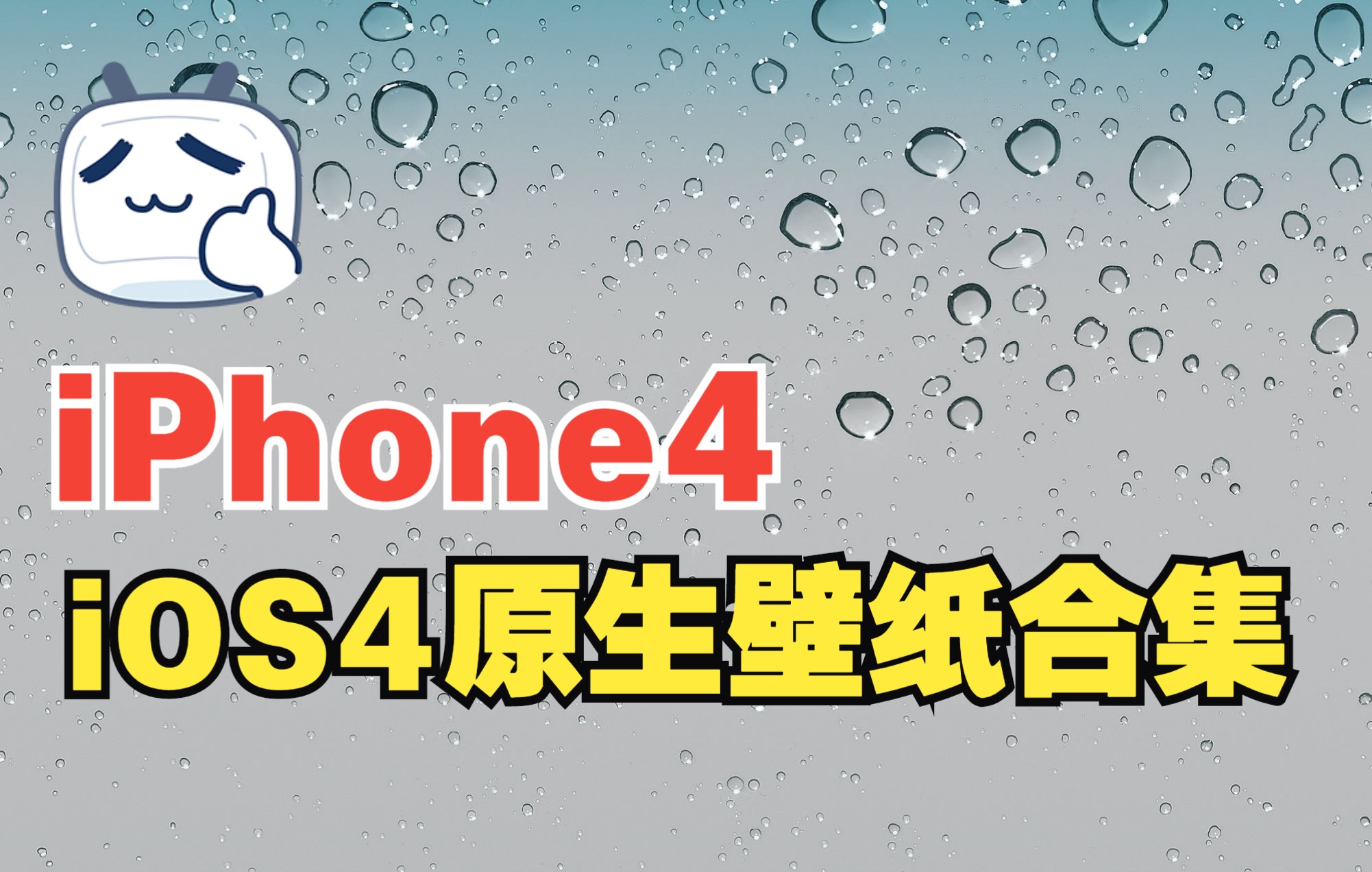
iPhone水滴壁纸是让手机屏幕瞬间拥有灵动质感的最佳选择,尤其动态水滴壁纸,能够模拟真实水滴的滑动和触碰效果,带来沉浸式体验。
为什么iPhone水滴壁纸能成为爆款
水滴壁纸的魅力在于它将自然界的微小细节移植到数字屏幕上,当你点亮屏幕,水滴会随着重力缓缓滚动,手指轻触时还会荡开一圈圈涟漪,这种交互感让手机不再是冰冷的工具,而是一个有生气的小世界,行业共识认为,动态壁纸能够显著提升用户对设备的新鲜感,尤其在重复解锁的场景下,每一次看都像在欣赏一件动态艺术品。

视觉与心理的双重满足
- 真实感强:高分辨率渲染的水滴,在OLED屏幕上呈现出通透的质感,与黑色背景形成鲜明对比,让水滴仿佛悬浮在玻璃表面。
- 减压效果:看着水滴缓慢滑落,很多人会不自觉地放松下来,这种微小的动态变化能带来短暂的“心流”体验。
- 个性化标签:相比千篇一律的静态壁纸,水滴壁纸能快速让你的手机与众不同,在社交场合也能成为话题。
技术门槛降低,普及加快
几年前,想要在iPhone上使用动态壁纸还需要各种越狱或复杂操作,而现在iOS系统原生支持动态墙纸,第三方App也提供了大量一键应用的水滴资源,据统计,近两年相关壁纸的下载量大幅增长,其中水滴系列始终排在动态壁纸热度前列。
iPhone水滴壁纸怎么设置?手把手三种方法
如果你还在纠结iPhone水滴壁纸怎么设置,下面这几种方法都能直接上手,无论你是新手还是老用户,都能在几分钟内完成。
使用系统自带动态墙纸
苹果在iOS中内置了少量动态壁纸,其中包含水滴效果。
- 操作路径:设置 → 墙纸 → 选择新墙纸 → 动态墙纸。
- 挑选技巧:滑动浏览,找到带有水滴流动效果的壁纸,点击预览,确认后选择“设定为主屏幕”或“设定为锁屏”。
- 注意事项:系统自带动态墙纸在锁屏和主屏幕均可使用,但部分较旧机型可能无法显示完整动态效果。
通过第三方App获取
最便捷的方式是下载专门的动态壁纸应用,主流App已集成大量水滴素材。
- 推荐App:Wallpaper Engine、水滴动态壁纸HD、HypeHype。
- 具体步骤:
- 在App Store搜索并下载应用。
- 进入App后,找到“水滴”或“液体”分类。
- 预览你喜欢的壁纸,点击“下载”或“应用”。
- 根据提示,选择“设置为主屏幕”或“同时设置”。
- 避坑提醒:部分App需要付费解锁高清无水印版本,下载前注意查看用户评价,避免下载到广告过多的应用。
自己制作个性化水滴壁纸
如果你想要独一无二的效果,可以自己动手。
- 工具准备:录制一段水滴视频(或用网上的素材),再使用IntoLive这类App将视频转换为动态壁纸。
- 操作路径:
- 在浏览器中搜索“水滴滴落 慢动作”等关键词,找到高清视频并下载。
- 打开IntoLive,导入视频,调整时长(建议不超过10秒)。
- 保存为动态壁纸,然后进入系统墙纸设置中应用。
- 效果提升:建议选择黑色背景的视频,这样在iPhone OLED屏幕上水滴会更突出,且更省电。
如何挑选高质量iPhone水滴壁纸
市面上的水滴壁纸良莠不齐,有些看着很假,有些则耗电严重,掌握这几个标准,就能快速筛选出精品。
分辨率与适配
- 基础要求:壁纸像素必须匹配你的iPhone型号,例如iPhone 14 Pro Max需要2796x1290像素,而旧款iPhone 8则是1334x750像素。
- 变形风险:如果分辨率过低,壁纸会被拉伸或模糊,水滴效果大打折扣,下载时尽量选择标有“原生分辨率”或“全屏适配”的资源。
动态与静态的取舍
- 动态优势:交互感强,触碰有反馈,视觉层次丰富。
- 静态优势:完全不耗电,且对老机型更友好,同样能通过光影模拟出水滴的立体感。
- 折中方案:部分App提供“微动态”壁纸,只在锁屏时播放动画,进入主屏幕后变为静态,兼顾了效果和续航。
免费与付费:iPhone水滴壁纸价格对比
很多用户关心iPhone水滴壁纸价格,其实选择空间很大。
- 免费资源:在Unsplash、Pexels等图库搜索“water drop wallpaper”,可以下载到高质量静态图片,部分动态壁纸App也提供免费样板,但带有水印或广告。
- 付费资源:专业壁纸App如Wallpaper Engine需要一次性购买(约12元),但内容库庞大,更新频繁,另有独立设计师在Patreon等平台发布付费壁纸包,价格在几元到几十元不等。
- 性价比建议:如果你是轻度用户,免费资源完全足够;如果追求极致效果,一次付费购买App比零散买素材更划算。
iPhone水滴壁纸推荐:这几款值得一试
结合真实用户反馈和下载量,我筛选出三类最受欢迎的水滴壁纸,你可以根据偏好直接选用。
极致写实类
- 模拟水珠滚动:壁纸中的水滴具有真实的物理重力,倾斜手机时水滴会流向低处,触碰后还会分裂成小水珠。
- 代表作品:App“水滴动态壁纸HD”中“Gold Drop”系列,以及Wallpaper Engine里“Realistic Water Drop 2.0”。
- 适用场景:适合追求细节的用户,尤其是iPhone 14 Pro以上机型,120Hz屏幕配合高帧率壁纸,流畅度加倍。
抽象艺术类
- 光晕与流体:水滴不再只是透明,而是融合了渐变色彩,像一滴彩色墨水在水中散开。
- 代表作品:Cuto Wallpaper中的“Liquid Light”系列,以及Vellum的“流体水滴”分类。
- 适用场景:适合喜欢个性化、不想太写实的用户,颜色丰富,也很适合作为锁屏壁纸。
极简动效类
- 微动效水滴:只有一颗水滴在屏幕角落缓慢上下浮动,其他区域保持纯黑或纯色,非常省电。
- 代表作品:App“微动态墙纸”中的“Drip”系列,以及部分免费网站提供的Live Photo。
- 适用场景:对续航敏感但又想保留动态效果的用户,老机型也能流畅运行。
iPhone水滴壁纸和普通壁纸对比:谁更胜一筹
为了帮你更直观地做决定,这里从几个关键维度进行了对比。
| 对比维度 | 水滴壁纸 | 普通静态壁纸 |
|---|---|---|
| 视觉质感 | 动态灵动,模拟真实水珠,OLED屏幕下通透感强 | 静止,缺乏层次,但细节可精雕 |
| 交互性 | 高,触碰有涟漪反馈,重力感应可滚动 | 无 |
| 耗电影响 | 动态壁纸会增加电池消耗,尤其高帧率动画 | 极小,几乎不影响 |
| 资源丰富度 | 相对较少,但精品集中,更新频率中等 | 海量,任何风格应有尽有 |
| 设置复杂度 | 需要下载App或转换视频,步骤多一步 | 直接选择图片即可 |
从对比可以看出,水滴壁纸的核心优势在于交互感和视觉冲击,而普通壁纸则胜在省心省电,大多数情况下,用户会在锁屏使用动态水滴壁纸,主屏幕则用静态,以此平衡体验和续航。
增强体验的实用技巧
即使选择了优质壁纸,一些小设置也能让效果翻倍。
开启“深色模式”
水滴在纯黑背景下最显通透,建议将iPhone设置为深色模式,并选择全黑底色的水滴壁纸,这样水滴像是悬浮在屏幕之上,边缘光晕更明显。
调整“触感触控”灵敏度
动态壁纸的互动效果依赖触感触控(3D Touch或Haptic Touch),在“设置 → 辅助功能 → 触控”中,可以调整触控时长,让水滴响应更符合你的操作习惯。
关闭“主屏幕动态”以省电
如果你在锁屏和主屏幕都设置了动态壁纸,主屏幕的动画会持续消耗电量,推荐在“设置 → 墙纸”中,将主屏幕单独设为静态图片,锁屏保留动态水滴,兼顾续航与酷炫。
关于iPhone水滴壁纸的常见问题
Q1: 动态水滴壁纸会明显缩短电池续航吗? 相当一部分用户反馈,动态壁纸对续航的影响取决于屏幕亮度和使用时长,在锁屏状态下,动画会在几秒后停止,耗电微乎其微;在主屏幕长期使用动态壁纸,电池消耗会有所增加,但多数情况下与普通壁纸的差异在10%以内。
Q2: 所有iPhone机型都支持动态水滴壁纸吗? 不是,只有iPhone 6s及以后的机型支持动态壁纸(Live Photo),但锁屏动态效果在iPhone X及更新机型上表现更好,更早的机型只能设置静态水滴壁纸,无法播放动画。
Q3: 哪里可以找到免费无水印的高清水滴壁纸? 推荐在以下平台搜索:Unsplash(关键词water drop)、Pexels(关键词liquid)、以及国内App“Cuto Wallpaper”中的“水滴”专栏,这些资源大多为免费,且分辨率覆盖主流iPhone机型。
无论你是刚接触动态壁纸的新手,还是想换换口味的老玩家,水滴壁纸都能带来一种与众不同的视觉体验,选择合适的资源,按照上述步骤设置,你的iPhone屏幕就会立刻拥有自然的灵动感,每次解锁都像在欣赏一件微型艺术品。


