

苹果3gs怎么刷机,苹果3gs刷机详细步骤

苹果3GS刷机并不复杂,只要选对固件、走对流程,多数机型都能在十分钟内完成系统重装;它作为最后一代支持iOS 6的iPhone,至今仍是收藏爱好者和功能机备用党的心头好。
作为一台发布于2009年的老将,iPhone 3GS的刷机逻辑和新款iPhone有着天壤之别,如今给这台老设备重装系统,靠的不是盲目点击“恢复”,而是对固件版本、SHSH备份和DFU模式的深度理解,这篇文章就从硬件识别、刷机前准备、实操步骤到报错排查,把苹果3GS刷机这件事讲透。

刷机之前先搞清楚你的3GS是哪一年产的
iPhone 3GS分为旧版bootrom和新版bootrom两个硬件版本,分界线在2010年初,区分方法非常简单:连接电脑打开爱思助手或3uTools,设备信息里会直接显示“是否支持降级”,旧版bootrom是果粉眼中的神机,因为它能靠自制固件绕过SHSH验证,随意降级到iOS 3.0甚至更早;新版bootrom则被苹果封堵了这条捷径,只能老老实实刷官方固件。
这个区别决定了你的刷机策略,如果你是旧版bootrom用户,恭喜你,苹果3GS降级4.1的经典操作对你不设防;如果是新版bootrom,那就老老实实在iOS 6.1.6这个最终版本上做文章,别折腾降级的念头。
刷机前还要准备三样东西:
- 数据线:必须用原装或MFi认证的30针Dock线,劣质线材会在刷机中途断连,直接导致报错。
- 电脑系统:Windows 7到Windows 11都能刷,但iTunes版本建议用6.5.3的最后一个经典版,新版本对老设备的兼容性反而不友好。
- 固件文件:去ipsw.me下载对应机型的官方固件,注意区分国行、港版还是美版,虽然固件通用,但基带版本差异会影响信号表现。
苹果3GS刷机详细步骤:从DFU模式到系统恢复
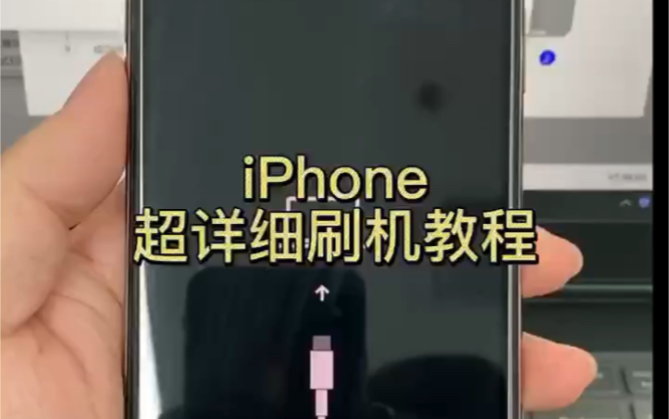
刷机最核心的操作是让设备进入DFU(Device Firmware Upgrade)模式,这是iPhone最底层的恢复状态,整个苹果3GS刷机流程分三步走,每一步都不能急。
第一步:备份资料并关闭查找我的iPhone
在设置里关闭“查找我的iPhone”,这一步在iOS 5及以上系统固件中强制执行,不关掉的话iTunes会拒绝恢复,然后连接iTunes,右键设备选择“备份”,把通讯录、短信、照片存到电脑上,3GS的备份速度不快,几百MB数据可能要等上十几分钟,耐心等它跑完。
第二步:让3GS进入DFU模式
3GS的DFU操作和后来的iPhone 5、6完全不同,它是同时按住Home键和顶部电源键,10秒后松开电源键,但Home键继续按住15秒,屏幕会黑屏,iTunes弹窗提示“检测到恢复模式”,这时候才算成功,很多新手在这里翻车,原因是Home键老化失灵,按下去没反应,解决办法是连续按Home键几十下激活它,实在不行就拆机换个排线。
第三步:按住Shift键点击恢复
在iTunes的设备摘要页面,按住键盘上的Shift键(Mac是Option键)不放,同时点击“恢复”按钮,在弹出的文件选择窗口里找到你下载好的官方固件,iTunes会开始解压固件并写入设备,整个过程大概5到8分钟,期间设备会显示苹果logo和一个进度条,进度条走完设备自动重启,苹果3GS刷机就算完成了。
苹果3gs刷机失败常见原因与报错处理
刷机失败是常态,尤其是面对这台上了年纪的设备,报错代码五花八门,但归结起来就这几类。
报错14:硬件连接不稳定
报错14是3GS刷机时最常见的错误,多发生在写入固件的后半段,行业共识认为这通常由USB供电不足或数据线接触不良造成,解决方法是换一个电脑后置USB口(不要用前置面板和USB Hub),如果还不行,就把电脑的USB节能模式关掉,老设备对电压波动极其敏感,电压不稳会让它在写入引导文件时直接掉线。
报错1和报错29:基带或NAND闪存故障
这两个报错指向硬件层面,报错1通常和基带芯片有关,多见于有锁版机型强行刷无锁固件;报错29则是NAND闪存读取异常,基本是闪存颗粒寿命到了,遇到这两种情况,先把机器拆开检查电池排线和主板连接处,3GS的电池排线松脱会导致刷机中途断电,这在维修圈里是出了名的高发故障。
白苹果卡在开机界面
刷机完成后设备重启,但一直停在白苹果logo处转圈,这是开机引导文件没写进去,解决办法是再进一次DFU模式,重新执行恢复操作,如果反复白苹果,大概率是固件版本与基带不匹配,换个不同版本的固件再试,比如从iOS 6.1.6换成iOS 6.1.3。
苹果3GS降级4.1.3的经典玩法
对于旧版bootrom用户来说,苹果3GS降级4.1.3是情怀玩家的必修课,iOS 4.1.3这个版本号其实是个民间叫法,严格来说它指的是iOS 4.1的后续修订版,降级到iOS 4.x后,3GS的流畅度会有一个质的飞跃,滑动跟手、应用秒开,那种轻盈感是iOS 6给不了的。
降级工具推荐用红雪redsn0w 0.9.6b4版本,这也是老玩家公认的最后一版支持3GS的降级神器,操作流程如下:
- 打开redsn0w,选择“Extras”菜单里的“SHSH blobs”,从Cydia服务器获取你设备当年备份过的SHSH。
- 回到主菜单选择“Pwned DFU”,让设备进入越狱DFU状态。
- 选择“Restore”功能,加载iOS 4.1固件,redsn0w会自制一个绕过验证的固件包。
- 按提示操作,等待设备自动完成降级和越狱。
整个降级过程大约15分钟,结束后你会得到一台运行iOS 4.1、可以自由安装旧版应用的3GS,业内专家指出,这个操作只适用于旧版bootrom,新版bootrom会直接卡在恢复模式。
苹果3gs刷机的现实意义与场景选择
绝大多数人问“苹果3gs刷机多少钱”,其实是想知道这笔花销值不值,在闲鱼上,一台成色不错的3GS也就一两百块,花大几十甚至上百元去手机店刷机,性价比确实不高,自己动手刷,成本只是几十分钟时间。
刷好后的3GS有哪些用武之地?
- 纯粹的音乐播放器:3.5mm耳机孔推力十足,音质比现在的手机好一截,配上老版iTunes管理歌曲,体验很纯粹。
- 怀旧游戏机:iOS 4时代的优质游戏,部分在App Store下架了,但通过已购项目仍能下载回来。
- 备用闹钟和备忘录:电池耐用、屏幕清晰,放在床头当闹钟很称职。
- 收藏展示:不插卡、不联网,纯粹摆着,偶尔拿出来滑一滑,回忆那个乔布斯时代的iPhone。
如果刷机后打算当主力机用,那我不建议在这上面浪费时间,3GS的256MB内存连微信都带不动,当备用机才是它的正确定位,苹果3gs刷机教程本质上是一门手艺活,学会之后不仅能救活自己的机器,帮朋友老设备续命也是顺手的事。
苹果3gs刷机相关常见问题解答
苹果3gs刷机报错1004怎么解决?
报错1004本质上是SHSH验证失败,多发生在尝试恢复旧版固件但设备没保存对应SHSH的时候,解决办法是别再用官方iTunes恢复旧固件,改用红雪redsn0w配合已备份的SHSH操作,如果没有SHSH,那就只能刷当前开放验证的最新固件,也就是iOS 6.1.6。
苹果3gs不连电脑怎么刷机?
这种情况只能在设备端通过OTA方式升级,前提是当前系统还能正常开机,且iOS版本高于4.3.5才能走OTA通道,实际操作中,3GS在OTA升级时极容易卡在“准备更新”界面,不推荐使用,最稳妥的做法还是连电脑刷机,因为3GS的OTA机制非常脆弱,Wi-Fi中断一次就会白苹果。
刷机后的3GS能越狱吗?
苹果3GS刷机完成后,降级到iOS 4.1的设备,越狱是内置在自制固件里的,刷完就已经是越狱状态;刷了iOS 6.1.6的设备,则需要用RedSn0w 0.9.15b3单独越狱,操作也很简单,选“Jailbreak”功能一键完成,两种方式的越狱都是完美越狱,重启不丢失越狱状态。
苹果3GS刷机这台老设备的灵魂工程,门槛不高,但需要细心和对老技术栈的耐心,旧版bootrom能享受降级自由,新版bootrom就得安分守己,掌握了DFU操作、固件选择和报错排查这三板斧,你的3GS就能在2026年继续发光发热,不论它扮演的是音乐播放器还是睡前闹钟,都是那段苹果历史的小小见证。


