

手机卡刷机苹果怎么刷?,手机卡刷机苹果怎么刷机

苹果手机并不支持传统意义上的卡刷,但通过爱思助手等第三方工具,可以实现类似“一键刷机”的简便操作,满足升级、降级或修复系统问题的需求。
苹果手机卡刷与安卓卡刷的本质区别
很多用户搜索“手机卡刷机苹果”,其实是把安卓的卡刷概念带到了苹果生态里,安卓卡刷依赖SD卡或存储分区,直接读取ZIP包完成刷机,而苹果的iOS系统封闭,不开放此类路径,苹果刷机必须通过电脑端连接设备,下载固件后写入,本质是线刷,但普通用户在日常交流中,常把“用电脑下载固件再一键刷机”简称为“苹果卡刷机”,这个叫法虽不准确,却成了搜索习惯。
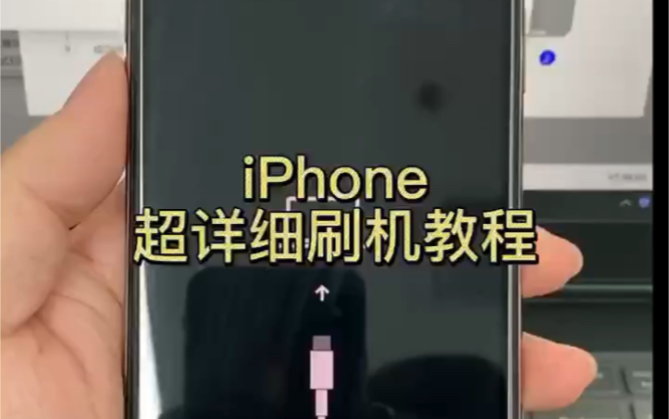

为什么苹果手机没有卡刷功能?
- 苹果系统从架构上禁止从外部存储执行刷机代码,所有系统更新和恢复操作必须经过iTunes或第三方工具通过USB/网络连接写入。
- 即使进入DFU(设备固件升级)模式,也只是让设备等待电脑端发送固件,而非从本机存储读取。
- 苹果的Bootloader锁死,任何非官方固件签名都无法直接刷入,所谓“卡刷”在安全机制下根本不存在。
用户常说的“苹果卡刷机”实际是什么?
- 实际指使用爱思助手、iMazing等第三方工具,在电脑上下载对应固件,然后一键刷入设备。
- 操作流程与安卓卡刷的“下载刷机包→开始刷机”类似,所以被俗称“卡刷”。
- 该方式支持保留资料刷机、升降级刷机、修复白苹果等场景,覆盖了用户对“卡刷”的核心需求。
苹果手机刷机的三种主流方法
无论你是想修复系统故障,还是降级到旧版本,苹果刷机只有三种靠谱路径,每种适用场景不同,自己动手前务必弄清区别。
iTunes官方刷机:最稳定但最繁琐
iTunes是苹果官方工具,容错率高,但操作步骤多,对新手不友好,适合追求绝对稳定、不介意花时间的用户。
- 在电脑上下载最新版iTunes。
- 手机连接电脑,先备份数据(iTunes备份或iCloud备份)。
- 将手机进入恢复模式:
- 全面屏机型:按一下音量上、再按一下音量下,长按电源键直到出现恢复模式界面。
- 带Home键机型:同时按住Home键和电源键,直到出现恢复模式。
- 电脑弹出提示时,选择“恢复”并确认,iTunes会自动下载固件并刷机。
- 等待进度条走完,手机重启后设置。
缺点:只能刷到最新官方版本,无法降级,且下载固件速度慢,若中途网络断开,容易出现错误代码。
爱思助手一键刷机:用户口中的“苹果卡刷机”
爱思助手是目前最主流的第三方刷机工具,也是“手机卡刷机苹果”搜索词下最常见的操作对象,它把刷机流程压缩为几个按钮,特别适合新手。
- 下载爱思助手并安装到电脑,用数据线连接手机。
- 点击“一键刷机”或“智能刷机”,软件会自动匹配可用的固件版本(包括官方已关闭验证的版本,需提前下载)。
- 选择模式:
- 保留用户资料刷机:系统文件重写,但App、照片、设置等数据不动,适合系统卡顿、应用闪退但不想丢失数据的情况。
- 常规快速刷机:不保留资料,清空所有内容,相当于恢复出厂设置后再刷机,适合出售手机或系统严重故障。
- 点击“立即刷机”,软件自动下载固件并写入,全程约10-20分钟。
- 刷完后自动重启,出现激活界面,按提示激活即可。
行业共识认为,爱思助手在便捷性上远超iTunes,但刷机风险略高,尤其在使用非官方固件或强制降级时,可能导致基带故障或无法激活。
恢复模式刷机:解决白苹果、无法开机
当手机卡在白苹果、无限重启、黑屏等严重故障时,普通操作进不了系统,恢复模式刷机是唯一自救手段。
具体操作与iTunes刷机步骤相同,但注意:进入恢复模式后,不要选择“更新”,而是选择“恢复”,这样才能彻底重写系统,如果爱思助手检测到设备处于恢复模式,也会自动弹出刷机选项,并提供“保资料修复”功能,但成功率低于常规刷机。
苹果手机刷机前的准备工作
刷机前做好准备,能避免一半以上的失败,以下环节缺一不可。
- 备份数据:刷机最大的风险是数据丢失,使用iCloud备份需要Wi-Fi环境且时间较长,建议用iTunes或爱思助手备份到电脑,速度更快,且能保留App数据。
- 检查设备电量:刷机过程中设备不能断电,电量低于50%时建议先充电,或连接电脑时保持供电。
- 确认固件型号:不同机型固件不通用,例如iPhone 12的固件不能刷到iPhone 13上,爱思助手会智能识别,但手动下载固件时务必核对型号和版本号。
- 关闭查找我的iPhone:在“设置-Apple ID-查找”中关闭,否则刷机后激活时可能被锁。
- 使用原装数据线:非原装线在刷机过程中容易断开,导致刷机中断,尽量使用苹果原装或MFi认证线。
苹果刷机常见问题与解决方案
刷机过程中遇到错误是常态,提前了解常见问题,能减少慌乱。
刷机失败卡在恢复模式
- 现象:进度条走到一半不动,或显示错误代码后设备一直停留在恢复模式界面。
- 解决办法:强制重启设备(按一下音量上、再按一下音量下、长按电源键直到出现苹果标志),然后重新连接电脑,再次尝试刷机,如果多次失败,换一台电脑或换一根数据线测试。
错误代码4005、4013、4014
这些错误多与USB连接不稳定、固件损坏或驱动问题有关。
- 4005:通常指固件验证失败,重新下载固件或更换网络环境。
- 4013/4014:连接中断较多,检查数据线接口是否松动,不要使用USB集线器,直接插主板USB口。
- 如果错误持续出现,尝试在电脑上重新安装iTunes或爱思助手驱动。
刷机后无法激活
刷机完成但手机提示“激活失败”或“SIM卡无效”,常见原因:
- 未关闭“查找我的iPhone”,激活时需输入原Apple ID密码,如果忘记密码,可登录iCloud官网解除设备绑定。
- 基带损坏:降级刷机时容易导致基带不匹配,这种故障只能送修,无法通过软件解决。
- 运营商锁:有锁机刷机后锁可能被激活,需要重新解锁或使用卡贴。
苹果刷机成本:自己刷还是去维修店?
很多用户纠结“苹果刷机多少钱”,其实价格差异完全取决于你选择哪种方式。
自己刷机成本:几乎为零
- 所需工具:一台电脑(Windows或Mac均可)、一根数据线、免费刷机软件(iTunes或爱思助手)。
- 时间成本:从下载固件到刷完,大约30分钟到1小时,主要花在下载固件上。
- 知识成本:只要按教程操作,成功率在90%以上,难点在于降级和保资料,需要多试几次。
去维修店刷机价格:通常50-100元
- 普通刷机(升级或恢复系统):一般收50元,一些品牌店会收80-100元。
- 特殊问题(白苹果、无限重启、无法进入恢复模式):价格可能上浮到100-150元,因为需要拆机短接或使用专业工具。
- 数据库恢复:如果需要从刷机失败的设备中找回数据,价格可达几百甚至上千元,且不保证成功。
自己刷能省下这笔钱,但前提是做好备份和固件匹配。 如果手机还在保修期,建议直接去苹果官方售后,免费处理。
Q&A:手机卡刷机苹果相关问题
苹果手机卡刷机是什么意思?
它并非苹果官方术语,而是用户借用安卓刷机概念来描述“通过电脑端工具一键刷入固件”的操作,常用工具有爱思助手、iMazing等,流程为:下载固件→连接设备→点击刷机→等待完成,这种操作覆盖了恢复系统、升降级、修复白苹果等场景,本质上属于线刷,但普通用户习惯称之为“卡刷”。
苹果刷机保资料真的能保住吗?
大多数情况下可以,但有限制,保资料模式只重写系统分区,不擦除用户数据分区,因此照片、App、设置等通常保留,但遇到系统文件严重损坏、降级到不兼容版本、或刷机过程中断电,则可能触发自动清空数据,业内专家指出,保资料刷机前强烈建议额外做一次完整备份,因为一旦失败,数据恢复的难度和成本都很高。
苹果卡刷机工具哪个好?
如果追求稳定,首选苹果官方iTunes,但操作繁琐且无法降级,如果追求便捷和功能,爱思助手是主流选择,它支持一键刷机、保资料、降级、备份恢复等功能,且对新手友好,两者各有优劣:iTunes出错率低但速度慢,爱思助手速度快但偶尔出现驱动冲突或固件校验失败,建议日常修复用爱思助手,遇到顽固错误时换用iTunes交叉尝试。


