

iPhone自拍美颜怎么设置?,iPhone自拍美颜怎么调

iPhone自拍美颜的关键在于通过系统相机精细化调整和第三方App辅助,而不是依赖一键滤镜,这种方式能保留皮肤纹理,效果比安卓美颜更自然高级。
iPhone自拍美颜的真相:为什么它不直接加滤镜
很多人初次用iPhone自拍时,会发现画面里自己的毛孔、痘印甚至唇纹都清晰可见,和印象中安卓手机那种瞬间磨皮的效果截然不同,这不是iPhone拍不好,而是苹果的相机哲学从一开始就偏向真实还原,苹果认为,一张好照片应该保留原始细节,后期由你来决定修到哪一步。
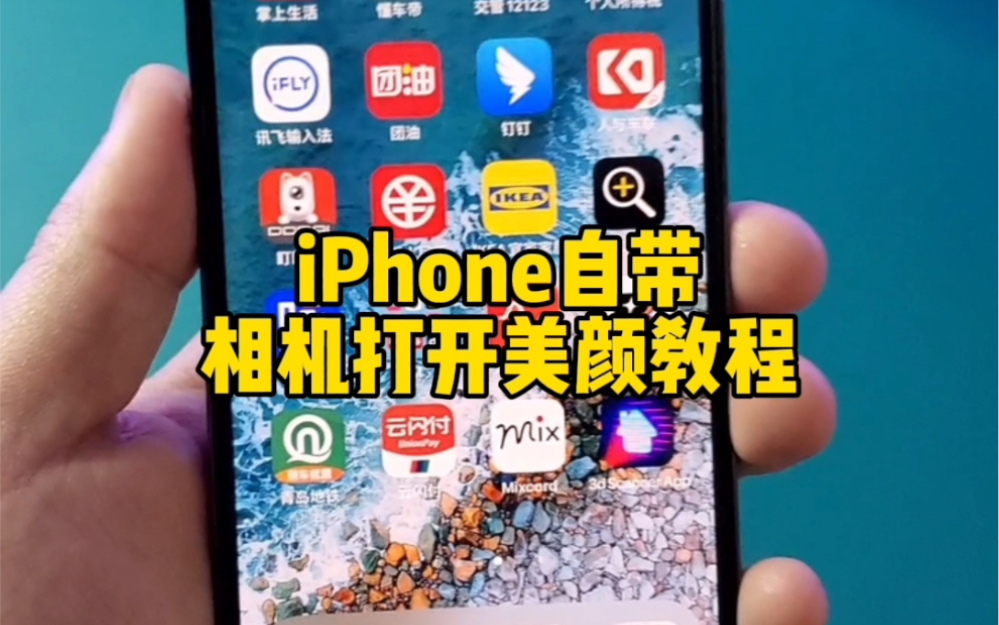

这种设计思路带来的好处很明显:iPhone原相机拍出的照片后期空间极大,你可以在编辑里自由调整曝光、对比度、色温,甚至用第三方App做局部处理,而不会出现过度美化带来的假面感,行业共识认为,iPhone自拍美颜的核心不是掩盖瑕疵,而是通过光影优化让肤色均匀、轮廓自然。
如果你直接用iPhone自带相机按快门,得到的是一张高解析度的原始素材,真正需要美颜时,你可以通过下面这些方法,在保留皮肤质感的前提下,快速改善肤色和瑕疵。
iPhone自拍美颜怎么设置?三步打造自然美颜
这一部分会直接解决你关于“iPhone自拍美颜怎么设置”的疑问,不需要复杂的流程,从系统自带功能入手,就能让自拍效果提升一个档次。
调整曝光补偿,改善肤色暗沉
iPhone相机的自动曝光往往偏保守,尤其是在光线不足时,拍出的脸会发黄发暗,操作路径很简单:打开相机,对准脸部,在屏幕上轻点对焦,对焦框旁边会出现一个小太阳图标。向上滑动小太阳可以增加曝光,让脸部亮度提升,肤色瞬间变亮,建议每次拍摄时根据环境光线手动调整,曝光值建议在+0.3到+0.7之间,避免过度曝白。
开启人像模式,优化背景与轮廓
人像模式不仅能虚化杂乱的背景,还能在拍摄时自动对脸部进行轻微的光影优化,苹果的人像模式通过算法识别面部,在保持五官真实的同时,柔化背景的光斑和边缘,让主体更突出,如果你觉得背景太杂乱,或者想突出妆容和肤色,优先使用人像模式,需要注意,避免在光线过暗的环境下使用,否则边缘识别会不准确。
利用系统照片编辑功能进行微调
拍完照片后,进入相册编辑界面,这里有几个关键调整项:
- 自然饱和度:轻微提高(+5到+10)可以让肤色更红润,避免苍白。
- 高光:降低高光(-5到-10)可以抑制面部油光和过曝区域。
- 阴影:提高阴影(+5到+10)可以提亮眼周和嘴角,让面部更立体。
- 色温:如果照片偏黄,往蓝色方向调(-5左右)可以中和暖色,让肤色更干净。
这些参数调整幅度都不大,但叠加起来能让自拍明显改善,而且完全看不出后期痕迹,很多用户反馈,用系统自带功能调整后,自拍效果已经能满足日常社交分享需求,不需要额外下载App。
iPhone自拍美颜和安卓对比,哪个更真实?
在搜索“iPhone自拍美颜和安卓对比”时,你可能会看到截然不同的两种评价,这里从实际效果角度做一个客观分析,不偏袒任何一方。
美颜逻辑的本质差异
安卓手机,尤其是主打自拍的机型,通常会在相机底层集成美颜算法,按下快门的同时,系统已经自动完成了磨皮、瘦脸、大眼等操作,你只能选择美颜级别,无法完全关闭,这种做法的好处是省心,一按就出片,但坏处也明显:皮肤纹理被磨平,照片看起来像塑料娃娃,尤其在光线复杂时,瑕疵处理得不够自然。
iPhone的做法是只提供基础优化,比如自动白平衡、HDR、防抖,而把美颜决定权交给你,你可以通过第三方App实现同样甚至更精细的磨皮、瘦脸,但每一层效果都是可选的、可调的,不会强制覆盖。
一张表格看懂关键差异
| 对比维度 | iPhone(系统+App) | 安卓(自带美颜) |
|---|---|---|
| 皮肤纹理保留 | 保留清晰度,通过后期优化 | 直接磨皮,纹理丢失较多 |
| 美颜控制灵活性 | 极高,可逐层调整 | 较低,只能选择预设级别 |
| 光线适应性 | 自动曝光准确,暗光下噪点较少 | 依赖算法,有时会过度提亮 |
| 照片后期空间 | 很大,原始素材保留完整信息 | 较小,美颜算法已嵌入像素 |
| 学习成本 | 需要了解基本参数和App操作 | 几乎零成本,直出即用 |
从实际体验来看,如果你追求自然、有质感的自拍效果,iPhone的可控性明显更占优势,业内专家指出,在专业摄影和时尚领域, iPhone原相机拍摄后由修图师处理,已经成为标准工作流,而如果你追求快速出片、不想花时间调整,安卓自带美颜可能更省事。
不同场景下的iPhone自拍美颜技巧
自拍美颜不能靠一套参数打天下,环境光线变化时,你需要根据场景微调设置,下面三个常见场景是用户搜索“iPhone自拍美颜真实效果”时最关心的部分。
白天自然光:保持干净通透
在室外或窗边拍摄时,光线充足,iPhone相机的表现最好。建议关闭闪光灯,选择自然光方向,避免阳光直射脸部造成阴影,拍摄时适当降低曝光补偿(-0.3左右),可以防止过曝,让肤色更通透,后期编辑时,轻微提高对比度,让五官更分明。
夜晚或暗光环境:优先保证画质
暗光下自拍,iPhone会自动提高ISO,画面噪点增多,皮肤看起来很粗糙,这时不要依赖系统滤镜,可以这样做:
- 打开夜色模式(如果系统提示),保持手机稳定,避免手抖。
- 在相机界面点击顶部箭头,选择闪光灯设为“常亮”,拍摄时它作为补光灯,能让肤色均匀。
- 后期用App降噪时,只针对背景区域,脸部保留细节。
逆光:平衡面部与背景
逆光时,人脸容易变黑,背景却过曝,解决方案很简单:开启HDR模式(默认自动开启最好),或者在拍摄时拖动对焦框到人脸,让小太阳向下滑一点,优先保证人脸曝光正常,背景过曝部分可以通过后期压高光,通过这种方式,你能得到一张面部明亮、背景有细节的照片。
常用第三方App推荐与参数设置
如果你希望有更丰富的自拍美颜功能,比如单独瘦脸、调整肤色、加妆容,第三方App是更好的选择,但要注意,过度使用磨皮和瘦脸会让照片失真,建议将每个功能控制在30%以内。
轻颜相机:自然风格首选
这款App的优势在于它的美颜算法比较克制,默认模式已经能提供不错的肤色改善,操作路径:
- 打开App,选择“拍照”模式。
- 进入“美颜”设置,将磨皮调至20%,肤色选“白皙”或“自然”,瘦脸根据脸型适当调整,建议不超过30%。
- 点击右上角设置,关闭“自动美颜”,防止App干预过度。
无他相机:细节控制更精细
无他相机在肤色矫正和五官微调方面表现不错,你在自拍时,可以先用它调节肤色均匀度,再单独调整眼睛、鼻子、嘴型,注意,五官调整不要一次性拉满,每次微调5%左右,边拍边看效果。
美颜相机:功能全面但需谨慎
美颜相机提供的美颜程度较高,新手容易调出假面感,建议关闭“一键美颜”,手动进入“美颜”菜单,只开启磨皮(20%)、祛痘(自动)、亮眼(30%),其他功能如法令纹、黑眼圈保留,让照片更有真实感。
iPhone自拍美颜常见问题解答
iPhone自拍美颜为什么拍出来脸歪? 这是镜头畸变导致的,尤其是使用广角镜头时,靠近画面边缘的部分会拉伸,解决方法:拍摄时让脸部位于画面中央,或者使用人像模式(它会自动校正畸变),如果已经拍完,可以在轻颜相机或Snapseed里用“畸变校正”工具调整。
iPhone自拍美颜用什么App最自然? 大多数用户反馈,轻颜相机和无他相机在自然度上表现较好,选择App时,优先看它是否支持手动调节各项参数,只保留你需要的效果,关闭自动美颜,App的美颜效果会随版本更新变化,建议定期检查设置。
iPhone自拍美颜需要付费才能达到好效果吗? 不需要,系统自带相机和照片编辑功能完全免费,且能满足大部分日常需求,第三方App的基础美颜功能也是免费的,额外付费通常只提供更丰富的滤镜和妆容(如贴纸、口红颜色),如果你追求自然美颜,免费功能完全够用。
掌握这些方法,你的iPhone自拍能在保留真实质感的同时,实现肤色均匀、轮廓立体,效果远超一键美颜的假面感,无论是系统相机调整还是App辅助,核心都是让修饰服务于真实,这才是自拍美颜的上限。


