

怎样判断电脑的显卡,查看电脑显卡型号

判断电脑显卡最准确的方法是结合系统自带工具查看设备管理器、使用专业软件检测硬件ID,以及通过观察机身标识和接口类型进行物理确认,任务管理器性能页”和“GPU-Z软件”是日常操作中最直观且无需拆机的方案。
在2026年的数字生活场景中,显卡早已不仅仅是游戏玩家的专属配置,它成为了视频剪辑、AI绘图、3D建模甚至日常办公流畅度的核心驱动力,当你面对一台陌生的电脑,或者想确认自己手中设备的真实性能时,如何快速、准确地“认出”它背后的那颗图形处理芯片?这不仅是技术好奇,更是避免被商家误导、合理评估设备价值的关键。


软件检测:最精准的数字化手段
对于大多数用户而言,不动用螺丝刀,仅通过屏幕信息就能获取详细参数,是最高效的途径,业内专家指出,软件检测能够提供包括核心代号、显存容量、驱动版本在内的全方位数据,是判断显卡身份的黄金标准。
Windows系统自带工具排查
无需安装任何第三方程序,Windows系统本身提供了两条便捷路径。
任务管理器快速预览
按下快捷键 Ctrl + Shift + Esc 打开任务管理器,点击顶部的“性能”选项卡,在左侧列表中找到“GPU 0”或“GPU 1”,右侧窗口顶部通常会直接显示显卡型号,NVIDIA GeForce RTX 4060”或“AMD Radeon RX 7800 XT”,这种方法适合快速确认显卡品牌和基本型号,但无法查看详细的显存类型或核心频率。设备管理器深度查看
右键点击“开始”按钮,选择“设备管理器”,展开“显示适配器”选项,这里列出的就是当前系统识别到的所有图形处理单元,如果是双显卡笔记本(集成显卡+独立显卡),你会看到两个设备,点击属性,进入“详细信息”选项卡,在“属性”下拉菜单中选择“硬件Id”,复制其中的Ven_和Dev_代码,去搜索引擎查询,可以精准定位到具体的芯片型号,甚至能分辨出是移动版还是桌面版芯片。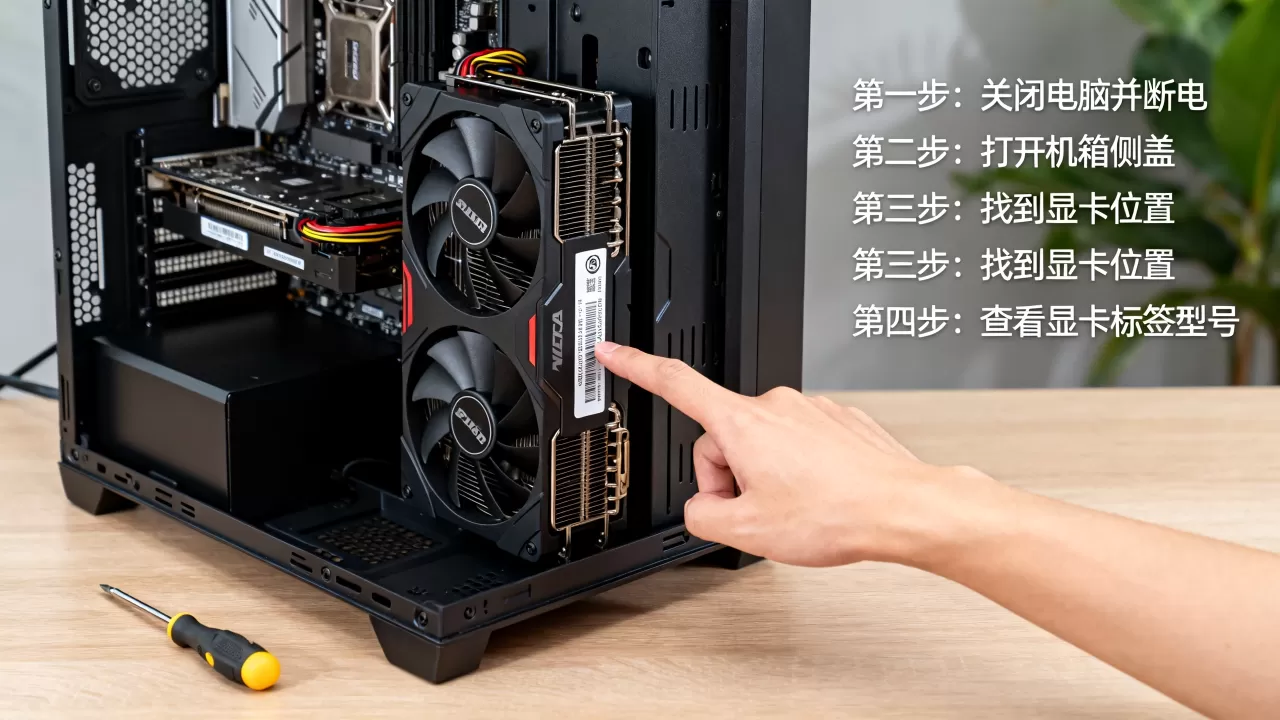
当系统自带信息不足,或者需要更专业的参数(如显存位宽、功耗墙)时,专业工具必不可少。
- GPU-Z:这是显卡检测领域的“瑞士军刀”,下载并运行后,主界面会清晰展示显卡名称、核心代号(如AD106)、显存大小及类型(如GDDR6),其“Sensors”标签页还能实时监控显卡温度和频率,帮助判断显卡是否处于降频状态。
- 3DMark 或 鲁大师:对于普通用户,鲁大师等综合检测工具虽然娱乐性较强,但在判断显卡型号方面依然准确且直观,3DMark则更适合通过跑分来侧面验证显卡的实际性能表现,若跑分远低于同型号理论值,可能暗示散热或驱动存在问题。
物理外观与接口:硬件层面的直观识别
软件检测虽然精准,但有时受限于驱动损坏或系统精简版的影响,回归物理实体,通过观察机身标识和接口布局,往往能给出最直接的线索,这也是许多二手买家在实体店验机时的首选步骤。
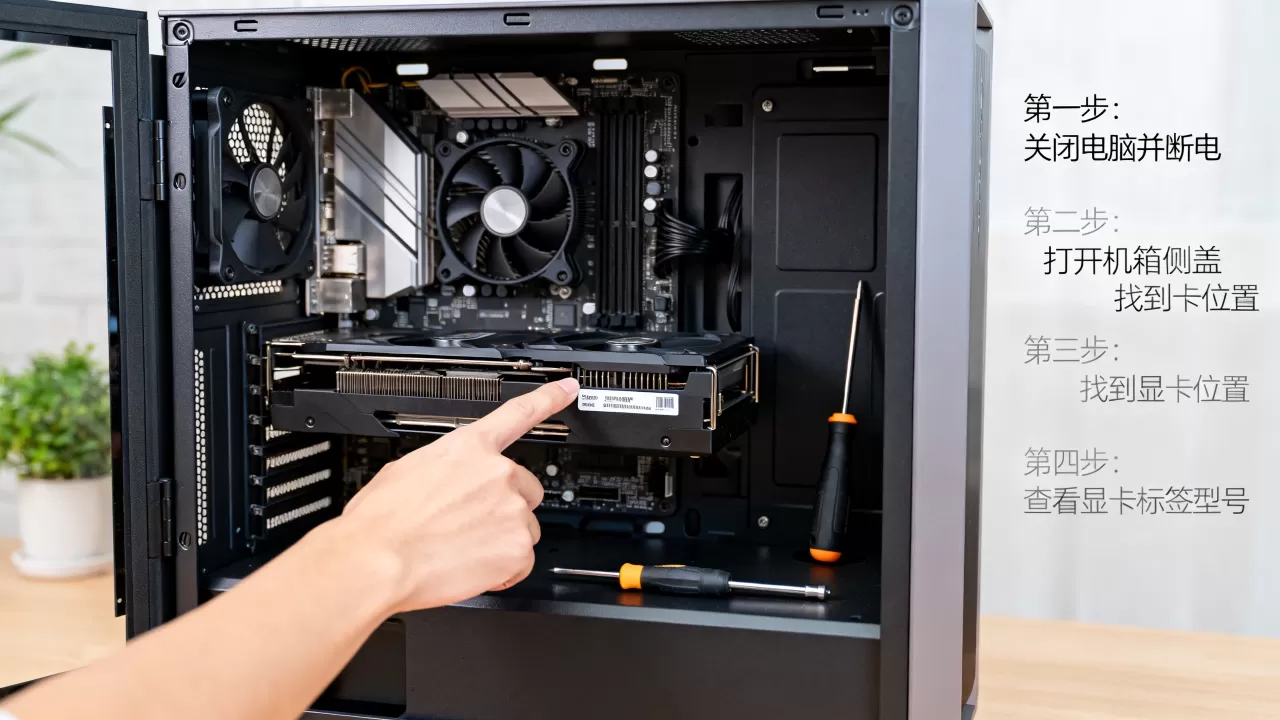
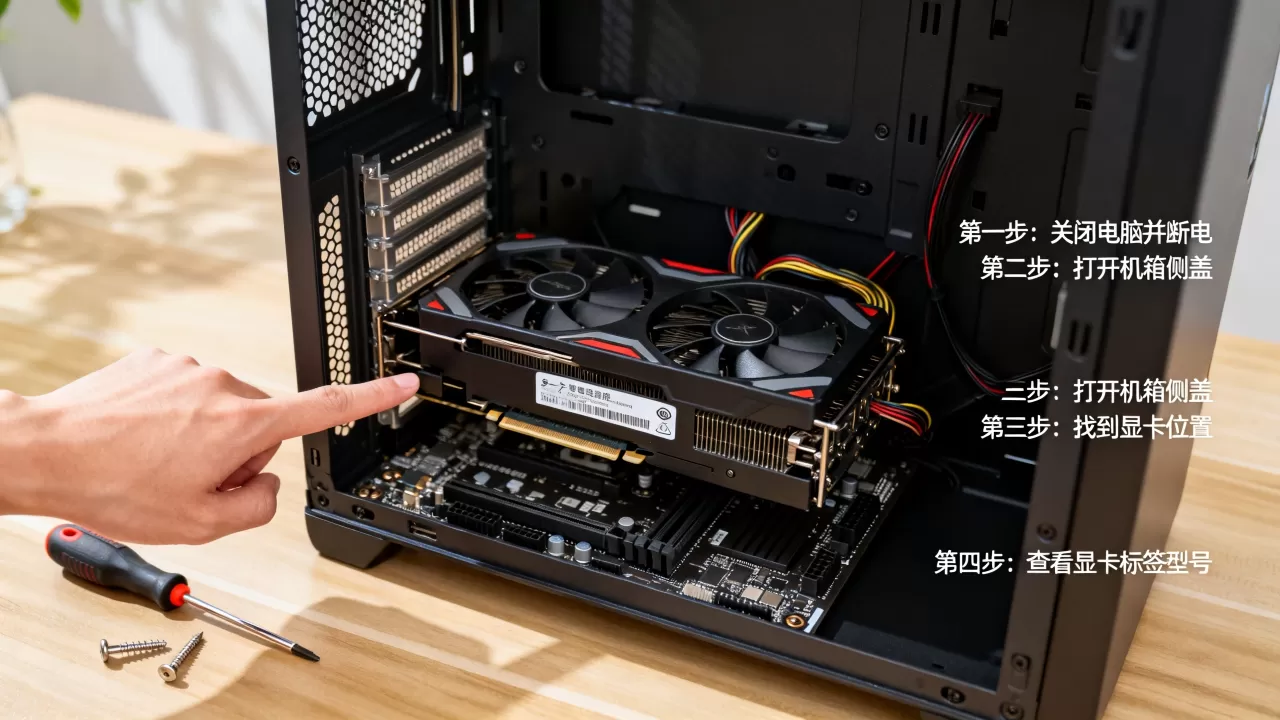
机身标识与贴纸信息
笔记本电脑通常在C面(键盘面)左下角或D面(底壳)贴有性能标签。
- NVIDIA GeForce RTX/GTX 系列:寻找带有“GeForce”字样的贴纸,注意区分RTX(支持光线追踪)和GTX(不支持)系列,以及数字后缀(如4060、3050),数字越大通常代表性能越强。
- AMD Radeon RX 系列:标识相对简洁,直接显示“Radeon RX”及具体型号。
- Intel Arc 或 Iris Xe:集成显卡或入门级独显常印有“Intel Iris Xe Graphics”或“Intel Arc”,这类标识通常意味着显卡性能满足日常办公和轻度娱乐,而非重度游戏。
接口类型与布局分析
显卡的物理输出接口也是判断其定位的重要参考。
- 全尺寸 HDMI 与 DP 接口:中高端独立显卡通常配备DisplayPort (DP) 和全尺寸HDMI接口,部分高端型号甚至提供USB-C接口用于扩展。
- 微型接口或仅有一个视频输出:如果电脑仅配备HDMI接口,且机身较薄,极大概率使用的是集成显卡或入门级低功耗独显。
- 多屏输出能力:支持同时连接多台显示器并输出不同内容的显卡,通常具备较强的解码能力和显存带宽,多见于中高端型号。
场景化对比:不同需求下的显卡选择逻辑
判断显卡好坏,不能脱离使用场景,同样的显卡,在不同任务下的表现截然不同,理解这一点,有助于你判断手中的显卡是否“物尽其用”。
办公与影音娱乐
对于文字处理、网页浏览、4K视频播放等需求,集成显卡(如Intel UHD/Iris Xe或AMD Radeon Graphics)完全足够,这类显卡功耗低、发热小,能显著延长笔记本续航,若发现电脑在播放高码率视频时卡顿,可能是集成显卡的解码能力不足,此时需考虑升级或外接显卡坞。
主流游戏与轻度创作
1080P分辨率下的3A大作,或短视频剪辑、轻度PS修图,中端独立显卡(如RTX 4060、RX 7600)是性价比之选,这类显卡具备独立的显存和散热系统,能显著加速图形渲染和物理计算。
高端游戏与专业创作
2K/4K分辨率游戏、8K视频剪辑、AI大模型训练,需要高端独立显卡(如RTX 4080/4090、RX 7900 XTX),这类显卡拥有巨大的显存容量(12GB以上)和强大的CUDA核心数量,是专业生产力工具的核心。
常见误区与避坑指南
在判断显卡时,用户常陷入一些认知误区,导致对设备性能评估偏差。
只看显存大小
显存容量并非唯一指标,一张8GB显存的入门卡,性能可能远不如一张4GB显存的高端卡,显存带宽、核心频率、架构代数同样关键,RTX 3060 12GB版在显存容量上占优,但在核心算力上可能弱于RTX 4060 8GB版。
混淆移动版与桌面版
笔记本显卡(Mobile)与台式机显卡(Desktop)虽同名,但性能差异巨大,RTX 4060 Laptop版的性能远低于桌面版RTX 4060,判断时需留意型号后缀,笔记本型号常带有“M”或直接在软件中显示“Laptop”。
忽视驱动更新
老旧的显卡驱动可能导致性能下降或功能缺失,定期更新显卡驱动,不仅能修复Bug,还能在新游戏中提升帧数。
Q&A:关于判断显卡的常见疑问
如何判断笔记本是集成显卡还是独立显卡?
打开任务管理器,若“显示适配器”下只有一个设备,且名称包含Intel UHD、Iris Xe或AMD Radeon Graphics,则为集成显卡,若显示两个设备,其中一个为NVIDIA GeForce或AMD Radeon RX系列,则具备独立显卡,集成显卡共享系统内存,独立显卡拥有专用显存,后者在图形处理上性能更强。显卡型号中的数字代表什么含义?
以NVIDIA RTX 4060为例,“40”代表架构代数(Ada Lovelace),“60”代表性能级别,数字越大,性能越强,AMD的RX 7800 XT同理,“70”系列定位高于“60”系列,不同品牌间数字不可直接对比,需参考具体跑分数据。如何确认二手电脑显卡未被更换或造假?
结合软件检测与物理检查,使用GPU-Z查看硬件ID是否与官网一致,同时检查显卡散热模组、风扇灰尘情况及接口磨损程度,若软件显示高端型号,但机身轻薄无独立散热出风口,或跑分远低于理论值,需警惕刷BIOS或假卡风险。


