

怎么看主板配置显卡,主板支持什么显卡

主板能否支持某款显卡,核心取决于PCIe接口版本、物理插槽长度以及电源供电能力,而非单纯看主板芯片组型号。
很多用户在组装电脑或升级硬件时,常陷入“主板决定显卡上限”的误区,主板与显卡的关系更像是一个“通道”与“车辆”的配合,只要通道够宽、接口匹配、供电稳定,绝大多数主流显卡都能在主流主板上正常工作,但为了发挥硬件全部性能,避免瓶颈,我们需要从接口协议、物理空间、供电需求三个维度进行精准匹配。


接口协议匹配:PCIe版本与带宽的真相
PCIe版本向下兼容机制
业内专家指出,PCI Express(PCIe)技术具有极强的向下兼容性,这意味着,即使你拥有一块最新的主板,搭配较老的显卡,或者反之,它们都能正常点亮并运行,PCIe 4.0的主板可以完美插入PCIe 3.0的显卡,反之亦然。
兼容性不等于性能无损,我们需要关注的是“带宽瓶颈”。
- PCIe 3.0 x16:提供约16GB/s的双向带宽,对于绝大多数中高端显卡(如RTX 3060至RTX 4070级别),这个带宽已经绰绰有余,游戏帧数几乎无差异。
- PCIe 4.0 x16:带宽翻倍至约32GB/s,这是目前主流中高端平台的标准配置。
- PCIe 5.0 x16:带宽进一步翻倍至约64GB/s,这是面向未来旗舰显卡(如RTX 5090级别)的预留接口。
具体场景分析:如果你使用的是RTX 4060 Ti这类中端卡,插在PCIe 3.0主板上,性能损失通常小于3%,但在极端高分辨率或特定生产力场景下,这种微小差异可能被放大,对于预算有限的用户,不必为了PCIe 5.0接口而过度溢价购买主板,因为目前市面上几乎没有能跑满PCIe 5.0带宽的消费级显卡。
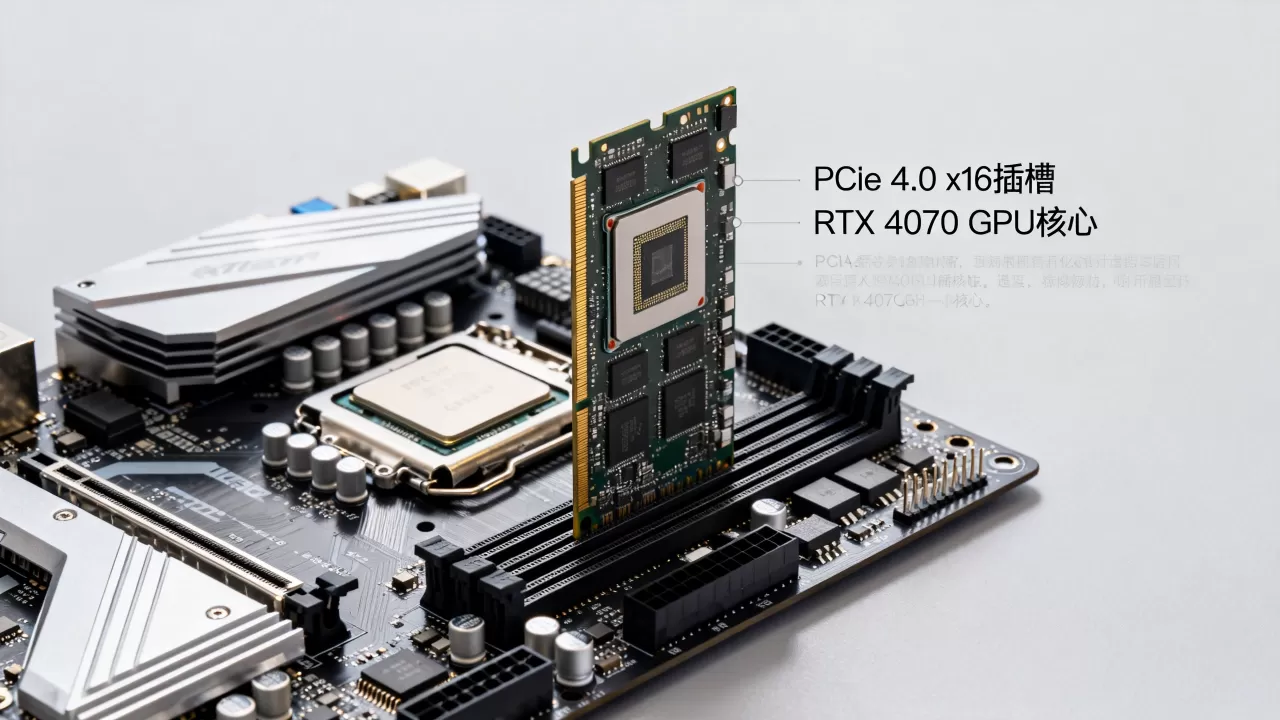
如何查看主板支持的PCIe版本
在确认主板配置时,不要只看芯片组名称(如B760、Z790),更要看具体型号的主板说明书或官网规格表。
- 查看CPU插槽类型:PCIe通道主要由CPU提供,Intel第12代及以后、AMD Ryzen 5000系列及以后的平台,通常由CPU直接提供16-20条PCIe通道。
- 区分主插槽与扩展插槽:主板上靠近CPU的第一条长插槽通常是直连CPU的,支持最高版本(如PCIe 5.0),而第二条、第三条插槽可能由芯片组提供,版本往往较低(如PCIe 3.0或4.0)。
- 注意M.2插槽冲突:部分主板在插入特定M.2固态硬盘时,会占用显卡插槽的部分PCIe通道,导致显卡降速至x8模式,这在紧凑型机箱或高配主板上尤为常见,务必查阅主板手册中的“插槽优先级说明”。
物理尺寸与空间兼容性检查
显卡长度与机箱/主板布局
随着显卡显存容量增加,PCB板越来越长,很多用户买到显卡后才发现机箱塞不进,或者挡住了其他接口。
- 测量标准:使用卷尺测量显卡PCB板长度(不含金属背板突出部分)。
- 主板布局影响:部分紧凑型主板(如mATX、ITX)或带有厚重VRM散热片的主板,可能会压缩显卡插槽前方的空间。
- 操作建议:在选购前,务必对比“显卡长度”与“机箱支持的最大显卡长度”,并预留2-3厘米的安装余量。
供电接口与线缆管理
显卡的供电不仅看功率,还要看接口类型,近年来,NVIDIA和AMD的旗舰显卡纷纷转向12VHPWR或12V-2x6接口。
- 旧式接口:8-pin(6+2pin),大多数中低端显卡使用1-2个8pin接口。
新型接口:12VHPWR,主要用于RTX 4090等旗舰卡,单接口可提供600W功率。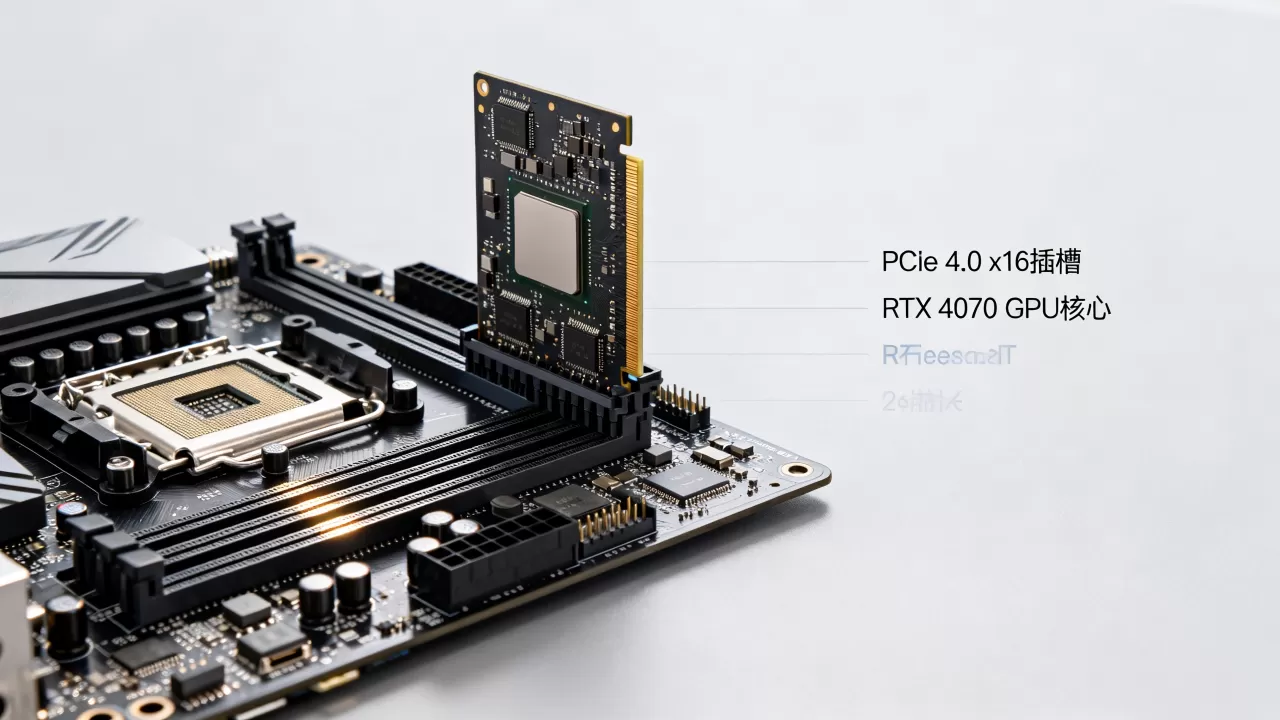
关键风险:12VHPWR接口对插拔角度要求极高,如果弯折角度超过15度且长期受力,极易导致触点熔化甚至起火,在装机时,务必使用主板自带的延长线或显卡附带的支架,确保接口处无应力弯折,对于老旧主板,若电源无原生12VHPWR线,需使用官方认证的转接线,严禁使用劣质第三方转接线。
供电能力与电源瓦数匹配
电源额定功率计算
主板本身不直接给显卡供电,而是通过电源(PSU)经过主板供电模块或直接通过显卡电源线供电,电源的额定功率是决定性因素。
- 计算公式:整机功耗 ≈ CPU满载功耗 + 显卡满载功耗 + 其他部件(主板、硬盘、风扇)约50-100W。
- 冗余原则:建议电源额定功率比整机峰值功耗高出20%-30%,以确保电源工作在高效静音区间,并应对瞬时功耗尖峰。
模组线与线材质量
不同品牌电源的线材标准不一,特别是对于采用12VHPWR接口的显卡,必须确认电源是否配备了原生12VHPWR模组线,如果使用8pin转12VHPWR的转接线,必须确保所有8pin接口都插满,且线材质量符合ATX 3.0标准,劣质线材在高负载下容易发热,导致电压不稳,进而引发显卡降频或系统重启。
常见误区与选购建议
芯片组决定论的破除
很多用户认为Z系列主板才能带得动高端显卡,B系列只能带中端卡,这是一个错误的认知,芯片组(Chipset)主要影响USB接口数量、M.2插槽数量、超频功能以及PCIe通道分配,但并不直接限制显卡的电气性能,只要主板有PCIe x16插槽,且供电模块(VRM)能稳定输出主板所需的电力,任何芯片组的主板都能运行任何级别的显卡。
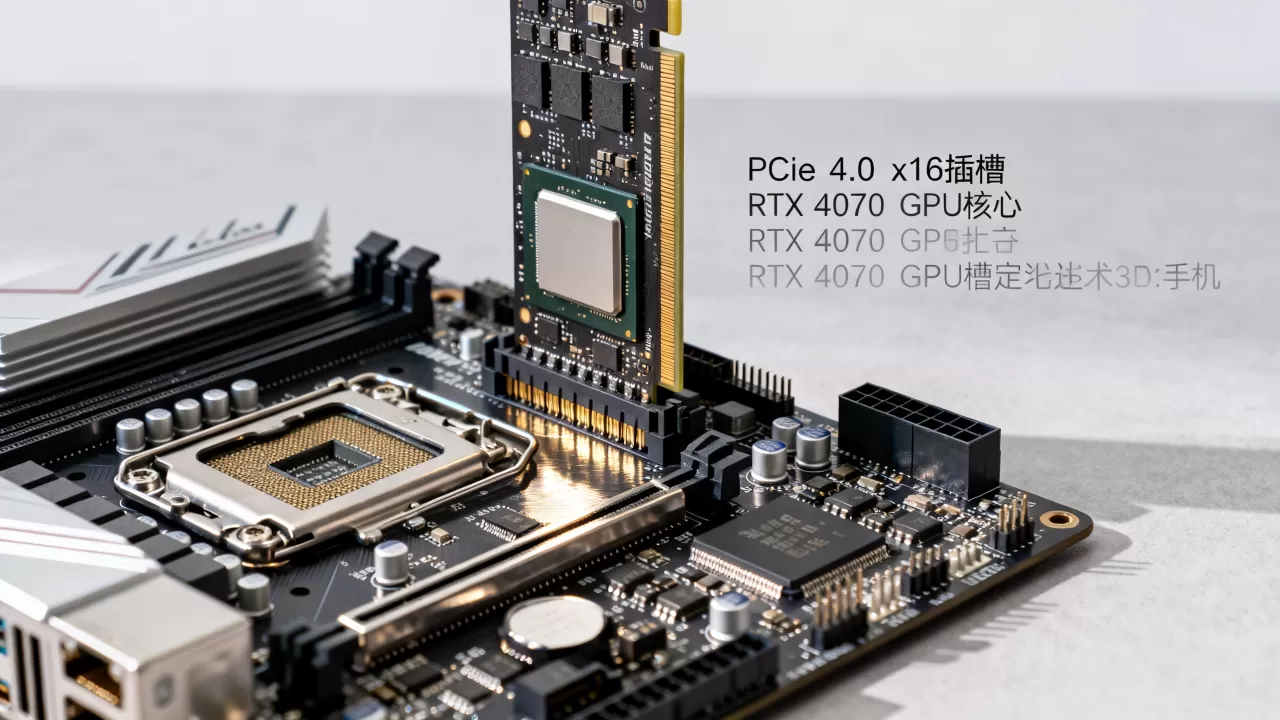
品牌兼容性测试
虽然标准统一,但不同品牌的主板在BIOS兼容性上存在差异。
- 白名单机制:部分主板BIOS中包含兼容显卡列表,极少数情况下,新发布的显卡可能在旧主板BIOS中无法识别。
- 解决方案:遇到无法点亮的情况,首先尝试更新主板BIOS至最新版本,BIOS更新通常会加入对新硬件的支持。
Q&A:主板配置显卡常见问题解答
主板PCIe 3.0能插PCIe 4.0显卡吗?
可以完全正常使用,PCIe协议向下兼容,PCIe 4.0显卡会自动降速运行在PCIe 3.0模式下,对于大多数游戏和应用,性能损失极小,通常在1%-3%以内,感知不强,除非你从事极度依赖带宽的专业视频剪辑或科学计算,否则无需为此焦虑。
如何判断我的电源是否支持新显卡?
查看电源铭牌上的“+12V”输出瓦数,现代电脑中,CPU和显卡主要由+12V供电,如果电源的+12V输出功率大于“显卡TDP + CPU TDP + 100W”,则基本满足需求,对于RTX 4090等高端卡,建议直接使用支持ATX 3.0/3.1标准、原生配备12VHPWR接口的电源,避免使用转接线带来的安全隐患。
主板上的M.2插槽会影响显卡性能吗?
在部分中高端主板上,当插入特定M.2固态硬盘时,会共享PCIe通道,导致主显卡插槽从x16模式降为x8模式,这种降速在PCIe 4.0/5.0时代对显卡性能影响微乎其微,但在PCIe 3.0时代可能带来轻微帧数波动,建议查阅主板说明书,确认M.2与PCIe插槽的通道共享关系,若同时使用高速SSD和高性能显卡,优先将SSD插在直连CPU的M.2插槽,或将显卡插在由芯片组提供通道的次要插槽(如果主板支持),以平衡性能。


