

iphone手机怎么开热点共享网络,iphone开启个人热点教程

iPhone开启热点共享网络的核心路径为:进入“设置”>“个人热点”,开启“允许其他人加入”开关,并在另一台设备上输入该iPhone显示的Wi-Fi密码即可连接。
在移动办公、差旅途中或家中宽带临时故障的场景下,iPhone作为热点源提供网络支持已成为许多用户的刚需,这种功能不仅解决了设备间的网络孤岛问题,更通过蜂窝数据实现了随时随地的在线体验,许多用户在首次尝试时,往往因为找不到入口或连接失败而困惑,只要掌握正确的设置逻辑,这一过程非常简单直观。


iPhone开启个人热点的标准操作步骤
要成功共享网络,首先需要确保源设备(即iPhone)具备有效的蜂窝数据连接,且未开启飞行模式,以下是经过验证的标准操作流程,适用于绝大多数iOS版本。
基础设置与开关开启
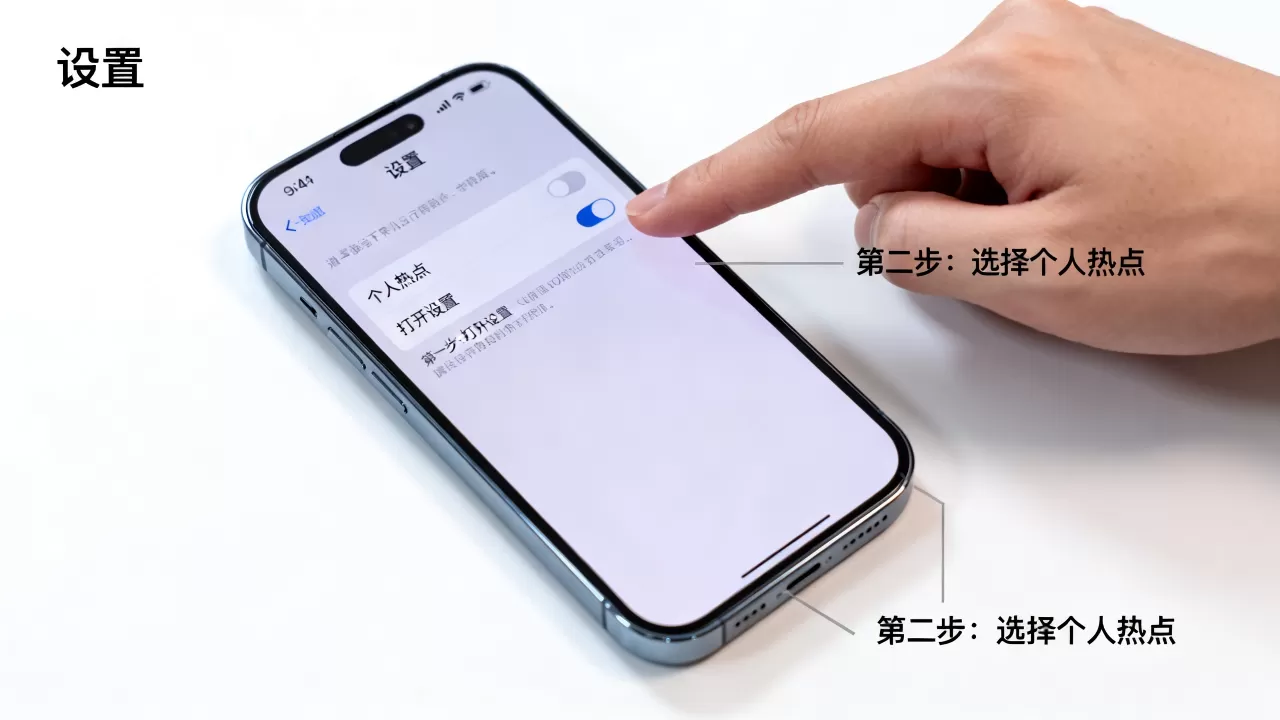
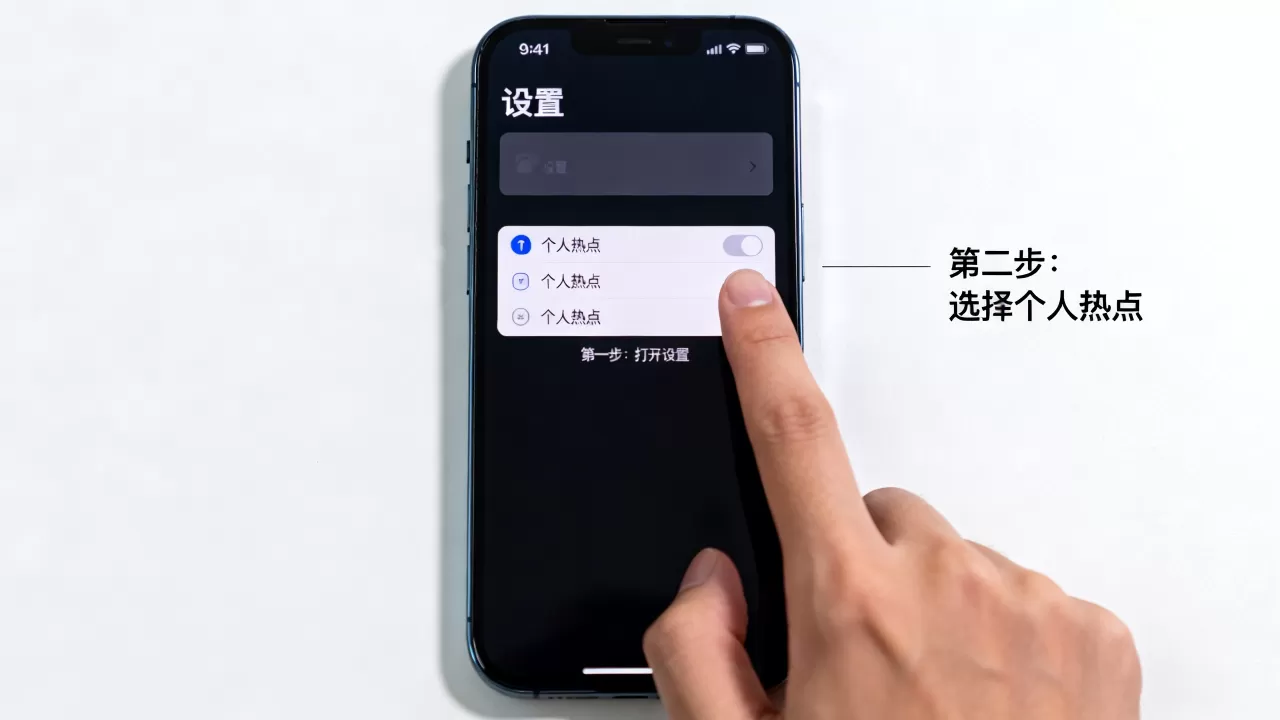
操作的第一步是定位到系统设置的核心区域,请打开iPhone上的“设置”应用,在左侧菜单列表中找到并点击“个人热点”选项,如果未直接看到该选项,可能需要先点击“蜂窝网络”,然后在页面底部查找“个人热点”。
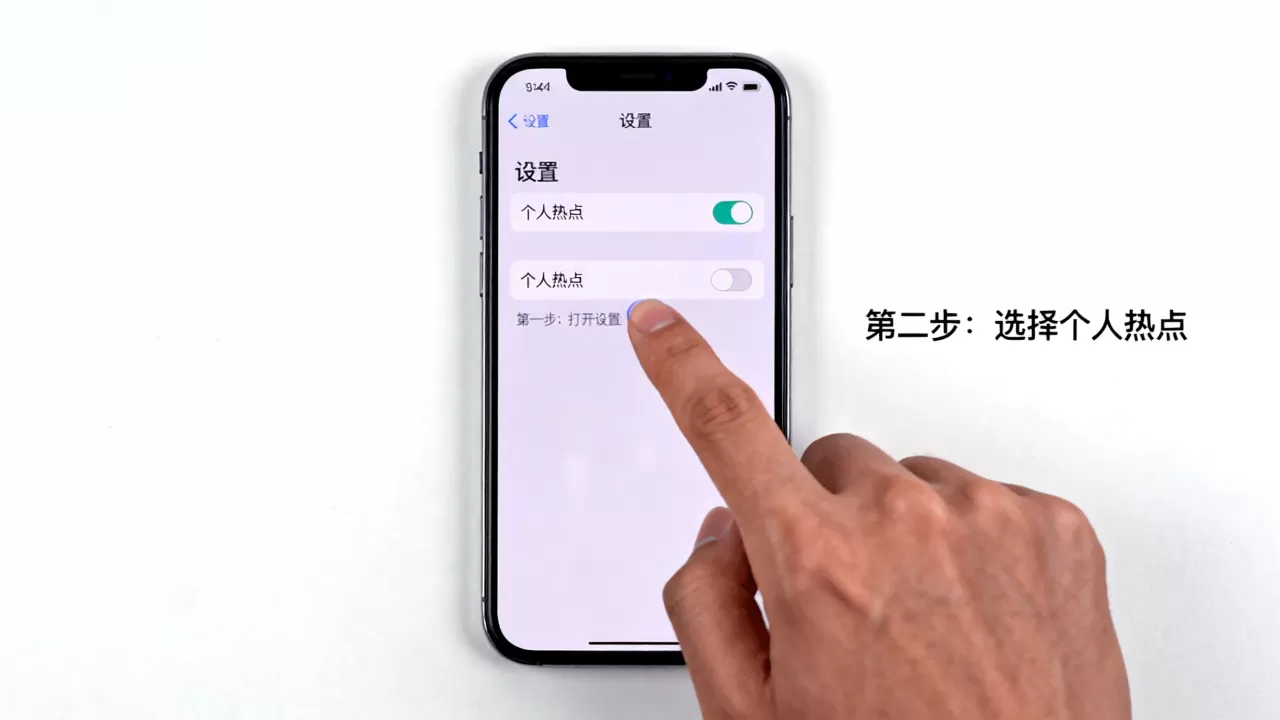
进入页面后,你会看到一个名为“允许其他人加入”的开关,将其拨动至绿色开启状态,屏幕上方会显示当前热点的名称(通常默认为你的iPhone名称)以及一个自动生成的Wi-Fi密码,这个密码是连接的关键,务必牢记或截图保存。
多设备连接与密码验证
当热点开启后,接收设备(如笔记本电脑、平板或另一部手机)需要搜索附近的Wi-Fi信号,在接收设备的Wi-Fi设置列表中,找到与iPhone名称一致的SSID,点击连接,系统会弹窗要求输入密码,输入在iPhone热点页面显示的密码,即可建立连接。
值得注意的是,首次连接时,接收设备可能会询问是否信任此网络,选择“是”或“信任”即可,连接成功后,iPhone状态栏左侧会出现一个蓝色的箭头图标,提示数据正在共享。
不同设备连接热点的具体场景与差异
虽然核心逻辑一致,但不同品牌的接收设备在连接iPhone热点时,体验和操作细节存在显著差异,了解这些差异有助于提升连接效率和稳定性。
Windows电脑连接iPhone热点
对于Windows用户而言,连接iPhone热点通常通过Wi-Fi完成,在任务栏右下角点击网络图标,选择iPhone热点名称并输入密码,若连接失败,可尝试重启Windows的网络适配器,或在iPhone上暂时关闭“最大兼容性”选项后重新开启。
部分用户偏好使用USB数据线连接电脑,这种方式不仅能为iPhone充电,还能提供比Wi-Fi更稳定、低延迟的网络连接,只需使用原装或认证的数据线将iPhone连接至电脑USB口,并在iPhone上点击“信任此电脑”,Windows即可自动识别并共享网络。
Mac电脑与苹果生态的无缝衔接
如果你使用的是Mac电脑,苹果生态的“通用控制”和“连续互通”功能提供了更为便捷的体验,在iPhone和Mac登录同一Apple ID,且两者开启蓝牙和Wi-Fi的情况下,Mac通常能自动检测到附近的iPhone热点,并在菜单栏网络列表中直接显示,无需手动输入密码。
这种机制基于蓝牙发现协议和Wi-Fi直连技术,实现了近乎无感的切换,业内专家指出,这种生态内的互联体验是第三方设备难以复制的优势,极大降低了用户的操作门槛。
热点连接失败或无法上网的排查指南
尽管设置过程简单,但在实际使用中,用户常遇到热点开启但无法上网,或接收设备搜不到信号的问题,这些情况通常由运营商限制、系统设置冲突或硬件故障引起。
运营商限制与套餐检查
部分运营商的低价套餐或物联网卡可能未包含“个人热点”共享功能,或者对热点流量进行了单独限制,如果iPhone热点已开启但接收设备显示“无Internet连接”,首要任务是联系运营商客服,确认当前套餐是否支持热点共享,以及剩余流量是否充足。
据统计,相当一部分连接失败案例源于用户误以为包含无限流量,实则热点流量已用尽或被限速,建议用户在设置中查看“蜂窝数据”使用情况,监控热点流量的消耗速度。
系统设置与缓存清理
若运营商无限制,问题可能出在iPhone或接收设备的网络配置上,在iPhone上,尝试 toggling(开关)“允许其他人加入”选项,或重启iPhone,对于接收设备,可尝试忘记该Wi-Fi网络后重新连接。
检查iPhone的“蜂窝数据”设置,确保“个人热点”未被单独禁用,有时,系统更新后网络配置可能出现临时性错误,重启设备通常能解决此类软件层面的小故障。
iPhone热点使用的安全与优化建议
共享网络意味着将你的蜂窝数据暴露给其他设备,因此安全性和资源管理至关重要,合理的设置不仅能保护隐私,还能延长电池寿命并维持网络速度。
密码安全与网络可见性
默认生成的Wi-Fi密码通常较为复杂,但为了安全起见,建议定期修改热点密码,在“个人热点”设置中,点击“Wi-Fi密码”即可进行修改,避免使用生日、电话号码等易猜解的字符串。
iPhone支持蓝牙和USB共享网络,如果仅与一台设备连接,建议关闭Wi-Fi热点,改用蓝牙或USB连接,这不仅减少了Wi-Fi模块的功耗,还降低了被附近设备扫描到的风险,提升了连接的安全性。
流量监控与后台管理
热点共享会加速流量消耗,尤其是当接收设备自动更新系统或下载大文件时,建议在iPhone的“设置”>“蜂窝网络”中,查看哪些应用正在使用蜂窝数据,并禁用非必要应用的后台刷新。
对于Mac用户,可在系统偏好设置中限制自动更新,避免在热点连接期间进行大规模数据同步,据行业共识认为,良好的流量管理习惯能有效避免超额计费,确保核心业务的网络需求。
常见问题解答
iPhone开热点怎么连不上电脑?
连接失败通常由三种原因导致:一是iPhone的“允许其他人加入”未开启;二是接收设备未正确输入密码;三是运营商限制了热点功能,首先确认iPhone热点开关状态,其次检查密码大小写是否正确,若仍无法连接,尝试重启iPhone和电脑的网络模块,或更换USB线进行有线连接测试,若问题依旧,请联系运营商确认套餐权限。
iPhone热点连接后网速很慢怎么办?
网速慢主要受信号强度、网络拥堵和设置影响,确保iPhone处于信号良好的区域,避免在电梯或地下室使用,检查iPhone是否开启了“最大兼容性”模式,该模式会降低速度以兼容旧设备,建议关闭以提升速度,接收设备若同时连接多个后台应用,也会占用带宽,建议暂停大文件下载或更新任务。
iPhone开热点会耗电很快吗?
是的,开启热点会显著增加iPhone的电量消耗,这是因为iPhone需要同时处理蜂窝数据接收、Wi-Fi信号发射以及数据路由转发,导致基带和Wi-Fi芯片高负荷运行,建议在使用热点时连接充电器,或开启“低电量模式”以限制后台活动,尽量减少连接设备的数量,每增加一台设备,功耗和发热量都会相应上升。


