

iphone手机怎么开热点共享网络连接,iphone开热点教程

iPhone开启热点共享网络只需进入“设置”找到“个人热点”,开启开关并设置密码即可,连接设备搜索Wi-Fi输入密码即可上网。
在移动互联网高度普及的今天,手机不仅是通讯工具,更是移动办公和娱乐的中心,当你的iPhone流量充足而电脑或其他设备需要联网时,利用个人热点功能成为最便捷的解决方案,这种场景下,无需寻找公共Wi-Fi,也无需购买额外的数据卡,只需几步操作,手机就能变身路由器,许多用户在使用初期会遇到连接不稳定或找不到选项的情况,这通常是因为设置细节未对齐或系统权限未开放,掌握正确的开启路径和故障排查技巧,能确保网络共享的高效与稳定。
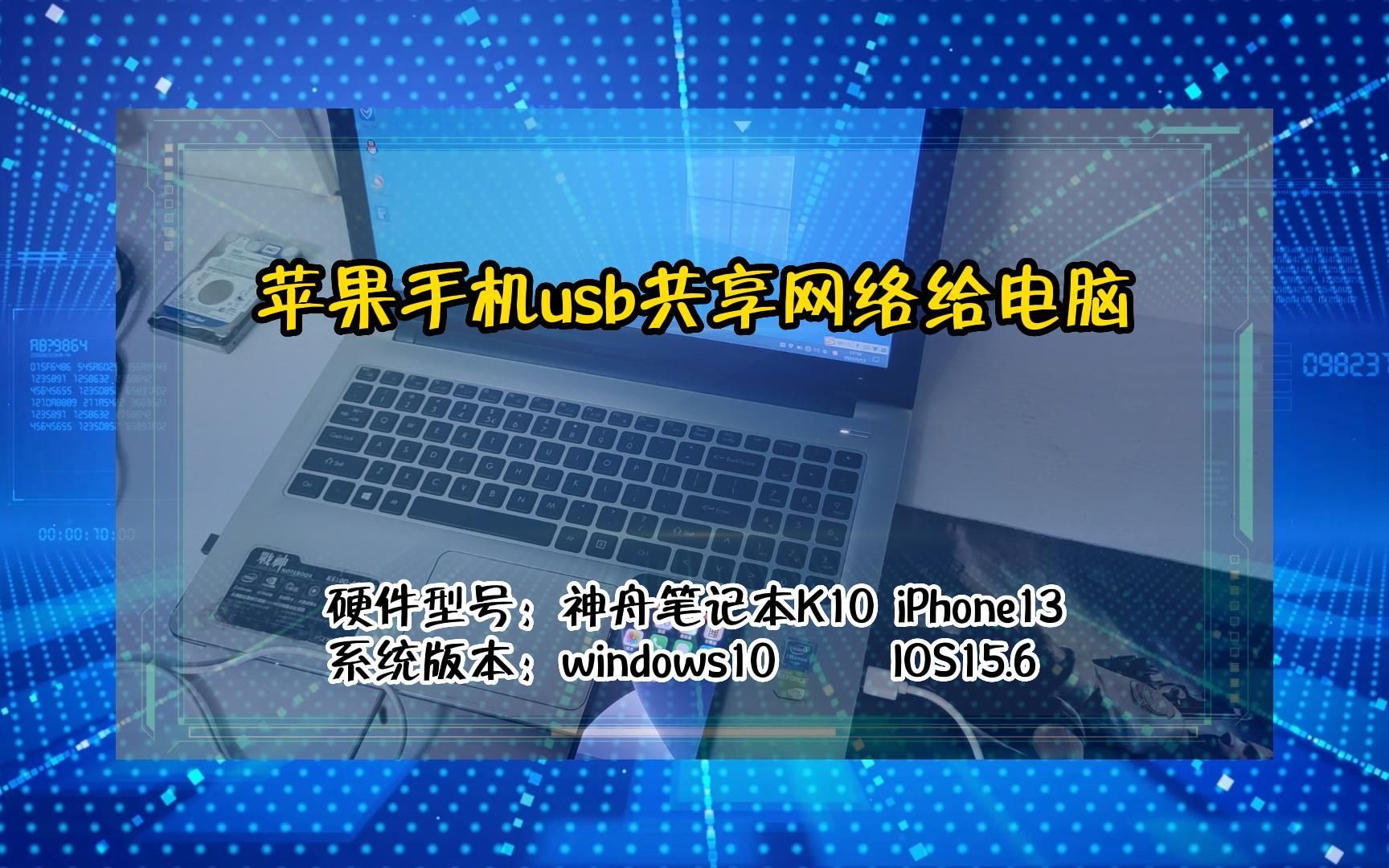

iPhone开启热点的标准操作流程
基础设置与密码配置
要成功共享网络,首先需要确保iPhone本身已连接互联网,无论是通过蜂窝数据还是已连接的Wi-Fi,对于大多数用户而言,直接使用蜂窝数据作为热点源是最常见的场景。
- 进入设置菜单:解锁iPhone,在主屏幕找到并点击灰色的“设置”图标,这是所有系统级功能的管理入口。
- 定位个人热点:在设置列表中,向下滚动寻找“个人热点”选项,如果未直接看到,可能需要点击“蜂窝网络”或“无线局域网”下方的相关子菜单,具体取决于iOS版本更新后的界面布局调整,在较新的iOS版本中,它通常位于设置列表的中上部,清晰可见。
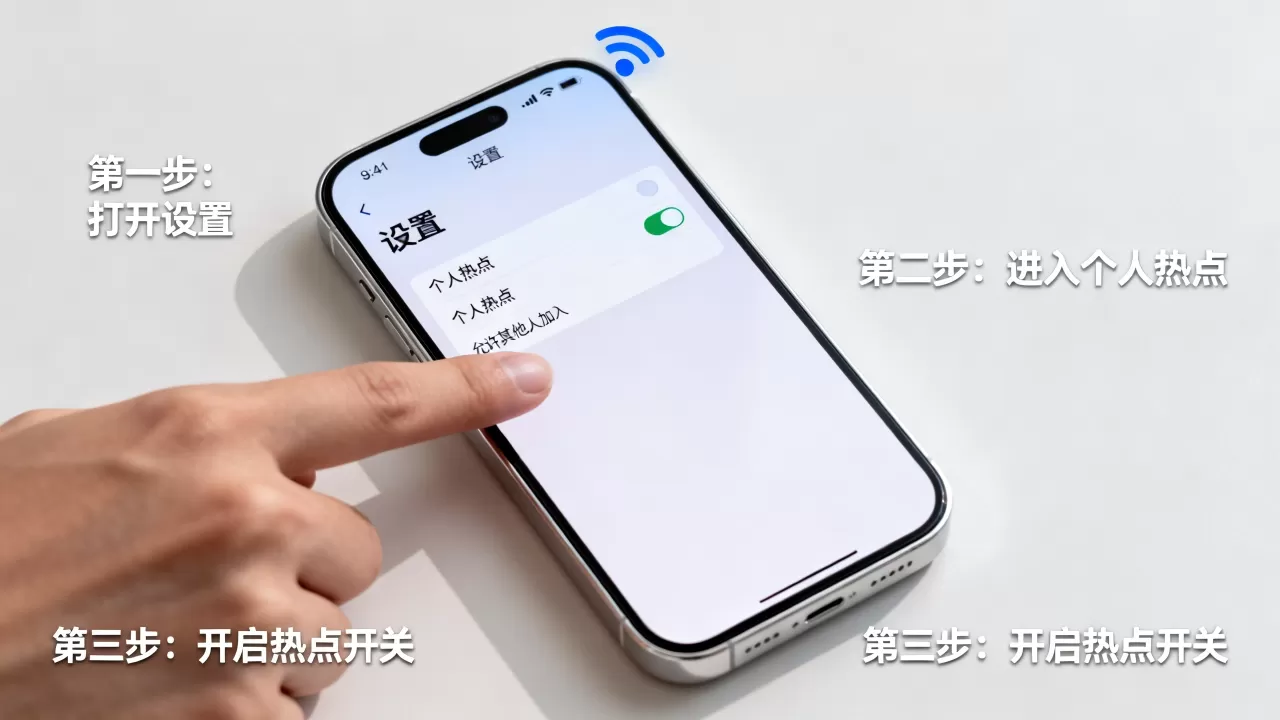
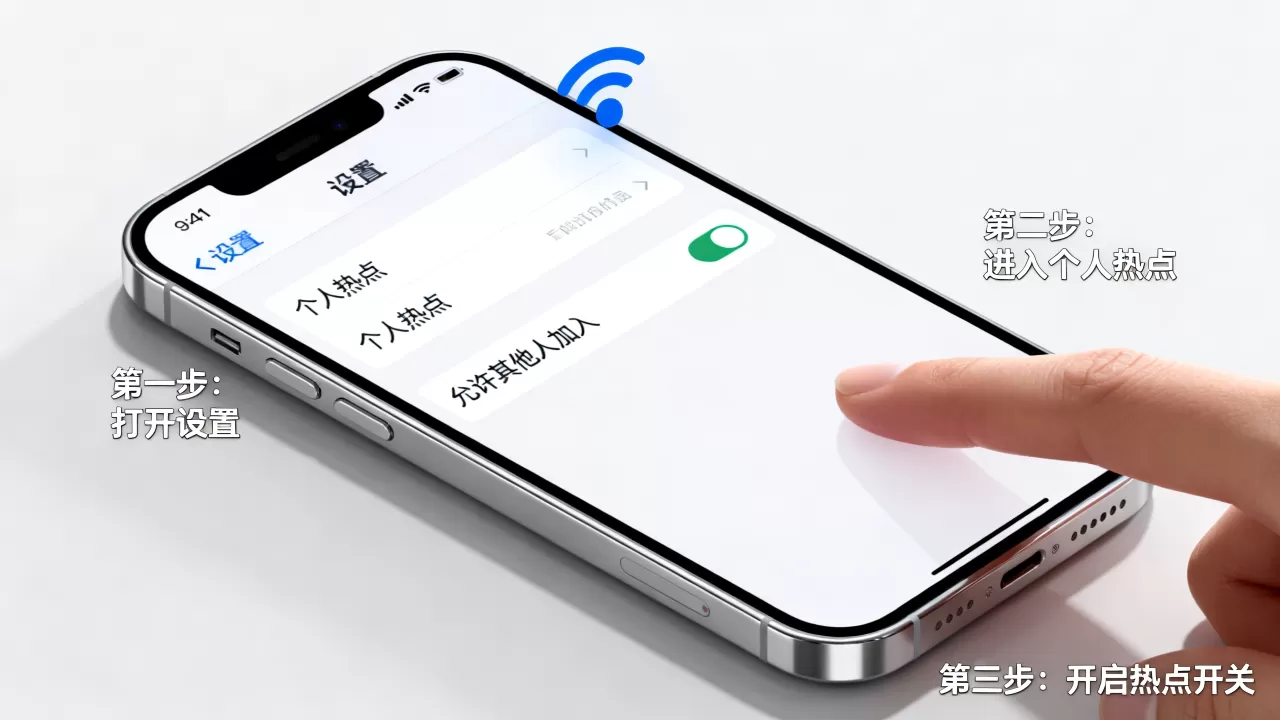
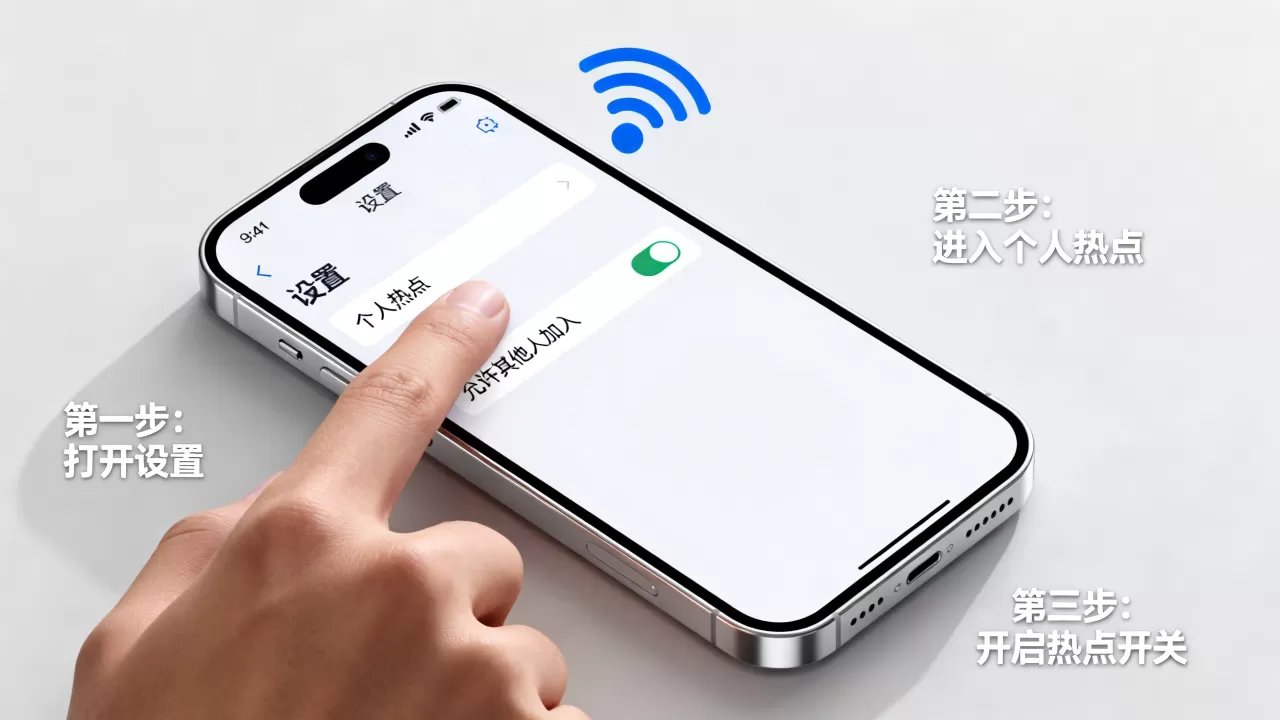
- 开启热点开关:点击“个人热点”后,你会看到一个“允许其他人加入”的开关,将其拨动至绿色开启状态,屏幕上方状态栏可能会出现一个小图标,提示热点已激活。
- 设置安全密码:为了防止邻居蹭网,务必设置一个强密码,点击“Wi-Fi密码”一栏,输入由字母、数字和符号组成的8位以上复杂密码,建议避免使用生日或连续数字,以提升网络安全等级。
连接设备的具体步骤
开启热点后,其他设备需要正确搜索并连接,不同操作系统的连接方式略有差异,但核心逻辑一致。
Windows电脑连接方法
Windows用户通常通过Wi-Fi适配器连接iPhone热点,点击任务栏右下角的网络图标,在可用Wi-Fi列表中找到以你iPhone名称命名的网络,点击连接并输入之前设置的密码,若连接失败,可尝试重启无线网卡或检查iPhone的热点是否处于激活状态。
Android手机连接方法
Android设备连接逻辑与Windows类似,进入“设置”>“WLAN”或“Wi-Fi”,刷新列表,找到iPhone热点名称,输入密码即可,部分安卓机型在连接iPhone热点时,可能会提示“无法访问互联网”,这通常是因为iPhone开启了“最大兼容性”或数据限制,需返回iPhone端检查设置。
解决热点连接不稳定的常见方案
蓝牙与USB共享的替代路径
当Wi-Fi热点出现信号干扰或连接延迟时,业内专家指出,蓝牙 tethering 和 USB 网络共享是更稳定的替代方案,这两种方式在信号强度上虽不及Wi-Fi,但在抗干扰能力和功耗控制上表现优异。
- USB网络共享:这是最稳定的连接方式,使用原装或认证的数据线将iPhone连接至电脑,在iPhone的“个人热点”界面中,开启“USB网络共享”选项,电脑端会自动识别并安装驱动,无需输入密码,即插即用,此方法特别适合需要高速下载或进行网络测试的场景,且能同时为手机充电,避免电量焦虑。
- 蓝牙共享:若没有数据线,可尝试蓝牙连接,在iPhone和电脑/手机上都开启蓝牙,并在iPhone的“个人热点”中开启“蓝牙网络共享”,在电脑蓝牙设置中,找到已配对的iPhone设备,右键选择“连接使用接入点”,虽然速度较慢,适合浏览网页或收发邮件,但功耗极低,适合长时间后台联网。
信号干扰与频段选择
在人多拥挤的办公区或地铁站,Wi-Fi信道拥堵是导致热点掉线的常见原因,iPhone支持2.4GHz和5GHz两个频段。
开启最大兼容性
在“个人热点”设置中,有一个名为“最大兼容性”的选项,开启后,热点将强制使用2.4GHz频段,虽然5GHz速度更快、干扰更少,但2.4GHz穿透力更强,兼容性更好,如果连接设备较老,或者周围Wi-Fi信号极其复杂,开启此选项能显著降低连接失败的概率,需要注意的是,开启后可能会略微增加耗电量。
检查数据限制
部分用户反映热点突然断开,可能是触发了系统的数据保护机制,进入“设置”>“蜂窝网络”>“蜂窝数据选项”,检查是否开启了“降低蜂窝数据服务”或限制了热点使用的流量,确保热点功能未被后台策略意外禁用。
不同设备连接iPhone热点的注意事项
苹果生态设备的无缝体验
如果你使用的是MacBook或iPad,连接iPhone热点几乎无需手动操作,当iPhone开启热点且靠近Mac时,Mac的网络菜单中会自动显示iPhone的名称,点击即可连接,甚至无需输入密码,这种基于Apple ID的握手协议,极大简化了连接流程,若Mac无法自动发现热点,可尝试在iPhone上重新关闭再开启“个人热点”,或在Mac上忘记该网络后重新搜索。
跨平台连接的特殊情况
对于非苹果设备,如Linux系统或智能电视,连接过程可能需要更多手动干预,智能电视通常只能作为接收端,若无法搜索到热点,请确认iPhone热点名称未包含特殊字符,并尽量将电视靠近手机,Linux用户可能需要通过命令行配置wpa_supplicant,或使用NetworkManager图形界面手动输入WPA2密码。
热点使用的能耗管理与安全建议
电量消耗的现实考量
开启热点是iPhone最耗电的功能之一,数据显示,开启热点后,手机每小时耗电量可能增加30%-50%,建议在使用热点时连接充电器,若无法充电,可采取以下措施降低功耗:关闭屏幕亮度,关闭后台应用刷新,以及在不使用时及时关闭热点。
隐私与安全防护
共享网络意味着将部分网络权限让渡给他人,务必定期更换热点密码,尤其是当你在公共场所使用热点时,避免使用“12345678”等弱密码,定期检查已连接设备列表(部分iOS版本支持查看),发现陌生设备立即更改密码并断开连接。
运营商套餐的限制
并非所有手机套餐都支持无限热点流量,部分低价套餐或物联网卡可能限制热点使用,或在使用一定流量后降速,据统计,相当一部分用户在遭遇网速骤降时,往往忽略了套餐限制,建议在开启热点前,通过运营商APP查询当前套餐的热点流量额度,避免产生额外费用或体验断崖式下降。
iPhone手机怎么开热点共享网络连接相关疑问解答
iPhone热点连接后显示“无Internet连接”怎么办?
这种情况通常由DNS解析错误或运营商数据会话异常引起,尝试在iPhone上关闭“个人热点”开关,等待10秒后重新开启,在连接设备上尝试“忘记网络”并重新输入密码连接,若问题依旧,可重启iPhone的蜂窝数据模块,即开启飞行模式等待5秒后关闭,多数情况下,这一操作能重置网络会话,恢复联网功能。
为什么iPhone开启热点后电脑无法搜索到信号?
电脑无法搜索到热点,主要原因包括iPhone热点未正确开启、距离过远或无线网卡驱动问题,首先确认iPhone屏幕上方是否显示热点图标,且“允许其他人加入”开关为绿色,检查电脑无线网卡是否开启,并尝试重启无线服务,若使用USB连接,请确保数据线支持数据传输而非仅充电,尝试将iPhone靠近电脑,排除信号衰减因素。
iPhone热点能同时连接多少台设备?
根据苹果官方技术规格,iPhone个人热点最多支持5台设备同时连接,这一限制适用于Wi-Fi、蓝牙和USB三种连接方式的总和,当连接设备达到上限时,新设备将无法连接,直到有设备断开,若需更多设备联网,建议使用路由器或连接其他Wi-Fi网络,这一数量限制旨在平衡手机的处理能力与电池续航,避免过载导致系统卡顿或过热。


