

诺基亚1320如何刷机?诺基亚1320刷机步骤教程

诺基亚1320刷机本质上就是重装系统,用对工具和固件,成功率很高,能让手机恢复流畅甚至解决锁屏崩溃问题。 无论你是系统卡顿、应用闪退,还是忘记密码无法进入桌面,刷机都是最彻底的解决方案,关键一步是:先确认手机型号的RM代码,再下载对应的官方固件,使用Windows Device Recovery Tool或Nokia Care Suite操作。
为什么你的诺基亚1320需要刷机
诺基亚1320刷机解决系统卡顿
随着微信、QQ等应用停止更新,老旧的Windows Phone 8系统逐渐力不从心,刷机后恢复出厂级别的干净环境,能让应用启动速度明显提升,滑动不再掉帧,业内专家指出,对于2013年发布的机型,定期重装系统相当于一次“深度清理”,能有效延长日常使用寿命。
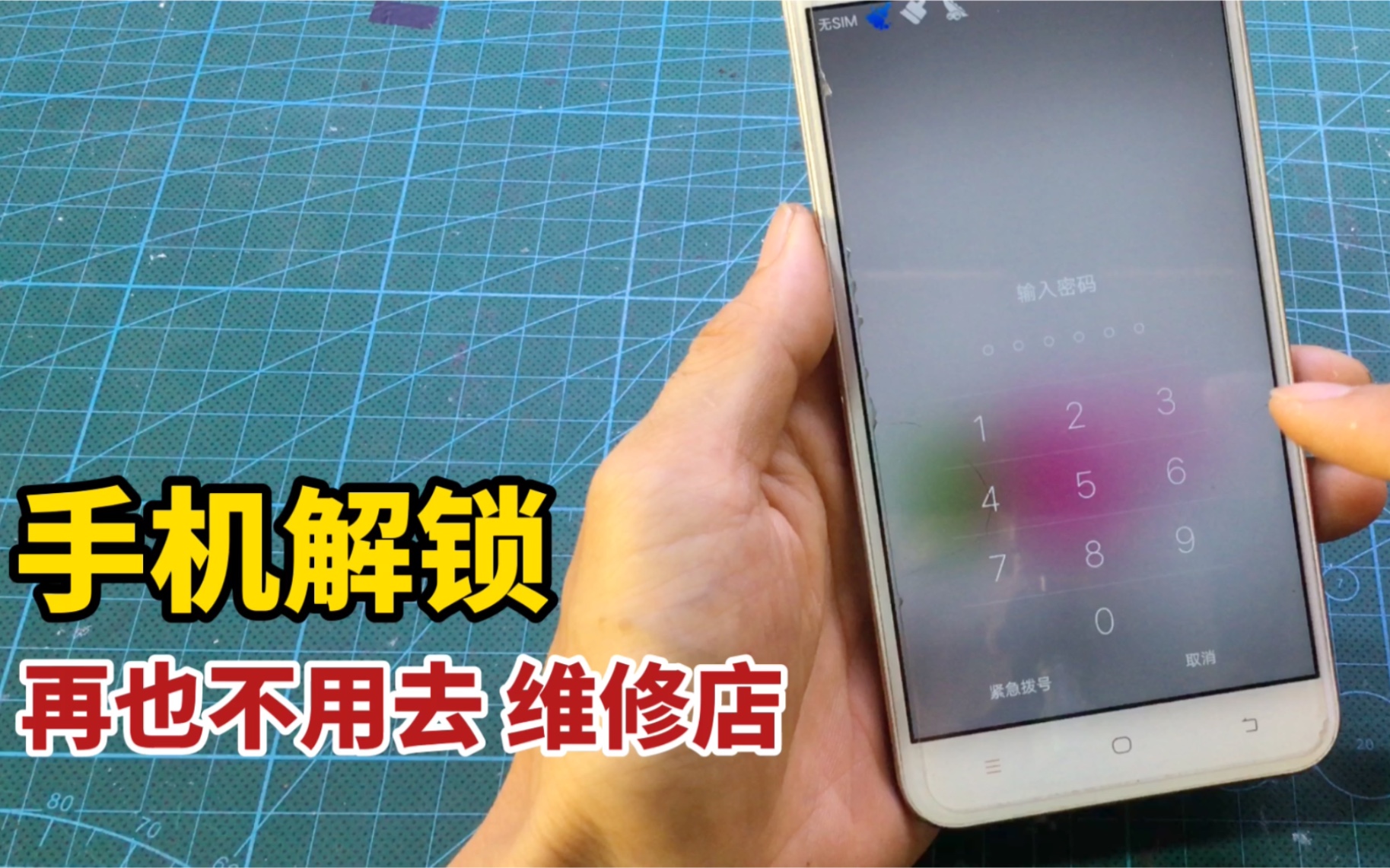

忘记锁屏密码或账户被锁定
如果你忘记了Microsoft账户密码且无法通过网页重置,刷机是唯一能绕过锁屏的方法,但请注意,这会清除所有本地数据,包括照片和短信,如果之前有云端备份,登录后能恢复大部分内容。
系统崩溃或无法正常启动
当手机卡在“NOKIA”Logo不动,或反复重启进入黑洞,通常是因为系统文件损坏或引导分区错误,刷机能直接覆盖整个分区,重建引导路径,比硬重置更彻底。
诺基亚1320刷机前的准备工作
备份个人数据
- 在设置中进入“备份”,将联系人、短信、相册同步到OneDrive。
- 通过蓝牙或USB复制照片到电脑;部分第三方工具如Windows Phone Power Tools也能导出短信和通话记录。
检查电量与连接
- 电量至少保持在50%以上,否则刷机中途断电可能造成变砖。
- 使用原装或质量可靠的USB数据线,连接电脑后置USB口,避免供电不足导致识别失败。
诺基亚1320刷机包下载与固件选择
- 打开微软官方Windows Device Recovery Tool,安装后连接手机,工具会自动检测型号并下载对应固件,这是最安全的方式。
- 如果你需要手动下载固件(比如想刷回特定版本),可以搜索“诺基亚1320 RM-937/938固件”找到存档站点,如Nokia Firmware Archive,下载时注意区分:
- RM-937(国际版/亚太版)
- RM-938(北美版,支持AWS频段)
- 运营商定制版(如AT&T、Vodafone)固件可能导致信号解锁问题。
安装驱动与工具
- 安装Windows Device Recovery Tool后,驱动一般自动部署,如果设备管理器显示“Unknown device”或“Nokia Device”,手动安装Nokia USB Driver(可从微软下载中心获取)。
- 对于高级用户,Nokia Care Suite配合Data Package Manager能提供更多控制选项,但新手建议先用官方工具。
诺基亚1320刷机详细步骤
使用Windows Device Recovery Tool(官方推荐)
- 打开工具,用USB连接手机,工具会自动识别设备,显示“Lumia 1320”(诺基亚1320在工具中常用此名称)。
- 点击“重新安装软件”,工具会从微软服务器下载最新固件(约1-2GB,视网络情况)。
- 下载完成后,进度条从0%到100%,期间不要断开连接或关闭电脑,手机屏幕会显示齿轮图标,并多次重启。
- 刷机完成后,工具提示“完成”,手机自动进入系统初始化界面。
使用Nokia Care Suite(手动刷机)
- 安装Nokia Care Suite和Data Package Manager后,打开Data Package Manager,在“Product Type”中输入“RM-937”或“RM-938”,选择对应地区固件下载。
- 关闭手机,按住音量下+电源键,直到手机震动并出现“Nokia”Logo,然后进入刷机模式(屏幕显示USB连接图标)。
- 打开Product Support Tool for Store 5.0,选择“Programming” -> “Full Flash”,加载已下载的固件文件(.ffu或.mcusb)。
- 点击“Flash”,工具开始写入固件,进度条显示百分比,整个过程约10-15分钟。
- 刷机成功后,进度条变绿,点击“Exit”,拔掉数据线,按住电源键开机。
刷机后首次设置
- 选择语言(简体中文或英文)、区域,连接Wi-Fi激活。
- 登录Microsoft账户后,如果之前有备份,系统会提示恢复设置,建议选择恢复,能找回大部分联系人。
- 检查系统版本:进入设置>确认版本号,如果刷的是官方固件,通常为Windows Phone 8.0/8.1。
诺基亚1320刷机后常见问题
刷机后卡在诺基亚Logo
通常是固件与手机硬件不匹配,或刷机过程中数据线松动,解决办法:
- 重新进入刷机模式,用原工具再刷一次。
- 换一个固件版本(比如从国际版换为亚太版)再试。
- 如果多次失败,检查手机是否处于“死机”状态:按住电源键+音量下强制重启,然后立即进入刷机模式。
诺基亚1320刷机后开不了机怎么办
刷机后黑屏无法开机,先连接电脑,看设备管理器是否出现“Qualcomm HS-USB QLoader 9008”端口,如果出现,说明手机进入紧急下载模式,可用以下方法恢复:
- 使用Windows Device Recovery Tool检测设备,如果识别,点击“重新安装软件”修复。
- 或者用Nokia Care Suite的“Emergency Flash”功能,加载QLoader驱动和固件,强制写入引导分区。
- 如果完全不识别,可能是硬件损坏(如电池耗尽、主板短路),尝试充电30分钟后再试。
刷机后系统版本能否升级到Windows 10 Mobile
诺基亚1320官方未提供Windows 10 Mobile升级通道,刷机后返回的是Windows Phone 8.1,虽然通过第三方修改注册表可以强制升级,但稳定性差,常见问题有相机失效、应用崩溃、系统发热,行业共识认为,对于这款机型,停留在Windows Phone 8.1是更稳妥的选择。
刷机后IMEI丢失或显示无效
极少数情况下,刷机会擦除NVRAM分区导致IMEI丢失,解决办法:
- 重新刷入包含NVRAM分区的完整固件(部分自定义固件可能不包含)。
- 使用Qualcomm Tools手动写入备份的IMEI,但需要专业知识和原机备份,普通用户不推荐尝试。
诺基亚1320刷机注意事项
- 固件版本必须匹配RM代码:RM-937刷RM-938固件可能导致信号无服务或WiFi失效,刷机前在手机设置>关于中查看具体型号。
- 避免使用非官方工具:第三方工具如MFG Boot、Thor2风险较高,操作不当会永久锁死引导,普通用户优先选Windows Device Recovery Tool。
- 刷机前仔细阅读教程:多看几遍步骤,确保理解每种工具的操作节点,常见失败案例都是因为遗漏了“进入刷机模式”的方法。
- 备份不可忽视:刷机后数据无法恢复,除非你提前备份到云端或电脑,即使有备份,也建议在刷机前再次确认。
诺基亚1320刷机常见问题解答
诺基亚1320刷机需要解锁Bootloader吗
不需要,Windows Phone的刷机工具可以直接写入完整固件,无需解锁,但如果你刷入非官方系统(如Android移植),可能需要解锁,但这类操作风险极高,且极少有适配诺基亚1320的第三方ROM,一般不推荐。
诺基亚1320刷机后能恢复数据吗
无法直接恢复,除非你提前将联系人、照片等同步到云端或备份到电脑,刷机过程会格式化所有分区,包括手机存储和SD卡上的系统文件,如果你有OneDrive备份,登录账号后可以选择恢复部分设置。
诺基亚1320刷机失败如何处理
首先确认手机是否还能进入刷机模式(音量下+电源键),如果能,重新运行Windows Device Recovery Tool并选择“重新安装软件”,如果无法进入,尝试按住电源键+音量上进入紧急模式,再连接电脑,如果出现QLoader端口,用Nokia Care Suite的Emergency Flash功能恢复,若仍不行,可能是硬件故障,需要更换主板,但这种情况在正常刷机中很少见。
诺基亚1320刷机并不神秘,掌握正确工具和流程后,你就能让这台老手机恢复出厂般的流畅。 只要提前确认型号、选对固件、耐心操作,刷机成功率超过九成,遇到问题时别慌,从头排查步骤,总能找到解决办法。


