

苹果怎么进入刷机模式,苹果刷机模式怎么进入

苹果进入刷机模式是解决设备无法启动或系统崩溃的最终手段,通过进入DFU模式即可执行刷机操作。
苹果刷机模式怎么进入
苹果刷机模式步骤对新手可能有些陌生,但按指南操作即可,不同设备进入方法略有差异,关键在于按键顺序和时机。
确认设备型号
首先确认设备是iPhone 8及以上、iPhone 7还是iPhone 6s及以下,苹果刷机模式教程中,这是关键一步,因为不同型号按键组合不同。
进入步骤
iPhone 8及更新机型:
- 按下音量加键并快速松开
- 按下音量减键并快速松开
- 长按电源键直到屏幕黑屏
- 松开电源键,同时按住音量减键5秒
- 屏幕保持黑屏表示进入刷机模式
iPhone 7:
- 同时按住电源键和音量减键8秒
- 松开电源键,继续按住音量减键5秒
iPhone 6s及更早机型:
- 同时按住Home键和电源键8秒
- 松开电源键,继续按住Home键5秒
如何确认进入刷机模式
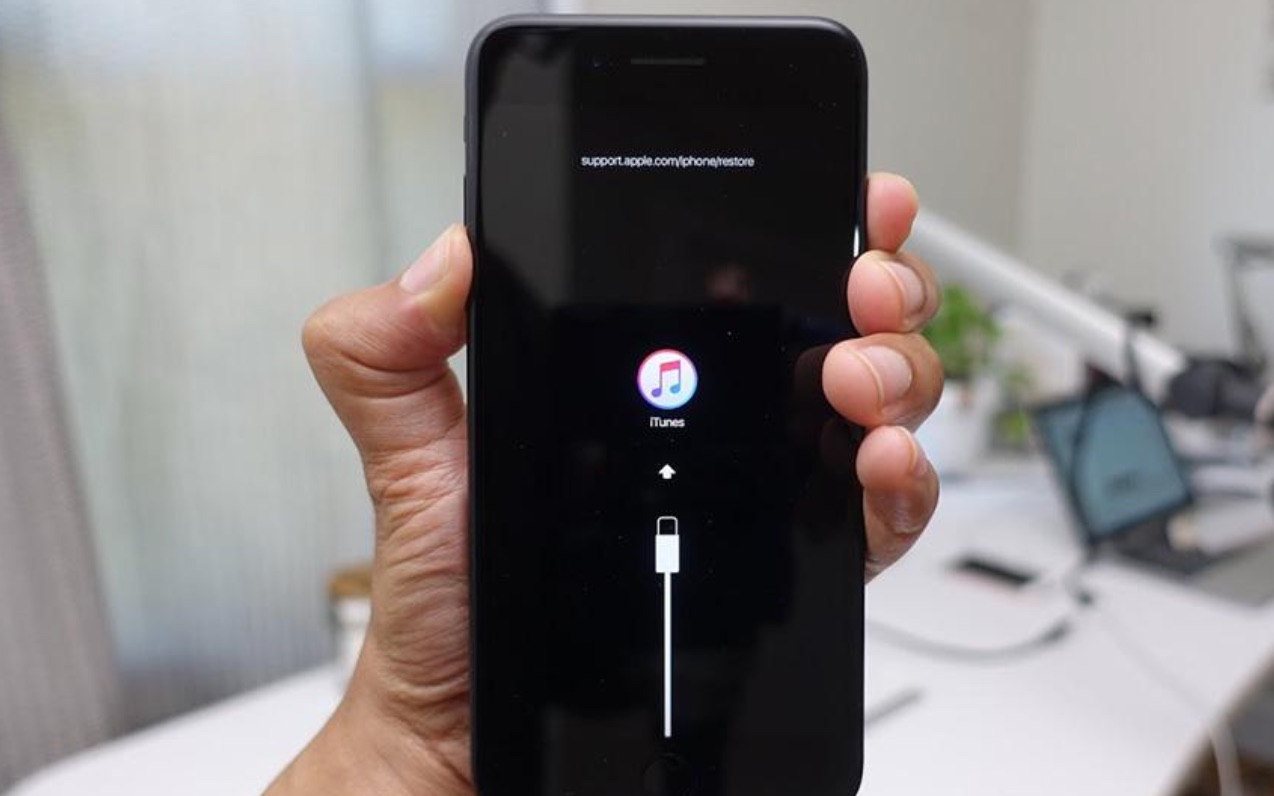
进入刷机模式后,设备屏幕黑屏无任何显示,电脑上会提示发现DFU设备,苹果刷机模式步骤中,这一步很关键,如果屏幕显示苹果标志或连接iTunes图标,则进入的是恢复模式而非刷机模式。
常见进入错误
- 按错键序导致进入恢复模式而非DFU
- 按键时间不对错过时机
- 不连接电脑设备可能无法识别
苹果刷机模式步骤需要精确操作,多练习几次就能掌握。
苹果刷机模式对比恢复模式
苹果刷机模式和恢复模式是两种不同概念,恢复模式用于一般系统问题,而刷机模式用于更严重故障。
| 特征 | 刷机模式(DFU) | 恢复模式 |
|---|---|---|
| 使用场景 | 系统严重损坏,无法开机 | 一般系统问题,如白苹果 |
| 数据保留 | 通常不保留 | 可能保留数据 |
| 进入方法 | 特定按键组合 | 连接电脑后按提示操作 |
| 风险 | 较高,可能完全清除数据 | 较低,可尝试修复 |
使用场景对比
苹果刷机模式用于设备无响应、无法开机甚至无法进入恢复模式,恢复模式适用于设备能开机但卡在启动页面,苹果刷机模式对比恢复模式,前者更彻底,行业共识认为,在设备无法进入恢复模式时,应使用刷机模式。
数据安全对比
恢复模式下,有时可以保留数据刷机,但苹果刷机模式通常不保留数据,是彻底清除,选择哪种模式取决于设备状态。
苹果刷机模式工具选择
- 官方iTunes:稳定但速度慢,适合新手。
- 第三方工具:如爱思助手,功能多但需注意安全,苹果刷机模式教程中推荐使用官方工具。
使用iTunes进行刷机
- 连接设备到电脑
- 打开iTunes
- 进入刷机模式后,iTunes会提示检测到恢复状态的设备
- 选择恢复iPhone开始刷机
第三方工具使用提示
第三方工具如爱思助手,导入固件后一键刷机,但需确认固件来源官方,苹果刷机模式教程中,使用第三方工具时,确保固件无修改。
苹果刷机模式注意事项
- 数据备份:刷机模式会清除所有数据,务必提前备份
- 电量要求:至少50%电量,避免中途断电
- 避免中断:刷机过程不要断开连接,否则可能变砖
- 苹果刷机模式教程强调,操作前先学习好步骤
数据备份的重要性
苹果刷机模式会清除所有数据,操作前通过iCloud或iTunes备份数据,苹果刷机模式步骤中,备份是第一优先。
地域性维修选择
苹果刷机费用在不同城市不同,苹果刷机模式北京用户常选择中关村维修店,而上海用户可能选择徐家汇,但自己操作免费,只需时间,费用在一些城市可能较高,但自己操作无需额外支出。
刷机后的设置
刷机完成后,设备会重启进入初始设置界面,苹果刷机模式步骤包括后续系统恢复或数据导入。
苹果刷机模式常见问题解答
苹果刷机模式对设备有损害吗?
偶尔一次刷机对设备无大碍,但频繁刷机可能影响系统稳定性,业内专家指出,刷机是标准修复手段,但需确保操作正确。
刷机模式能解决白苹果问题吗?
是的,白苹果通常由系统文件损坏引起,刷机模式可以重装系统解决,这是苹果刷机模式的主要用途之一。
苹果刷机模式需要连接电脑吗?
是的,刷机模式需要连接电脑使用iTunes或第三方工具执行刷机操作,电脑是必备工具,无电脑无法完成刷机。
掌握苹果刷机模式能有效应对设备紧急情况,是每位用户应该了解的技能,熟练掌握后,即使遇到系统崩溃也能从容解决。


