

怎么把iphone上的照片传到电脑上,有哪些简单高效的方法?

把iPhone照片传输到电脑最直接的方法是用数据线配合Windows照片应用或iTunes,但无线方式如AirDrop、iCloud以及第三方工具也能满足不同场景下的需求,具体选择取决于你的照片数量、网络环境和设备类型。
用数据线传输:稳定可靠,但需注意连接问题
数据线连接是传输大量照片时最稳妥的方式,但很多用户卡在第一步:电脑无法识别iPhone,这种情况通常与驱动或信任设置有关,解决方法并不复杂。
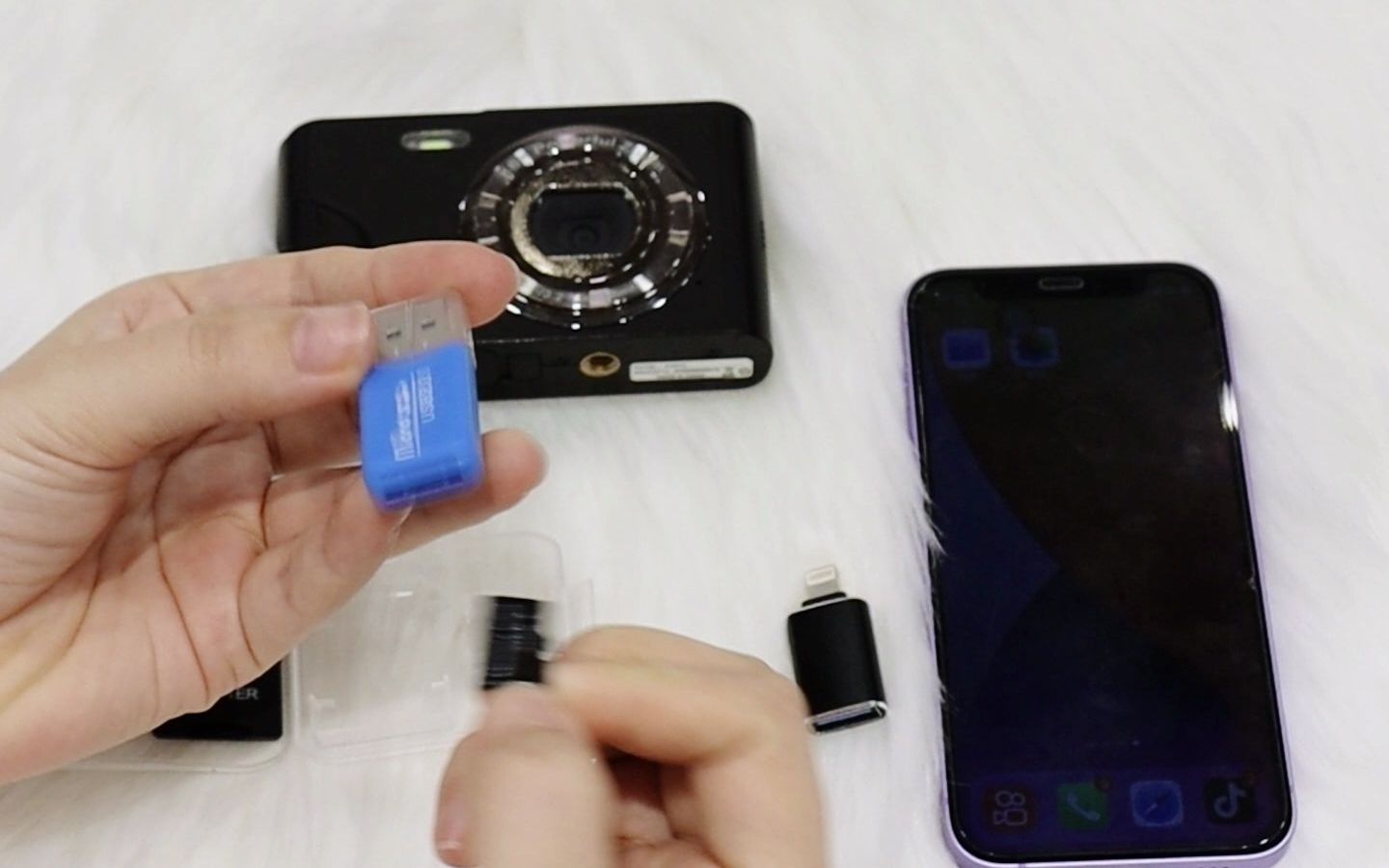

准备工作:确保驱动和信任
- 解锁iPhone并连接到电脑,使用原装或MFi认证数据线。
- 在iPhone上,当弹出“要信任此电脑吗?”时,点击“信任”。
- 如果使用的是Windows电脑,系统会自动安装驱动,但有时需要手动更新,可以打开设备管理器,找到“便携设备”下的Apple iPhone,右键更新驱动。
- 确保电脑上已安装iTunes,虽然不一定需要打开,但iTunes包含了必要的驱动支持,最新版iTunes可以从微软商店或苹果官网获取。
操作步骤:从Windows导入照片
- 连接成功后,在电脑上打开“照片”应用(Windows 10/11自带)。
- 点击右上角“导入”按钮,选择“从连接的设备”。
- 系统会扫描iPhone内的照片和视频,默认勾选所有文件,你可以取消不需要的。
- 选择导入位置,建议存放在独立文件夹,便于后续整理。
- 点击“导入所选项目”,等待进度条走完,注意:如果照片数量超过1000张,建议分批次导入,避免中途卡死。
常见问题与解决:设备无法识别、传输中断
相当一部分用户反映,数据线连接后电脑提示“无法识别USB设备”,这通常不是iPhone的问题,而是USB端口供电不足或驱动冲突。
- 换一个电脑背面的USB接口(台式机)或直连主板接口。
- 断开其他USB设备,减少供电压力。
- 如果持续失败,尝试重启电脑和iPhone,再重新连接。
- 传输过程中照片突然中断,可能是数据线接触不良,换成短款数据线能降低故障率。
无线传输:怎么把iPhone上的照片传到电脑上不受线缆限制
无线传输解决了线缆束缚的问题,尤其适合日常少量照片的快速分享,但需要明确,无线方式的速度和稳定性受网络环境影响较大,大文件批量传输时不如有线靠谱。
AirDrop:苹果生态的快速通道
如果你在Mac电脑上,AirDrop是首选,打开Mac的Finder,点击“AirDrop”,同时iPhone上控制中心开启AirDrop,选择“仅限联系人”或“所有人”,选中照片,分享到Mac即可,但如果你用的是Windows电脑,AirDrop无法直接使用,需要借助第三方工具或换用其他方案。
iCloud照片图库:自动同步的便利
对于同时使用iPhone和Mac的用户,iCloud照片图库可以实现无缝同步,在iPhone上打开“设置-照片-iCloud照片”,确保开启,在Mac的照片应用中,iCloud照片默认下载原图,但Windows电脑需要安装iCloud for Windows客户端,下载安装后,登录Apple ID,勾选“照片”,然后可以在文件资源管理器中看到iCloud照片目录,自动下载所有照片,但需要注意的是,iCloud照片图库在Windows上有时同步延迟,且只保留最近30天的全分辨率照片,更早的会被压缩,除非你手动“下载原片”。
第三方工具:微信和QQ的传照片功能
多数用户不知道,微信的“文件传输助手”可以直接传照片,但画质会被压缩,如果你需要原图,可以在聊天中勾选“原图”发送,但每次最多9张,且受限于微信单文件大小限制(100MB以内),QQ的“我的设备”传照片支持原图,而且没有数量限制,但同样会压缩超过一定大小的视频,这些工具适合临时应急,不适合大量备份。
另一种选择是使用局域网传输工具,如Feem或Send Anywhere,设备在同一Wi-Fi下即可高速传输,但需要双方安装对应App,行业共识认为,这类工具在传输速度和隐私保护上优于云服务,适合对数据安全有要求的用户。
怎么把iPhone上的照片传到电脑上免费方法一览
免费方法并不少,但需要根据你的具体需求来取舍,下面用表格对比常见方案,帮助你快速决策。
| 方法 | 成本 | 传输速度 | 适用场景 | 局限 |
|---|---|---|---|---|
| 数据线+Windows照片应用 | 免费 | 快速(USB 2.0约480Mbps) | 大量照片备份 | 需要驱动、数据线 |
| 数据线+iTunes同步 | 免费 | 快速 | 需要同步完整相册 | 操作较复杂,可能覆盖照片 |
| AirDrop(仅限Mac) | 免费 | 快速(Wi-Fi直连) | 少量照片快速分享 | 需要苹果生态 |
| iCloud照片同步 | 免费(5GB iCloud空间不够需付费) | 依赖网络 | 长期自动同步 | 免费空间有限,Windows体验一般 |
| 微信/QQ原图传输 | 免费 | 中等 | 临时传几张照片 | 有数量和大小限制,画质可能压缩 |
| 局域网传输App | 免费 | 快速 | 跨平台大文件 | 需要两端安装App |
考虑因素:照片数量、网络环境、设备
- 照片数量少(几十张以内):无线传输更方便,用AirDrop或微信原图即可。
- 照片数量大(几百张到几千张):必须用数据线,否则等待时间太长且容易失败。
- 网络环境好(千兆Wi-Fi):iCloud同步或局域网工具可以接受,但首轮同步仍需耐心。
- 电脑是Windows:优先考虑数据线,或iCloud客户端,但后者需要额外配置。
- 需要免费方案:数据线+Windows照片应用是最直接的选择,完全免费且无需额外空间。
传输后的照片管理建议
照片传到电脑后,如果不注意整理,很快又会变得杂乱无章,失去备份的意义。
整理照片避免重复
- 传输完成后,在iPhone上删除已导入的照片,但建议先确认电脑上的副本完整且无损坏。
- 使用Windows照片应用或第三方工具(如Adobe Bridge)按日期重命名文件夹,避免重复。
- 如果多次传输,可能出现重复文件,可以用Duplicate Cleaner等工具扫描并删除。
备份到外部硬盘或云盘
电脑硬盘并非永远安全,一份本地备份加一份云端备份才是稳妥做法,可以定期将照片文件夹复制到外部硬盘,同时开启OneDrive或百度网盘自动备份,注意,百度网盘对照片有压缩,要单独设置“原图上传”,如果照片极为重要,可以考虑刻录光盘或使用NAS,但普通用户按需选择即可。
怎么把iPhone上的照片传到电脑上相关问题解答
Q:传输速度慢,尤其是无线传输,有什么办法提速? A:无线传输速度慢通常由Wi-Fi信号弱或路由器老旧引起,可以尝试将电脑和iPhone靠近路由器,或使用5GHz频段,如果必须用有线,数据线传输是更快的选择,还可以临时关闭其他占用网络的应用,减少干扰,对于大文件,压缩打包后再传能减少传输次数,但iPhone原生不支持批量压缩,需要借助第三方应用。
Q:Windows电脑无法识别iPhone,显示“无法安装驱动”怎么办? A:这种情况常见于Windows版本较旧或系统缺少组件,首先确保电脑已安装最新版iTunes,它包含驱动,如果安装后仍无法识别,手动下载Apple Mobile Device USB Driver,从设备管理器更新驱动,部分用户反映,关闭杀毒软件后再连接能解决问题,如果所有方法无效,尝试换一台电脑排除iPhone硬件问题,但这种情况极少发生。
Q:iCloud照片下载到电脑后,画质明显变差,如何获得原图? A:iCloud为了节省空间,默认在Windows电脑上只保留“优化版”,全分辨率照片需要手动下载,在iCloud for Windows设置中,关闭“优化存储空间”,并勾选“下载原片”,如果已经同步,可以右键点击照片文件夹,选择“始终保留在此设备上”,等待系统重新下载,注意,这一操作需要足够的硬盘空间,且下载过程较慢,建议分批进行。


