

iPhone手机铃声怎么设置?,iOS7系统设置铃声教程

iOS7的铃声设置看似简单,但若想彻底自定义或找回那几首经典默认铃声,你依然需要掌握iTunes同步或借助第三方工具,这是最直接有效的方案。
iOS7经典铃声,为何至今仍被提及
iOS7的默认铃声,如“马林巴琴”、“木琴”、“新闻”等,是很多用户对iPhone声音的第一印象。iOS7经典铃声以清脆、辨识度高著称,与后续iOS版本中新增的“倒影”、“波浪”等合成音色相比,更偏自然打击乐,业内专家指出,iOS7的铃声设计在当年被视作移动设备听觉美学的标杆,其音频压缩算法在保证音质的同时控制了文件体积,使得在嘈杂环境中依然清晰可辨,不少用户升级到新系统后,仍会特意找回这些铃声,原因在于它们承载了那个时代的使用记忆。

iOS7与iOS8、iOS9铃声的差异对比
- 音色取向:iOS7铃声多为自然乐器采样,如马林巴、钢琴、木琴;后续版本逐渐加入电子合成元素,层次更丰富但辨识度可能下降。
- 音量表现:iOS7的铃声输出相对平稳,而iOS8起引入了“逐渐增强”选项,导致部分用户感觉铃声“变轻”。
- 添加方式:iOS7及之前,用户可通过iTunes直接同步m4r格式铃声;iOS8后虽然方法类似,但有些用户发现同步后铃声列表不显示,需要额外步骤。
| 对比维度 | iOS7 | iOS8/9 |
|---|---|---|
| 默认铃声种类 | 约25首,包括经典马林巴琴 | 新增“倒影”、“融合”等,总数增多 |
| 自定义难度 | 需iTunes同步,步骤固定 | 同样须iTunes,但部分用户反馈兼容性更好 |
| 第三方工具支持 | 较少,主要依赖iTools等 | 逐渐增多,如爱思助手、酷狗铃声 |
那些年你听过的iOS7默认铃声清单
iOS7系统内置的铃声清单大致如下(部分):
- 经典铃声:马林巴琴、木琴、新闻、警报、钟声、玻璃、蜂鸣、电子、钢琴、唤醒、和弦、开门、喇叭、铃铛、铃声、门铃、牡蛎、鸟鸣、赛车、哨子、雷声、波纹、电吉他、打击乐、荧光、零度。
大多数用户最熟悉的当属“马林巴琴”,它被广泛用在各种广告和影视作品中,如果你想找回这些铃声,需要在iOS7设备上备份或从旧版iTunes中提取。
iOS7怎么设置铃声?分步教程
针对“iOS7怎么设置铃声”这个高频问题,我们整理出最稳妥的两种方法:使用iTunes同步和通过第三方工具导入,注意,iOS7的铃声文件必须是.m4r格式,比特率通常为128kbps,时长不超过40秒。
通过iTunes同步自定铃声
这是苹果官方推荐的方式,适用于Windows和Mac(旧版iTunes),步骤如下:
- 在电脑上打开iTunes,连接你的iPhone(运行iOS7)。
- 准备好.m4r格式的铃声文件(可通过GarageBand或音频转换软件制作)。
- 将铃声文件拖拽到iTunes的“资料库 - 铃声”中。
- 连接iPhone后,在设备摘要页找到“铃声”同步选项,勾选“同步铃声”,选择“所有铃声”或“选定的铃声”。
- 点击“应用”同步,等待完成。
- 在iPhone的“设置 - 声音 - 电话铃声”中查看新铃声。
注意:如果你使用的是较新版本的macOS(Catalina及以后),iTunes已被替换,你需要使用“访达”来同步,但步骤类似,对于iOS7设备,建议使用旧版iTunes(如12.6.3)以确保兼容性。
使用第三方工具快速导入
如果你觉得iTunes步骤繁琐,可以使用iTools、爱思助手等工具,这些工具通常提供“铃声管理”功能,无需手动转换格式,以iTools为例:
- 下载并安装iTools,连接iPhone。
- 点击“工具箱”或“铃声管理”,选择“导入铃声”。
- 选择本地音频文件,工具会自动转换为.m4r格式并导入。
- 导入后,在iPhone的铃声列表里即可找到。
重要提醒:使用第三方工具时,请从官方渠道下载,避免安全风险,部分工具在iOS7上可能存在兼容性,建议选择支持iOS7的版本。
同步失败常见原因排查
- 铃声不显示:检查文件扩展名是否为.m4r,时长是否少于40秒。
- 同步后未出现在列表:尝试重启iPhone,或重新拔插数据线。
- iTunes提示“无法同步”:关闭iTunes的“自动同步”选项,手动操作一次。
寻找iOS7专属铃声:免费下载与制作
对于“iPhone铃声下载”的需求,我们建议优先从已有音频中提取,而非盲目下载来源不明的铃声文件,因为iOS7铃声对格式和时长有严格要求,随意下载可能导致无法识别。
从旧设备中提取iOS7铃声
如果你手头有一部运行iOS7的iPhone,可以直接通过iTunes或第三方工具将默认铃声备份出来,这些铃声文件位于系统目录(需越狱)或通过备份提取,但更简单的方式是:在网络上搜索“iOS7铃声原版.m4r”,很多怀旧资源站提供了打包下载,注意甄别版权,个人使用通常无碍。
使用GarageBand自制铃声
GarageBand是苹果自家的音乐制作工具,用它制作铃声最合规,具体步骤:
- 在iPhone或iPad上打开GarageBand,选择“音频录音”或“乐器”。
- 导入或录制一段音频,剪辑至40秒内。
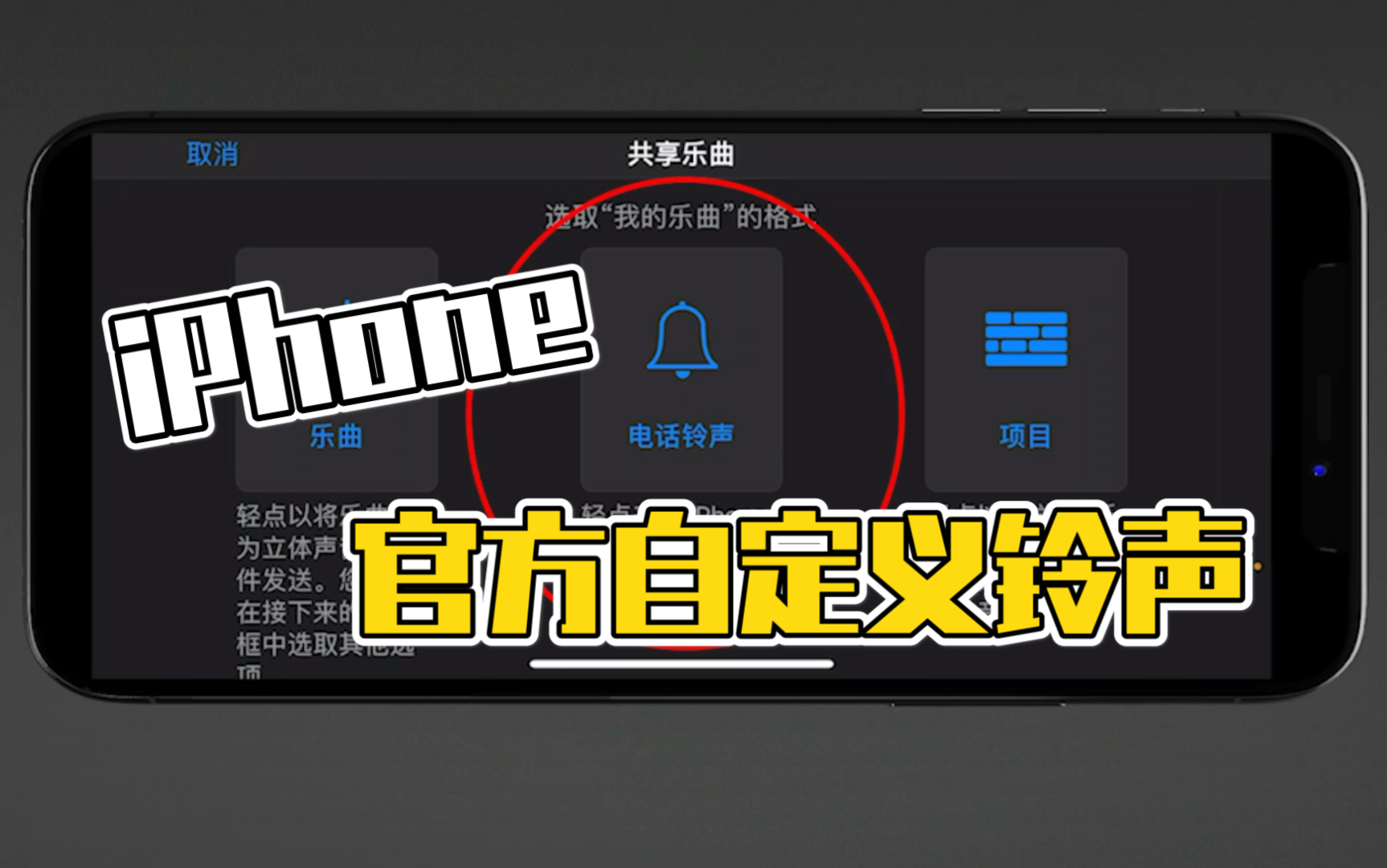
- 点击左上角“我的乐曲”,长按文件选择“共享 - 电话铃声”。
- 命名后导出,该铃声会自动出现在“设置 - 声音 - 电话铃声”中。
优点:无需电脑,完全苹果生态内操作。缺点:需要设备安装GarageBand(iOS7需支持该应用的版本,GarageBand从iOS7时代就有,但功能受限)。
关于iOS7电话铃声设置的几个误区
不少用户在设置过程中遇到困扰,常见误区有:
- 认为铃声必须同步所有歌曲,铃声只同步.m4r文件,不会影响音乐库。
- 认为iOS7支持自定义震动和铃声同时设置,是的,iOS7确实支持“自定义震动”模式,在“设置 - 声音 - 电话铃声 - 震动”中可以选择“创建新震动模式”,但需注意震动模式与铃声是独立保存的。
- 认为越狱后可以随意替换系统铃声,越狱确实能突破限制,但会造成系统不稳定,且无法接收后续OTA更新,建议仅在了解风险后尝试。
关于iOS7铃声设置的常见问题解答
问:为什么我同步的铃声在iPhone上不显示?
答:最常见的原因是铃声格式不对或时长超过40秒,请确认文件为.m4r格式,且时长在40秒以内,iTunes同步时需确保勾选了“同步铃声”并选择了目标铃声,如果仍不显示,尝试重启iPhone或重新同步。
问:iOS7有哪些好听的默认铃声推荐?
答:除“马林巴琴”外,“木琴”和“新闻”也是多数用户喜爱的选择,它们的节奏感强,适合在嘈杂环境中识别,如果你追求柔和,可以试试“钟声”或“玻璃”,后者声音清脆且不刺耳。
问:iOS7的铃声在iOS12上还能用吗?
答:可以,只要铃声文件是标准.m4r格式,且未使用苹果后续限制的音频编码,iOS12及更高版本均能识别并设置为铃声,你只需将文件通过iTunes或访达同步到新设备即可,部分用户反映iOS12及以后版本对铃声的校验更严格,但只要文件符合规范,使用上没有问题。
iOS7铃声,一个时代的听觉符号
无论你是因为怀旧想要找回那几首经典铃音,还是需要使用iOS7的设备作为备用机,掌握铃声的设置与导入方法都会让日常使用更顺手,iOS7的铃声系统虽然不如后来版本丰富,但其简洁的设定逻辑和清晰的音色,至今仍被不少用户津津乐道,如果你正在使用iOS7设备,不妨试试上述方法,定制属于自己的来电提醒。


