

iPhone没铃声没震动怎么办,iPhone铃声设置

iPhone突然没铃声也没震动,通常是因为开启了“静音模式”、误触了“专注模式”或系统音频服务卡死,重启手机或检查设置即可解决。
当你拿起手机,期待的那声清脆提示音或熟悉的震动感却缺席时,焦虑感往往比来电本身更让人抓狂,这种“失声”的状态并非手机坏了,而是系统逻辑或硬件设置进入了某种“休眠”或“屏蔽”状态,作为每天与我们形影不离的智能终端,iPhone的音频反馈机制涉及硬件开关、软件设置以及系统底层服务的多重联动,理解这些联动关系,能帮你快速从被动等待转为主动排查。


排查物理静音键与侧边按钮状态
很多用户的第一反应是检查声音设置,却忽略了最直接的物理开关,iPhone的设计逻辑中,物理按键的优先级往往高于软件设置,尤其是对于老款机型或部分特定型号。
确认静音拨片位置
对于iPhone 8及之前的机型,机身左侧有一个细长的拨片,如果这个拨片指向背部,意味着开启了静音模式,无论你在软件中将音量调得多大,铃声和通知音都会被强制切断,震动也可能随之关闭。
如何快速判断
* 观察屏幕顶部是否出现一个铃铛图标,且铃铛上有一条斜线。 * 尝试拨动左侧拨片,使其露出橙色标记,这代表静音已解除。 * 拨动后,立即拨打自己的手机号测试,听是否有铃声。检查侧边按钮的触感反馈
对于iPhone X及之后的全面屏机型,物理拨片被取消,静音功能整合进了侧边按钮。
操作路径
1. 按下侧边按钮(电源键)。 2. 观察屏幕左上角(或控制中心)是否出现静音图标。 3. 如果图标显示为静音状态,再次按下侧边按钮即可恢复。业内专家指出,物理开关的机械故障率极低,但长期积灰或异物卡住可能导致拨片无法复位,尝试轻轻来回拨动几次,或清理拨片缝隙中的灰尘,往往能解决因机械卡顿导致的“假性静音”。
深入解析专注模式与通知权限冲突
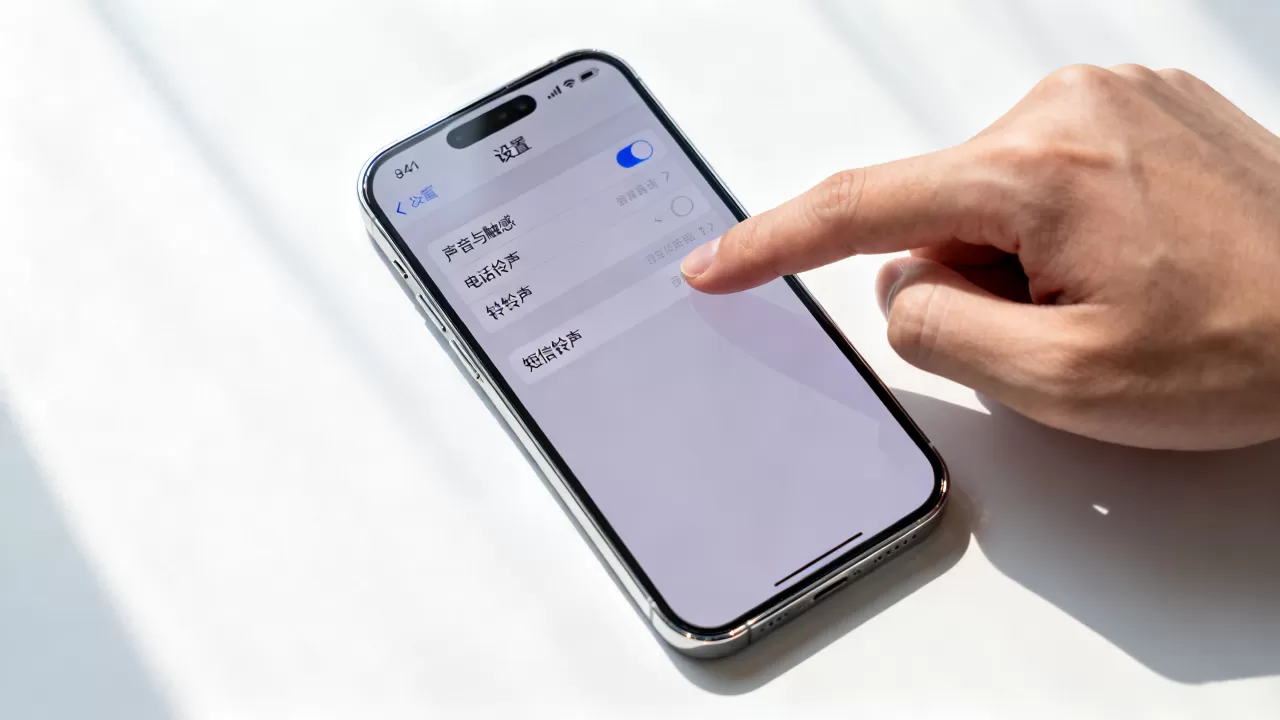
在2026年的使用场景中,专注模式已成为影响声音反馈的核心因素,许多用户反映,明明没有开静音,手机却像“死机”一样毫无反应,这多半是专注模式在作祟。
专注模式如何屏蔽声音
专注模式(如工作、睡眠、个人等)允许用户自定义哪些应用可以发出声音,如果设置不当,所有通知都会被静音,包括电话和短信。
检查与调整步骤
* 从屏幕右上角向下滑动,打开控制中心。 * 查看“专注模式”按钮是否高亮显示。 * 点击进入对应的专注模式设置。 * 检查“允许的通知”列表,确认“电话”和“信息”是否在允许列表中。 * 如果是“勿扰模式”,确保没有设置“重复来电”例外,否则紧急联系人无法通过第二次拨打唤醒手机。对比不同模式下的声音表现
为了更直观地理解,我们可以对比几种常见状态:
| 状态 | 铃声 | 震动 | 通知横幅 | 典型场景 |
|---|---|---|---|---|
| 正常模式 | 有 | 有 | 有 | 日常使用 |
| 静音模式 | 无 | 无 | 有 | 会议、图书馆 |
| 勿扰模式 | 无 | 无 | 无 | 睡眠、深度工作 |
| 专注模式 | 自定义 | 自定义 |
|
特定任务期间 |
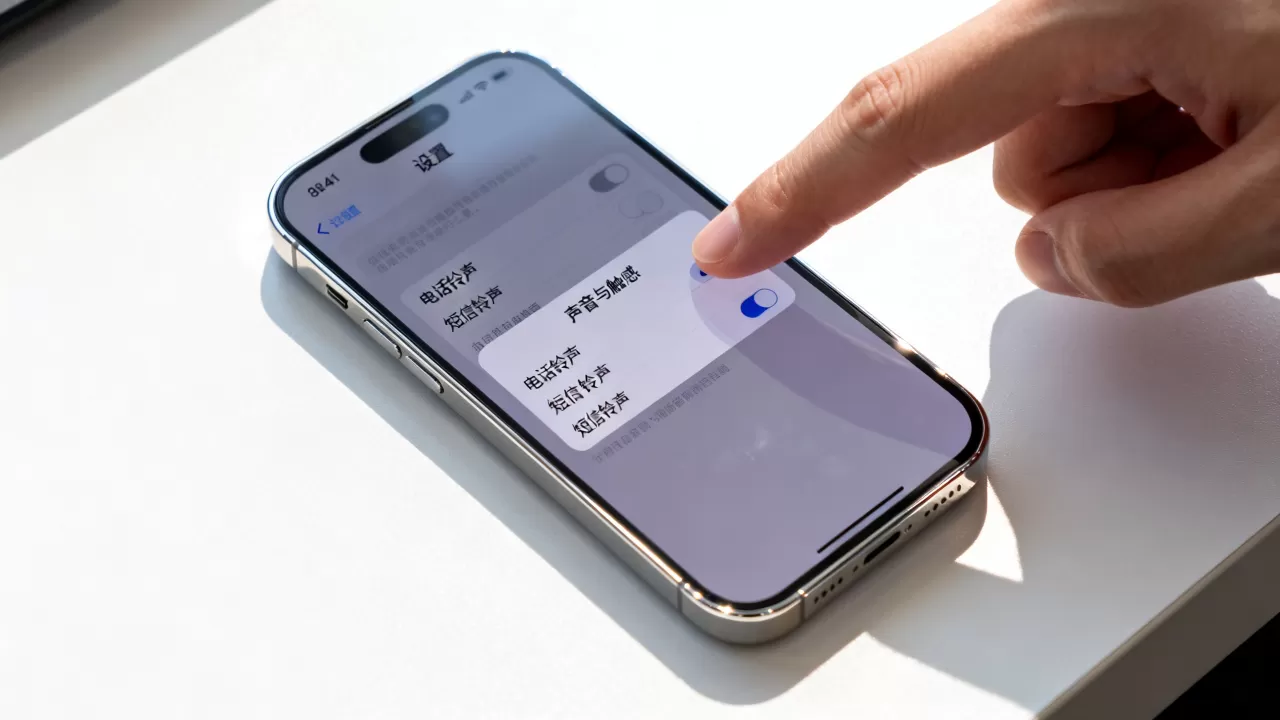
行业共识认为,用户往往混淆了“静音”和“勿扰”的概念,静音只是切断声音,但通知依然会弹出;而勿扰模式则可能完全静默,如果你发现iPhone没铃声没震动且连横幅都不显示,优先检查是否误开了勿扰模式或自定义的专注模式。
系统音频服务故障与软件修复方案
当物理开关和软件设置都正常,但手机依然“哑巴”时,问题可能出在系统底层,iOS系统的音频服务(CoreAudio)偶尔会出现进程卡死的情况,导致声音输出通道关闭。
强制重启:最直接的软件修复法
强制重启不会删除任何数据,它的作用是重置所有后台进程,包括音频服务,这是解决“iPhone突然没声音”最有效的手段之一。
具体操作路径
* **iPhone 8及更新机型**:快速按下并释放音量加键,快速按下并释放音量减键,然后长按侧边按钮,直到看到苹果Logo出现。 * **iPhone 7/7 Plus**:同时长按音量减键和侧边按钮,直到看到苹果Logo。 * **iPhone 6s及更早机型**:同时长按Home键和顶部(或侧边)电源键,直到看到苹果Logo。检查辅助功能中的设置
有时,无障碍设置中的“音频交替”或“电话降噪”功能会与常规音频冲突。
排查步骤
1. 进入“设置” > “辅助功能”。 2. 点击“音频与视觉”。 3. 检查“电话降噪”是否开启,尝试关闭它。 4. 检查“单声道音频”是否误开,虽然这主要影响立体声,但有时也会干扰音频路由。据工信部相关数据,近年来iOS系统更新中,音频驱动的稳定性有了显著提升,但在大版本更新初期,仍有一部分用户反馈音频异常,如果遇到此类问题,等待下一个小版本更新通常能修复底层Bug。
硬件故障判断与专业维修建议
如果经过上述所有软件和设置排查,手机依然没有任何声音反馈,那么硬件故障的可能性就大大增加。
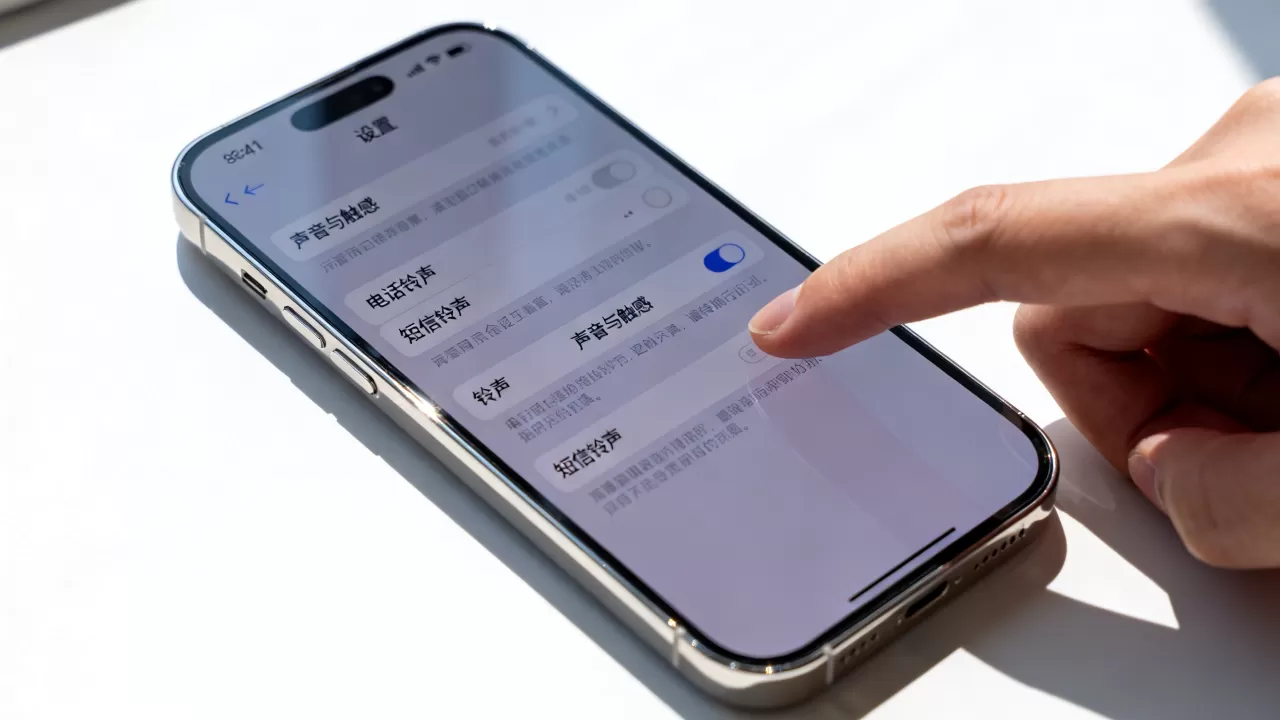
区分扬声器与听筒故障
iPhone有两个主要的发声部件:底部扬声器(外放)和顶部听筒(通话)。
测试方法
* 播放一段音乐或视频,听底部是否有声音。 * 拨打一个电话,听顶部听筒是否有声音。 * 如果底部有声音但听筒无声,可能是听筒排线或灰尘堵塞。 * 如果两者都无声,可能是主板音频芯片或主扬声器故障。清洁扬声器孔
长期使用后,扬声器孔容易被灰尘、棉絮堵塞,导致声音极小甚至无声。
清洁工具与步骤
* 使用软毛刷或干净的牙刷。 * 轻轻刷扫底部扬声器孔和顶部听筒格栅。 * 切勿使用尖锐物体(如针、牙签)直接捅刺,以免损坏防水膜或内部结构。业内专家指出,对于进水或摔落后的无声问题,不建议用户自行拆解,主板上的音频IC芯片非常精密,非专业操作极易造成二次损坏,寻求官方售后或授权服务商的帮助是更稳妥的选择。
常见问题解答
iPhone没铃声没震动怎么恢复出厂设置?
恢复出厂设置是最后的手段,它会清除所有数据,操作前务必备份,进入“设置” > “通用” > “传输或还原iPhone” > “抹掉所有内容和设置”,重置后,重新激活手机,测试声音是否恢复,如果恢复出厂设置后依然无声,基本确认为硬件故障。
iPhone没铃声没震动和电池老化有关吗?
电池老化主要影响续航和峰值性能,通常不会直接导致无声,但在极端情况下,如果电池电压不稳,可能导致主板供电异常,进而影响音频模块工作,如果手机同时出现自动关机、充电异常,建议先检查电池健康度。
iPhone没铃声没震动能修好吗?
绝大多数软件层面的无声问题可以通过重启、重置设置或更新系统解决,硬件层面的问题,如扬声器损坏、排线断裂或主板故障,均可通过更换配件或维修主板修复,关键在于准确判断故障源,避免不必要的维修费用。


