

iPhone不越狱能改运营商吗,怎么改运营商

iPhone不越狱改运营商可以通过修改备份中的运营商配置文件实现,核心操作是替换carrier.plist中的显示名称,但整个过程需要谨慎备份并承担数据恢复风险。
不越狱修改运营商名称的三种主流方法
备份恢复法修改运营商文件
这是目前最通用的不越狱改运营商方法,原理是直接修改iTunes或Finder备份中的运营商配置文件,再将修改后的备份还原到设备。

- 准备工作:一台安装了iTunes或最新Finder的电脑,一根数据线,以及目标设备,确保“查找我的iPhone”已关闭,否则恢复备份可能失败。
- 备份设备:连接设备后,在电脑上选择“备份到本机”,密码和账户信息建议设置为不加密(或记住备份密码),否则后续修改工具无法读取备份内容。
- 修改备份文件:使用iBackupBot或类似工具打开备份,依次进入
System Files/HomeDomain/Library/Carrier Bundles/iPhone目录,找到你的运营商配置文件(如carrier.plist或相应运营商ID的文件夹),用文本编辑器打开,找到CarrierName键,将其值改为你想要的名称(如“中国联通”),保存退出。 - 恢复备份:在iTunes或Finder中,选择“恢复备份”,选择刚才修改过的备份,恢复完成后设备会重启,运营商名称就会变成你设置的内容。
此方法会覆盖设备上的所有现有数据,提前备份当前资料到iCloud或电脑上是必需的,多数情况下,恢复后部分应用需要重新登录,但核心功能不受影响。
iPCC文件更新法
苹果通过iPCC文件提供运营商设置更新,但这类文件经过官方签名,无法直接修改内部文本,少数用户尝试替换iPCC中的资源文件来改变显示名称,但安装时需设备处于越狱状态才能绕过签名验证,不越狱场景下,iPCC方法仅适用于官方配置更新,无法自定义运营商名称。
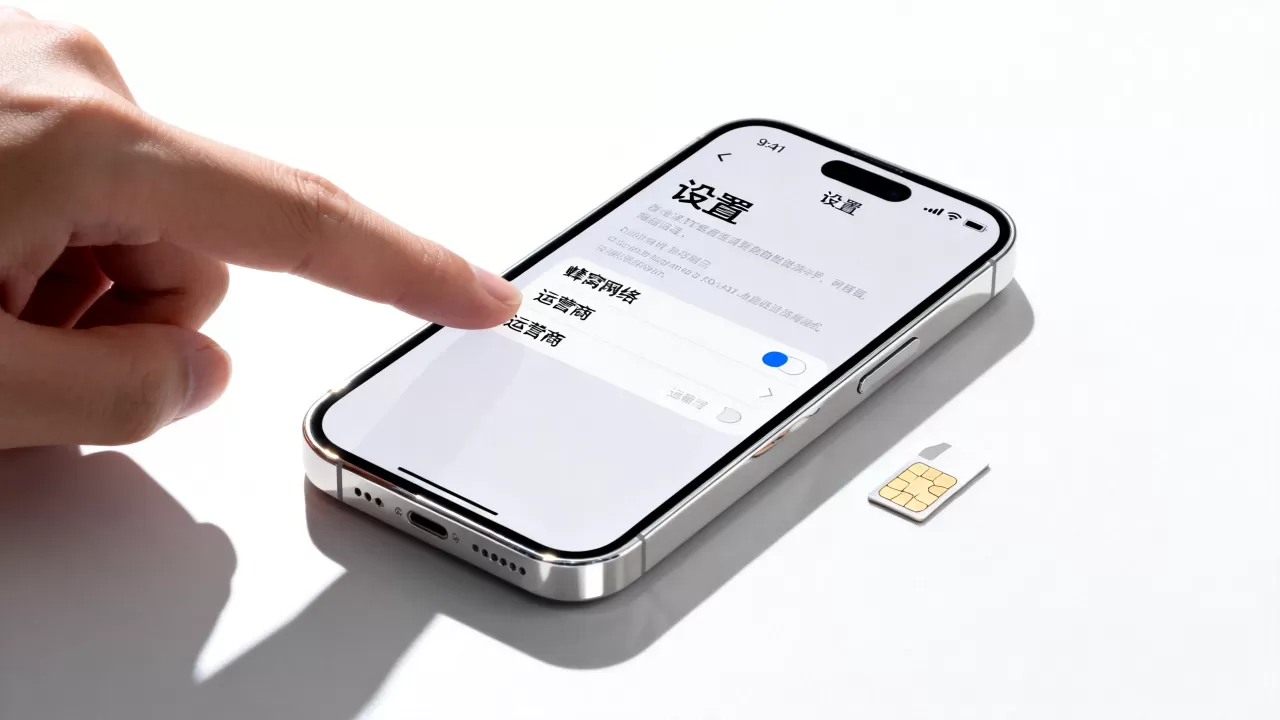
- 如果你只需要更新运营商设置以解决网络问题,可以下载对应iPCC并手动安装:在电脑上打开iTunes,按住Shift(Windows)或Option(Mac)点击“更新”,选择iPCC文件即可,但注意,这不会改变显示文字。
第三方管理工具辅助法
部分电脑端管理工具(如爱思助手、iTools)提供了“修改运营商名称”的图形化入口,本质仍是备份恢复法,操作流程:
- 连接设备,在工具中找到“修改运营商名称”选项(通常位于高级功能或工具箱内)。
- 输入自定义文字,点击应用,工具会自动完成备份、修改和恢复的完整流程。
- 恢复完成后设备自动重启,显示新名称。
这类工具简化了手动修改过程,但可能要求设备关闭锁屏密码或“查找我的iPhone”,部分工具在恢复备份前会强制创建一个全量备份,确保你可以回退,据行业共识,使用这类工具时,系统版本兼容性一般较好,但个别旧版本iOS可能会遇到配置冲突。
改运营商前必须注意的风险与限制
数据丢失风险
无论手动还是工具辅助,恢复备份都会将设备数据替换为备份时的状态,这意味着备份后新产生的照片、聊天记录、应用数据都会丢失,操作前务必通过iCloud或电脑备份当前数据,并在恢复后手动导入重要内容。
系统版本兼容性
不同iOS版本对运营商配置文件的处理方式略有差异,iOS 14及以上版本对备份恢复的限制更严格,部分用户反映修改后的备份恢复时提示“备份损坏”或“无法恢复”,建议在操作前先确认你的系统版本是否在备份恢复法的支持范围内,据统计,iOS 13及以下版本的成功率较高,iOS 15/16/17版本中大约有相当一部分用户能正常完成,但存在一定概率失败。
运营商网络功能影响
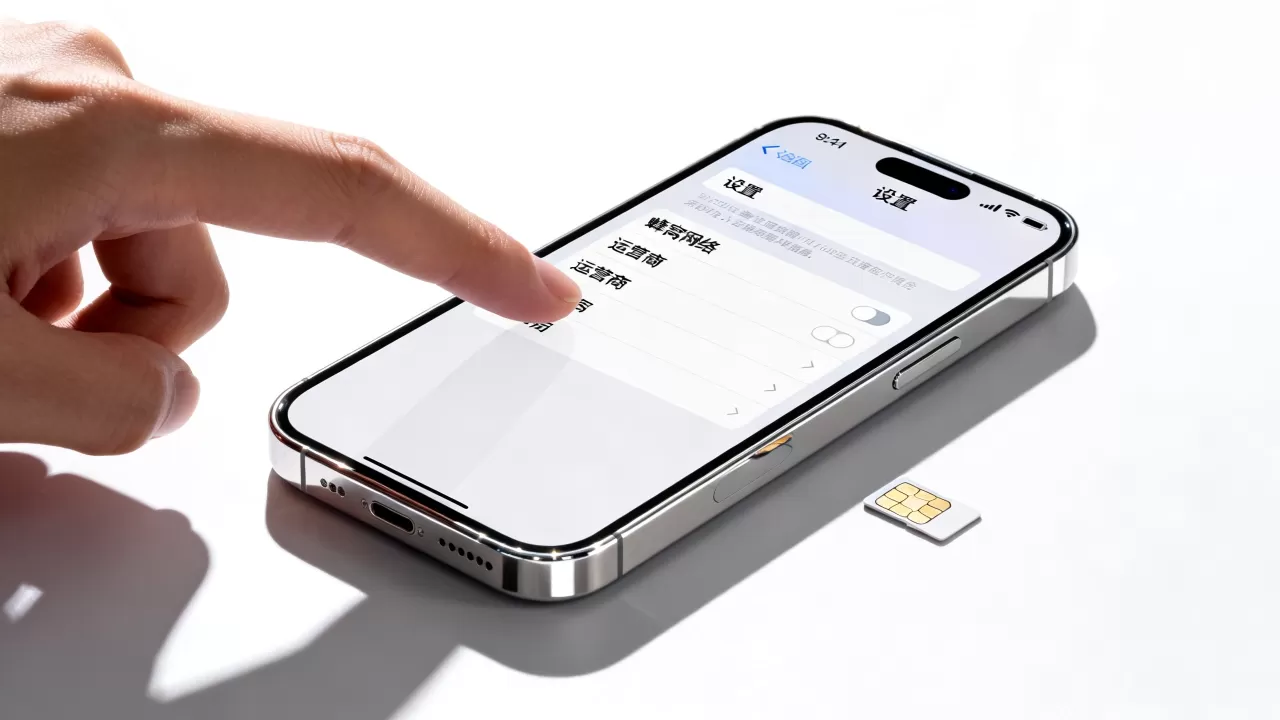
修改运营商名称仅仅是改变显示文字,不会影响基带驱动或网络注册,通话、短信、数据流量、VoLTE等核心功能理论上不受影响,但极少数情况下,修改后的配置文件可能与系统其他部分冲突,导致运营商设置更新失败或无法自动识别网络,一般重新启动设备或重置网络设置即可恢复。
如何判断你的iPhone适合不越狱改运营商
检查系统版本
在设置-通用-关于本机中查看iOS版本,如果系统版本在iOS 16或更高,建议先查阅相关论坛的备份恢复案例,确认是否有人成功操作,对于较新版本,第三方工具通常比手动修改更稳定,因为工具会针对系统差异做适配。
确认运营商版本
在关于本机页面点击“运营商版本”可查看当前配置版本,如果运营商版本包含数字和字母组合(如49.0),说明配置文件是标准格式,修改备份时,需要找到对应版本的carrier.plist文件,不同版本的文件结构可能不同,但CarrierName字段通常存在于carrier.plist或Info.plist中。
不越狱改运营商教程:备份恢复法详细步骤
- 在电脑上打开iTunes(Windows)或Finder(macOS),连接iPhone,选择“备份到本机”并确保备份不加密(如果加密,iBackupBot会要求输入密码,但非必要)。
- 下载并安装iBackupBot(官方网站提供试用版,可满足单次修改需求)。
- 打开iBackupBot,选择刚刚创建的备份,在左侧导航栏展开
System Files > HomeDomain > Library > Carrier Bundles > iPhone。 - 根据你的运营商查找对应文件夹:中国移动通常对应
CMCC或46000,中国联通对应Unicom或46001,中国电信对应CTCC或46011
,打开文件夹内的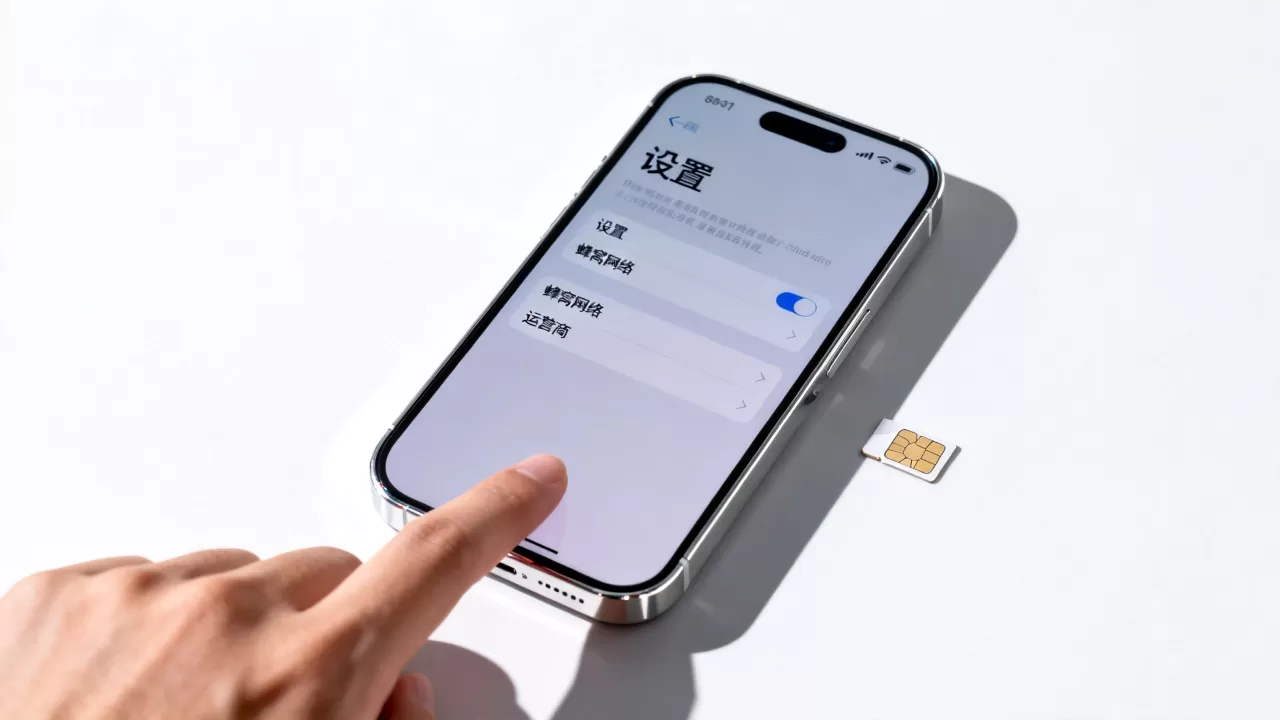
carrier.plist或Info.plist,找到CarrierName键,将其值改为你想要的名称(如“我的网络”)。 - 保存文件,关闭iBackupBot,在iTunes或Finder中,选择“恢复备份”,选择刚才的备份,恢复过程可能需要10-20分钟,期间设备会重启。
- 设备恢复后,进入设置-通用-关于本机,确认运营商名称已更新,如果未变,可能是备份文件未正确还原,或iOS版本限制导致修改被忽略,建议重新尝试。
关于iPhone不越狱改运营商的常见问题
问题1:不越狱改运营商后手机还能正常使用吗? 只要方法正确,修改运营商显示名称不会影响通话、短信和网络功能,但恢复备份操作可能导致部分应用数据丢失,需要重新登录或同步,极少数情况下,恢复后出现网络设置异常,重置网络设置或重启设备即可解决。
问题2:改运营商后如何恢复默认显示?
通过恢复官方备份或执行一次完整的iTunes恢复(刷机)可以回到默认运营商名称,刷机会升级系统,提前备份数据,另一种方法是重新进行备份恢复,将运营商plist文件中的CarrierName值改回原名,再恢复备份,注意,官方OTA更新有时会覆盖修改后的配置文件,届时运营商名称会自动恢复为默认值。
问题3:修改运营商名称会被苹果封号吗? 不会,此修改仅改变显示文字,不涉及系统底层账号操作,苹果不会因此封禁设备或账号,但修改后的运营商配置文件在后续OTA更新时可能被官方版本覆盖,需要重新修改。
不越狱改运营商的核心在于备份恢复法,虽然操作繁琐,但胜在无需越狱且对系统无持久影响,如果你愿意承担数据重刷的风险,完全可以自定义喜欢的运营商名称。


