

安装显卡后电脑卡屏怎么办,电脑卡顿死机

安装显卡后电脑卡屏,核心原因通常是电源功率不足、驱动冲突、散热不良或硬件接触不实,建议优先检查电源额定功率是否满足新显卡需求,并重新安装官方最新驱动。
排查电源供电瓶颈与线材连接
很多用户在新显卡到手后,兴冲冲地装上,结果一开机就黑屏或者进入系统后频繁卡顿,业内专家指出,这种现象中相当一部分是由供电问题引起的,显卡是电脑里的“电老虎”,尤其是中高端型号,瞬间功耗波动极大,如果电源扛不住,系统就会通过降频或重启来保护硬件,这就表现为卡屏。
确认电源额定功率是否达标
不要只看电源铭牌上的最大功率,要看+12V输出能力,近年来,行业共识认为单路+12V电源更适合现代高性能显卡,你需要核对新显卡的官方推荐电源瓦数,并留出至少100W-150W的余量,如果你使用的是RTX 4070 Ti或RX 7800 XT这类显卡,建议电源额定功率至少在750W以上,如果旧电源是500W或600W,即使看起来够用,在高负载下也极易出现电压不稳导致的卡顿。
检查显卡供电接口连接
很多时候,卡屏是因为供电线没插紧,或者使用了错误的转接线,请打开机箱侧板,检查显卡上的8pin或12VHPWR接口。
- 单卡双8pin或单12VHPWR:确保每一根线都完全插入,听到“咔哒”声。
- 双显卡或高功耗卡:严禁使用一根电源线分叉出的两个8pin接口,必须使用两根独立的电源线分别连接显卡的两个供电口。
- 转接线风险:如果原电源没有原生接口,使用了模组线转接,务必确认转接线质量,劣质转接线在大电流下会发热甚至熔化,导致接触电阻增大,引发瞬时断电或信号丢失,造成屏幕冻结。
解决驱动程序冲突与软件冲突
硬件装好了,系统却进不去或者进去后鼠标动不了,这通常是软件层面的“打架”,新显卡需要全新的指令集支持,旧驱动残留会导致严重的兼容性错误。
彻底清理旧驱动残留
直接覆盖安装新驱动往往治标不治本,建议采用“干净安装”策略。
- 下载DDU(Display Driver Uninstaller)工具。
- 断开网络,防止Windows Update自动安装通用驱动干扰。
- 进入安全模式,运行DDU,选择“清除并重启”。
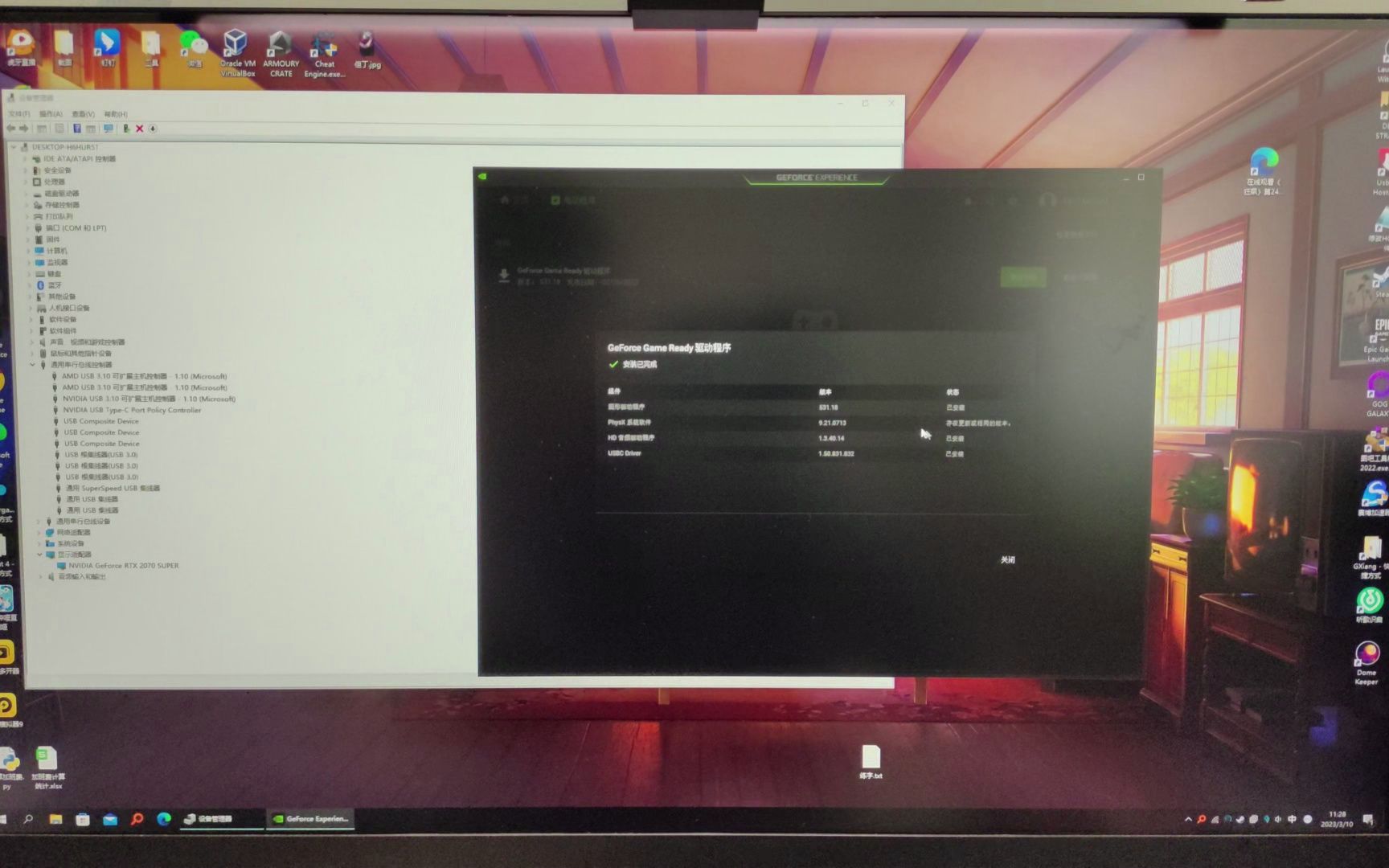
- 重启后,安装从显卡官网下载的最新版Studio或Game Ready驱动。
排查后台软件干扰
部分监控软件、游戏加速器或超频工具会与显卡驱动产生冲突,MSI Afterburner或EVGA Precision X1如果在后台运行,可能会因电压曲线设置错误导致画面撕裂或卡死,建议暂时关闭这些软件,观察卡屏现象是否消失,如果消失,再逐个开启以定位冲突源。
优化散热环境与硬件接触
显卡过热保护机制会在核心温度达到阈值(通常为83-90摄氏度)时强制降频,甚至切断画面输出以保护芯片,这种保护性降频在视觉上就表现为严重的卡顿或黑屏。
检查机箱风道与积灰
新显卡发热量通常高于旧卡,如果机箱风道设计不合理,热空气积聚在显卡周围,会导致温度迅速攀升。
- 进风与出风:确保机箱前部或底部有充足进风,后部有强力出风。
- 清理积灰:使用压缩空气清理显卡散热鳍片和风扇叶片,积灰会像棉被一样包裹散热器,极大降低散热效率。
- 环境温度:夏季高温时,适当降低室温或增加机箱风扇转速,有助于维持显卡低温运行。
重新安装显卡与内存条
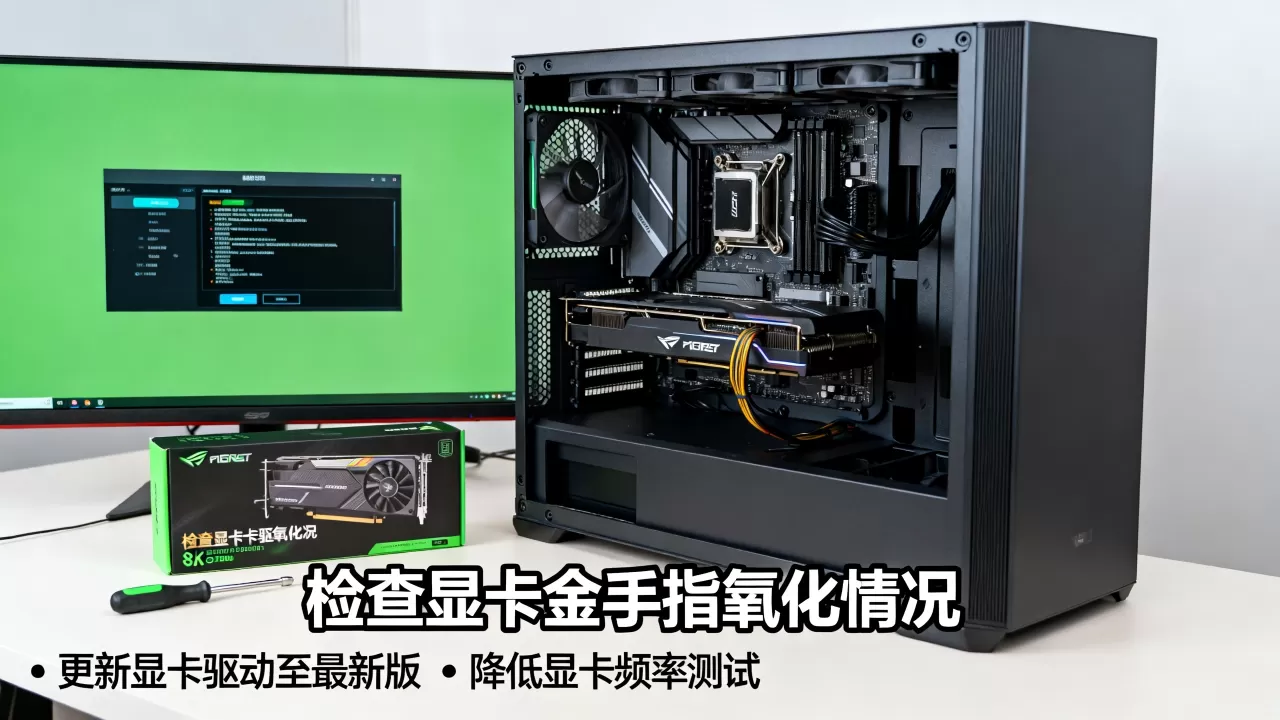
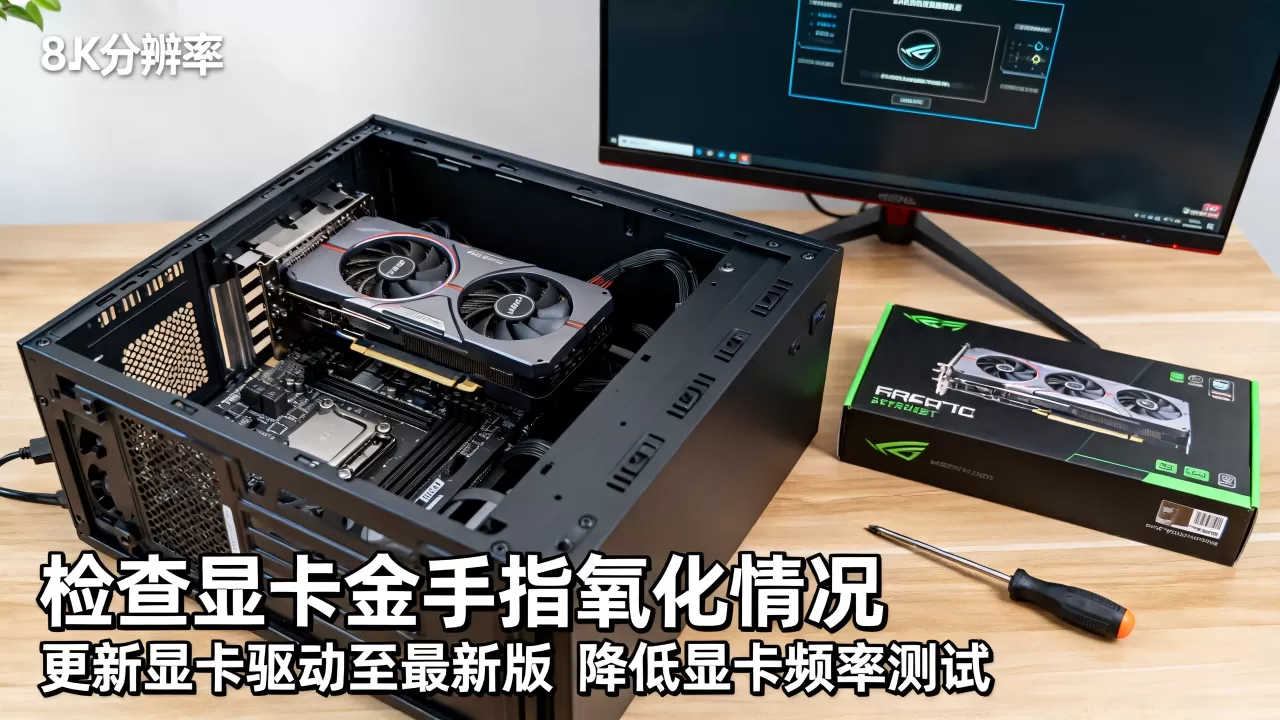
PCIe插槽金手指氧化或接触不良也是常见原因。
- 断电后,拔下显卡,用橡皮擦轻轻擦拭金手指部分,去除氧化层。
- 清理PCIe插槽内的灰尘。
- 重新插入显卡,确保卡扣锁紧。
- 建议重新插拔内存条,因为内存不稳定也会引发系统级卡屏,容易被误判为显卡问题。
BIOS设置与硬件兼容性调整
对于较新的显卡,尤其是搭配较老的主板时,BIOS设置可能成为瓶颈。
开启Above 4G Decoding
部分高端显卡需要启用“Above 4G Decoding”(大于4G地址解码)功能,以便CPU能正确寻址显卡显存。
- 进入BIOS,找到PCIe Configuration或Advanced Chipset Features。
- 将Above 4G Decoding设置为Enabled。
- 如果支持,同时启用Re-Size BAR Support。
- 保存并重启。
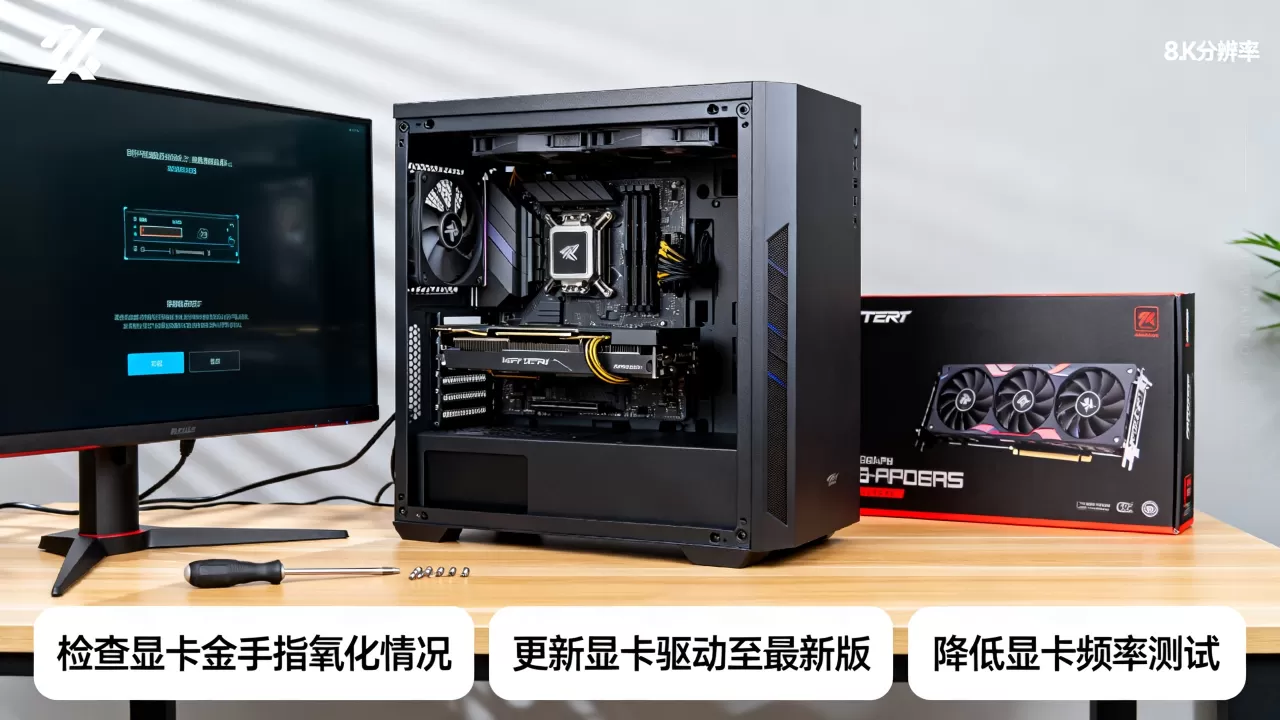
主板厂商会发布BIOS更新以改善对新硬件的兼容性,如果显卡是最新发布的型号,而主板BIOS版本较旧,可能会出现识别错误或性能异常,访问主板官网,下载最新BIOS文件,按照说明进行刷新,刷新过程中务必保持电源稳定,避免断电导致主板变砖。
常见疑问解答
安装显卡后电脑卡屏如何解决
首先检查电源功率是否足够,这是最常见的原因,使用DDU彻底清除旧驱动后重新安装官方最新驱动,如果问题依旧,检查显卡供电线是否独立连接,避免使用一分二转接线,清理机箱灰尘,确保散热良好,并更新主板BIOS以支持新显卡特性。
新显卡安装后黑屏无信号怎么办
首先确认显示器线是否插在独立显卡的输出口,而非主板接口,检查显卡供电线是否插紧,如果仍无信号,尝试更换PCIe插槽,或重置CMOS清除BIOS设置,对于支持多显示的显卡,尝试切换HDMI或DP接口,若硬件指示灯亮起但无显示,可能是显卡故障或主板PCIe插槽损坏,需进一步排查。
显卡驱动安装后频繁卡顿怎么排查
频繁卡顿多由驱动冲突或过热引起,使用DDU干净安装驱动,并关闭自动更新,监控显卡温度,若超过85度,需优化风道或更换硅脂,检查后台是否有超频软件或监控软件干扰,暂时关闭它们测试,若问题持续,尝试回退到上一个稳定版本的驱动,或联系显卡厂商技术支持获取特定型号的驱动补丁。


