

电脑显卡数据怎么看,电脑显卡参数怎么看

查看电脑显卡数据的核心在于结合“任务管理器”进行实时监控,并通过“GPU-Z”等专业软件读取硬件底层参数,同时需警惕商家通过修改BIOS刷写虚假型号的行为。
很多人买显卡或检查电脑时,面对满屏的代码和参数一头雾水,看显卡数据不需要成为程序员,只需要掌握三个维度的信息:身份验证、实时状态和性能极限,这三者分别对应着“它是谁”、“它在干什么”和“它有多强”,下面我们将拆解具体的操作步骤,帮你彻底搞懂如何准确获取显卡信息。


如何准确识别显卡真实型号避免被坑
在二手市场或组装电脑时,最头疼的问题就是遇到“魔改卡”或虚标型号,有些不良商家会将低端显卡刷入高端显卡的BIOS,让系统显示为RTX 3080,但实际性能只有GTX 1060的水平,第一步必须是确认真实的硬件身份。
使用系统自带工具快速初筛
Windows系统自带的设备管理器是一个快速入口,但它的信息往往不够深入,按下Win+X键,选择“设备管理器”,展开“显示适配器”,这里列出的名称通常是厂商给出的通用名称,NVIDIA GeForce RTX 4060”,虽然它能告诉你显卡的大致系列,但无法提供核心代号、显存颗粒品牌或驱动版本等关键细节,对于普通用户,这足以应对日常查询,但对于追求精准数据的玩家来说,远远不够。
利用GPU-Z读取底层硬件指纹
业内专家指出,GPU-Z是查看显卡硬件信息最权威且免费的工具之一,下载并运行后,你会看到一个包含多个标签页的窗口。
核心信息核对
- Name:显卡正式名称,如果这里显示的是“NVIDIA GeForce RTX 3060”,但下方的“Board #2”显示的是“GTX 1650”,那大概率是刷了BIOS的假卡。
Device ID:这是显卡的身份证号码,你可以将这个ID与NVIDIA或AMD官网的数据库进行比对,如果ID与宣称的型号不符,直接判定为虚假宣传。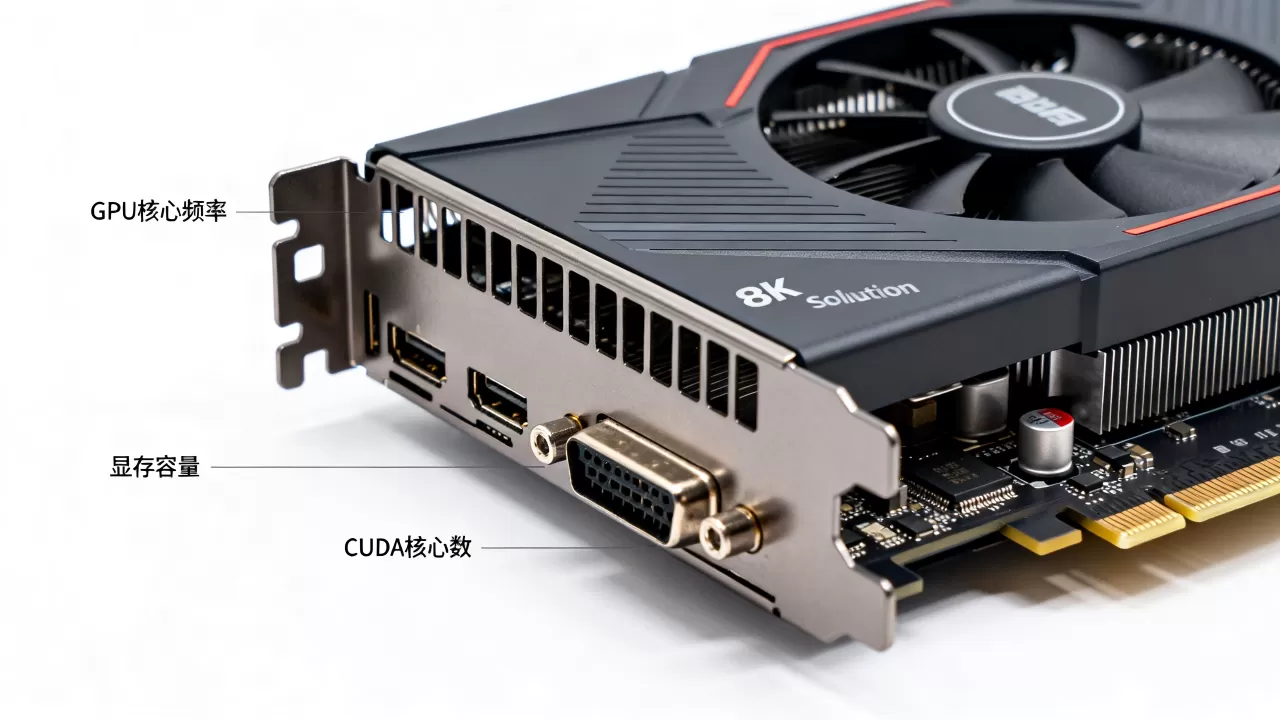
- Subvendor:板卡合作伙伴,比如华硕、微星、七彩虹等,这有助于判断显卡的做工和散热规格。
显存与总线细节
在“Graphics Card”标签页下方,查看“Memory Type”和“Memory Bus Width”,RTX 4060通常配备128-bit位宽,如果看到32-bit或64-bit,那绝对是低端卡冒充,注意“Memory Size”是否与实际购买一致,有些卡虽然容量对,但通过修改注册表或BIOS隐藏了部分显存。实时监控显卡负载与温度防止过热降频
知道显卡是谁之后,更重要的是了解它在高负载下的表现,很多用户发现玩游戏时帧数突然暴跌,或者风扇狂转但温度依然很高,这通常是因为显卡达到了热墙或功耗墙,触发了降频保护。
任务管理器中的直观数据
按下Ctrl+Shift+Esc打开任务管理器,切换到“性能”选项卡,点击“GPU 0”或“GPU 1”,这里提供了最直观的实时数据。
关键指标解读
- 3D:这是显卡渲染游戏画面的核心引擎占用率,玩游戏时,这个数值应该接近100%,如果只有30%-50%,说明瓶颈在CPU或内存,显卡在“摸鱼”。
- Video Decode:视频解码占用,看4K视频或直播时,这个数值会升高,说明显卡在辅助CPU处理视频流,能减轻CPU负担。
- Video Encode:视频编码占用,直播推流或录制游戏视频时,这个数值会飙升,NVIDIA的NVENC编码器效率极高,通常占用率很低就能完成高质量推流。
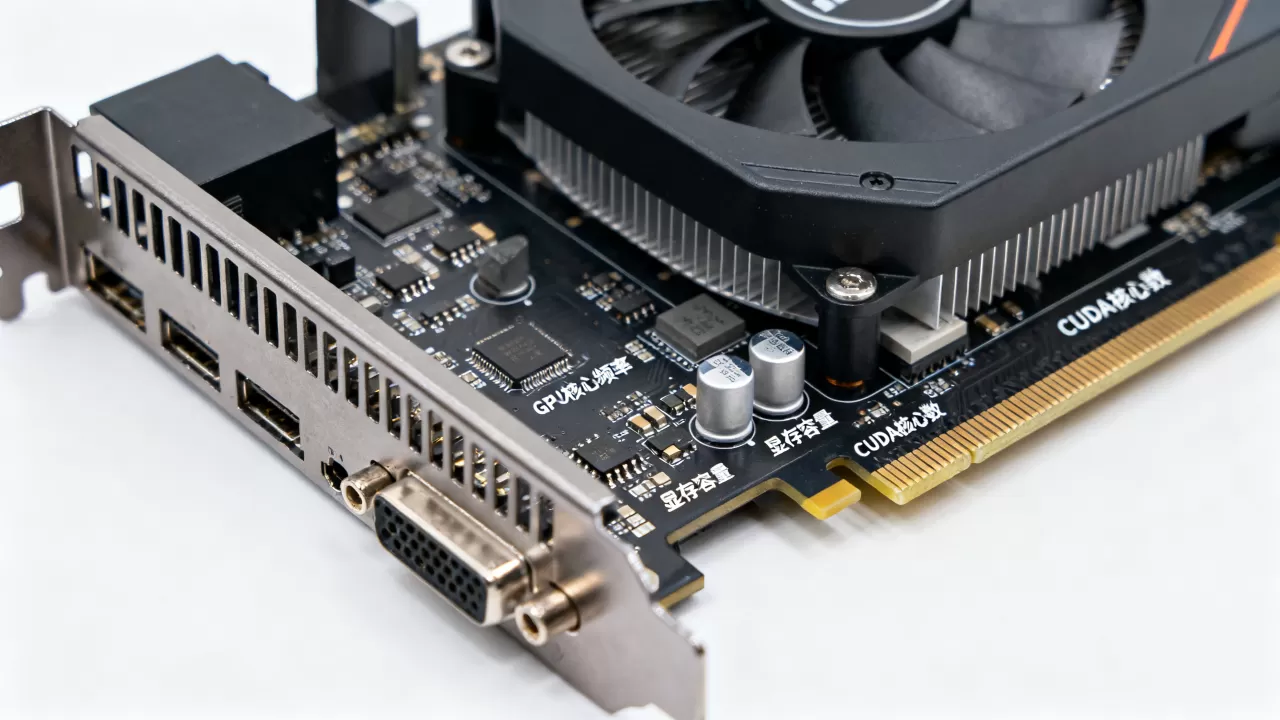
- 3D Clock:核心频率,这是显卡当前的运行速度,待机时可能在几百MHz,满载时可能达到2500MHz以上,注意观察频率是否稳定,如果频繁大幅波动,可能存在供电不稳问题。
专业监控软件进阶用法
任务管理器的数据颗粒度较粗,如果需要更细致的监控,建议使用MSI Afterburner配合RivaTuner Statistics Server。
- 监控图表叠加:在游戏中按Shift+Home呼出监控界面,可以实时显示GPU温度、核心频率、显存频率、功耗瓦数以及帧生成时间(Frame Time)。
- 帧生成时间的重要性:相比平均帧率,帧生成时间更能反映游戏的流畅度,如果帧率平均60帧,但帧生成时间波动巨大(从16ms跳到50ms),你会感觉到明显的卡顿和顿挫感。
不同场景下的显卡数据对比与选购建议
在考虑购买或升级显卡时,单纯看跑分往往会被误导,不同的应用场景对显卡的需求差异巨大,视频剪辑更看重显存容量和编解码能力,而纯游戏玩家更看重核心频率和光追性能。
游戏玩家的性能评估维度
对于游戏玩家,1080P分辨率下CPU瓶颈明显,2K及以上分辨率显卡压力更大,在对比不同型号时,不要只看Geekbench或3DMark的总分,更要关注特定游戏的帧数表现。
- 光追性能:开启光线追踪后,帧数通常会下降50%以上,NVIDIA在光追架构上具有传统优势,而AMD的FSR技术则提供了更好的帧率补偿。
- 显存容量:近年来,3A大作对显存的需求急剧增加,在2K分辨率下,8GB显存已逐渐捉襟见肘,12GB或16GB成为更稳妥的选择,显存不足会导致贴图加载缓慢,引发瞬间卡顿。
生产力用户的显存与带宽考量
对于使用Blender、Maya或Adobe Premiere的用户,显存容量和带宽比核心频率更重要。
- 显存容量:渲染大型场景或处理4K/8K视频素材时,显存溢出会导致程序崩溃或速度骤降,建议至少选择12GB以上显存的显卡。
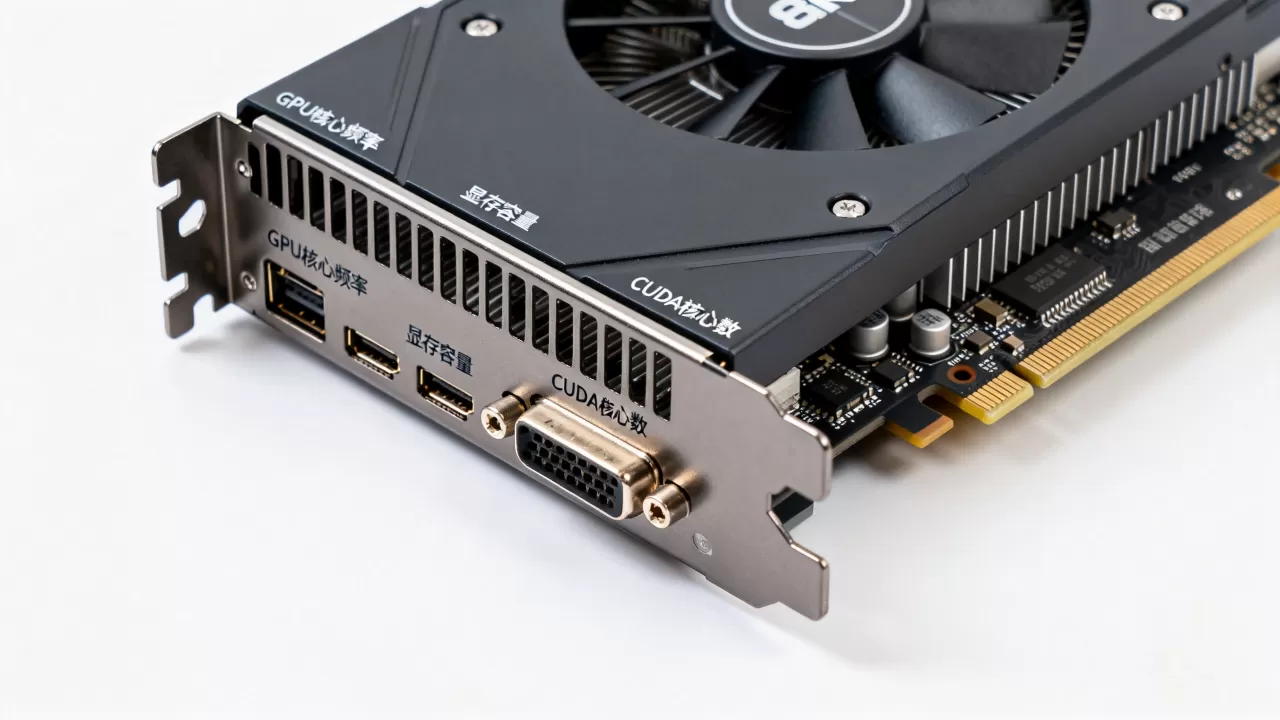
- CUDA核心数:NVIDIA的CUDA生态在生产力软件中兼容性更好,同等价位下,NVIDIA显卡在渲染和AI计算方面通常比AMD更具优势。
常见问题解答
怎么看电脑显卡数据是否被篡改或刷写?
除了使用GPU-Z核对Device ID和Subvendor外,还可以观察显卡的PCB板,刷写BIOS的卡通常使用低端显卡的PCB,但贴上了高端显卡的标签,如果PCB上的元件布局、供电相数与官方该型号显卡的拆解图严重不符,或者GPU-Z中显示的“Board #2”与“Name”不一致,即可判定为刷写卡,运行高负载游戏时,如果频率无法维持在标称值附近,或温度异常偏高,也侧面印证了硬件规格造假。
显卡占用率低但游戏卡顿是什么原因?
这种情况通常不是显卡本身的问题,而是系统其他瓶颈导致的,首先检查CPU占用率是否达到100%,如果CPU满载,显卡只能等待CPU指令,导致占用率低下,检查内存是否不足,虚拟内存交换会导致严重卡顿,检查硬盘读写速度,如果游戏安装在机械硬盘且读取速度慢,加载资源时会阻塞渲染线程,建议优先升级CPU、增加内存或更换SSD,而非盲目更换显卡。
如何判断显卡是否需要清灰或更换硅脂?
当显卡在低负载下温度异常升高,或者高负载下风扇噪音极大但温度下降不明显时,就需要考虑散热系统老化,使用3-5年后,原厂硅脂会干涸,散热器鳍片会被灰尘堵塞,清灰和更换高品质硅脂(如霍尼韦尔7950相变片)能显著降低温度5-10摄氏度,并降低风扇转速,如果清灰换脂后温度依然居高不下,可能是热管漏液或风扇电机故障,需要联系售后或更换散热器模组。


