

iphone7护眼模式怎么设置,iPhone7护眼模式设置方法

iPhone 7 开启护眼模式(夜览功能)的核心路径为:进入“设置” > “显示与亮度” > “夜览”,开启后通过“设定计划”或“手动控制”调节色温,即可有效减少蓝光对眼睛的刺激。
在数字化生活高度渗透的今天,长时间盯着屏幕已成为常态,对于依然使用 iPhone 7 这款经典机型的朋友来说,屏幕老化带来的视觉疲劳可能更为明显,虽然这款手机发布于几年前,但其搭载的 iOS 系统依然支持核心的护眼功能,很多用户抱怨开启后屏幕发黄影响观感,或者根本找不到开关在哪里,只要掌握正确的设置逻辑,就能在保护视力与保持视觉舒适度之间找到平衡。

iPhone 7 护眼模式设置全攻略
开启夜览功能的标准步骤
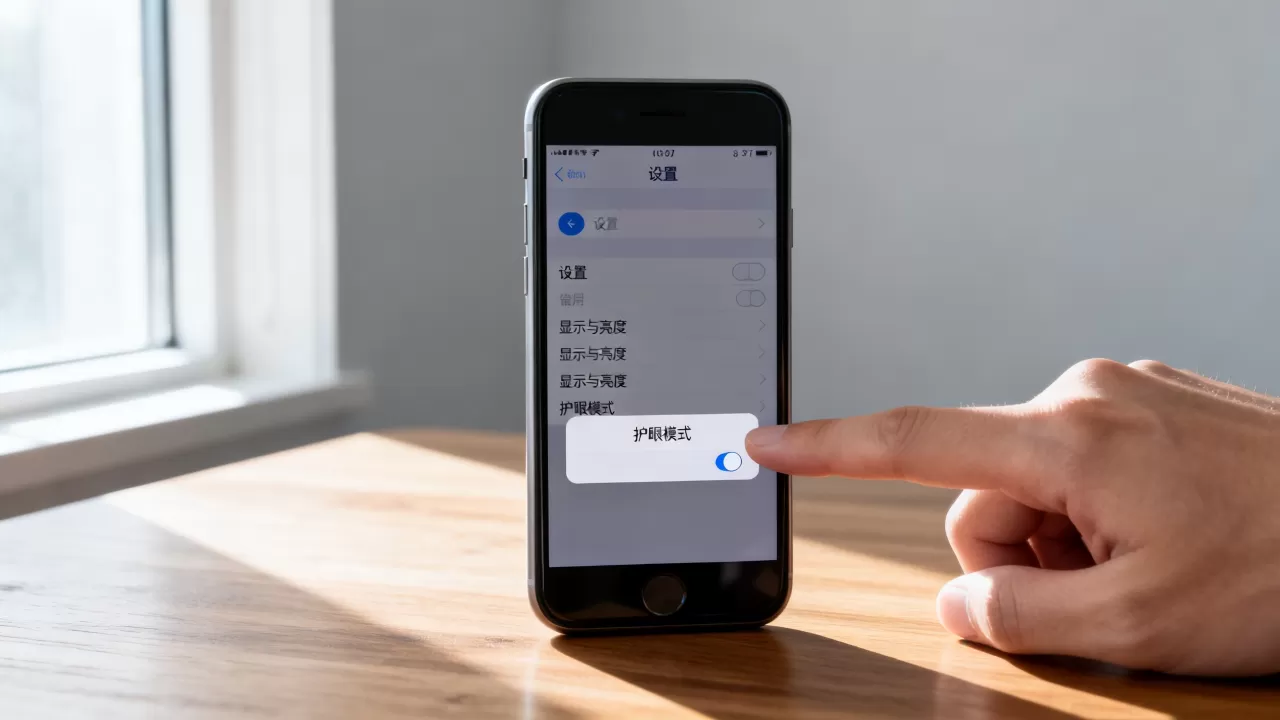
iPhone 7 的“护眼模式”在系统底层被称为“夜览”(Night Shift),它并非简单的滤镜,而是通过调整屏幕色温来减少短波蓝光发射,以下是具体的操作路径,请按照顺序执行:
- 解锁手机,找到并点击桌面上的“设置”图标。
- 在设置列表向下滑动,找到并点击“显示与亮度”选项。
- 在页面中部,你会看到一个名为“夜览”的条目,点击它进入详细设置页。
- 将顶部的“手动控制直到明天”开关打开,此时屏幕会立即呈现暖黄色调。
如果你希望更灵活地控制,可以选择下方的“设定计划”,这里提供了三种常见场景:
- 日落至日出:系统根据地理位置自动计算,适合大多数规律作息的用户。
- 自定义时间表:你可以精确指定开始和结束时间,例如从晚上 9 点到早上 7 点。
- 日出至日落:这种模式较少用于护眼,通常用于夜间工作场景。
调节色温与强度的技巧
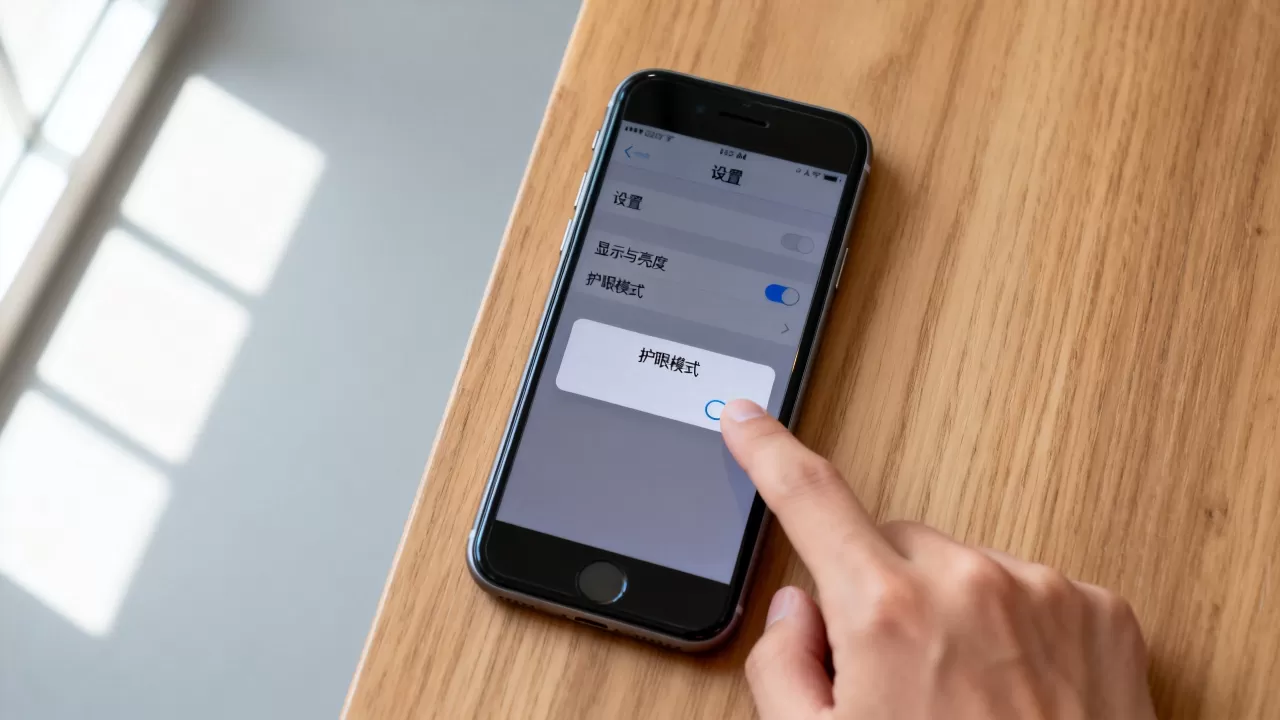
开启夜览后,默认色温可能并不适合所有人,iPhone 7 的 LCD 屏幕在低亮度下表现尚可,但过暖的色调可能导致细节丢失,建议在“夜览”设置页底部找到“手动控制直到明天”下方的滑块,将其向右拖动可增加暖色调,向左则接近自然光。
业内专家指出,色温调节应遵循“适度原则”,对于 iPhone 7 用户,建议将色温调整至肉眼感觉“微黄但不刺眼”的程度,过度调黄会导致屏幕对比度下降,反而增加眼睛辨认内容的负担。
为什么 iPhone 7 护眼设置与其他机型不同?
硬件差异带来的体验区别
许多用户询问“iPhone 7 护眼模式和 iPhone 15 有什么区别”,答案在于屏幕硬件,iPhone 15 系列采用 OLED 屏幕,像素级控光且原生支持更细腻的色温过渡,而 iPhone 7 使用的是 LCD 屏幕,其背光模组无法像 OLED 那样快速响应色温变化,在 iPhone 7 上开启夜览时,你可能会感觉到屏幕整体亮度略微降低,这是 LCD 背光调整的正常物理现象,并非故障。
iPhone 7 的屏幕分辨率(1334x750)低于新款机型,在高分辨率屏幕上,细微的色温变化不易察觉;但在 iPhone 7 上,色温改变带来的视觉冲击更为明显,这意味着你需要更频繁地微调滑块,以找到最适合自己眼睛的平衡点。
系统版本对功能的影响
随着 iOS 系统的迭代,夜览功能的算法也在优化,如果你运行的是较新的 iOS 版本(如 iOS 15 或更高,尽管 iPhone 7 最高支持至 iOS 15),夜览的自动检测更加精准,由于硬件限制,iPhone 7 无法启用新版系统中部分针对 OLED 屏幕优化的“原彩显示”高级算法,手动调节依然是 iPhone 7 用户最可靠的方式。
常见误区与优化建议
夜间使用场景下的最佳实践
在昏暗环境下使用 iPhone 7,仅靠夜览功能是不够的,环境光与屏幕亮度的巨大反差是视疲劳的主要元凶,建议采取以下措施:
- 降低屏幕亮度:在开启夜览的同时,手动将亮度调至 30%-50%,避免在完全黑暗的房间内使用高亮度屏幕。
- 开启原彩显示(若可用):部分 iOS 版本在“显示与亮度”中提供“原彩显示”选项,如果你的手机支持,建议同时开启,它能根据环境光自动调整白平衡,与夜览形成互补。
- 保持适当距离:iPhone 7 屏幕较小,用户往往不自觉凑近观看,请保持 30-40 厘米的视距,减少睫状肌调节压力。
护眼模式”与“深色模式”的对比
很多用户混淆“夜览”与“深色模式”。iPhone 7 护眼模式和深色模式哪个更好?这取决于使用场景:
- 夜览:主要改变色温,保留背景亮度,适合阅读文字、浏览网页等需要清晰辨识内容的场景。
- 深色模式:将背景变为黑色,文字变为白色,适合在极暗环境下观看视频或浏览图片,能显著减少整体光通量。
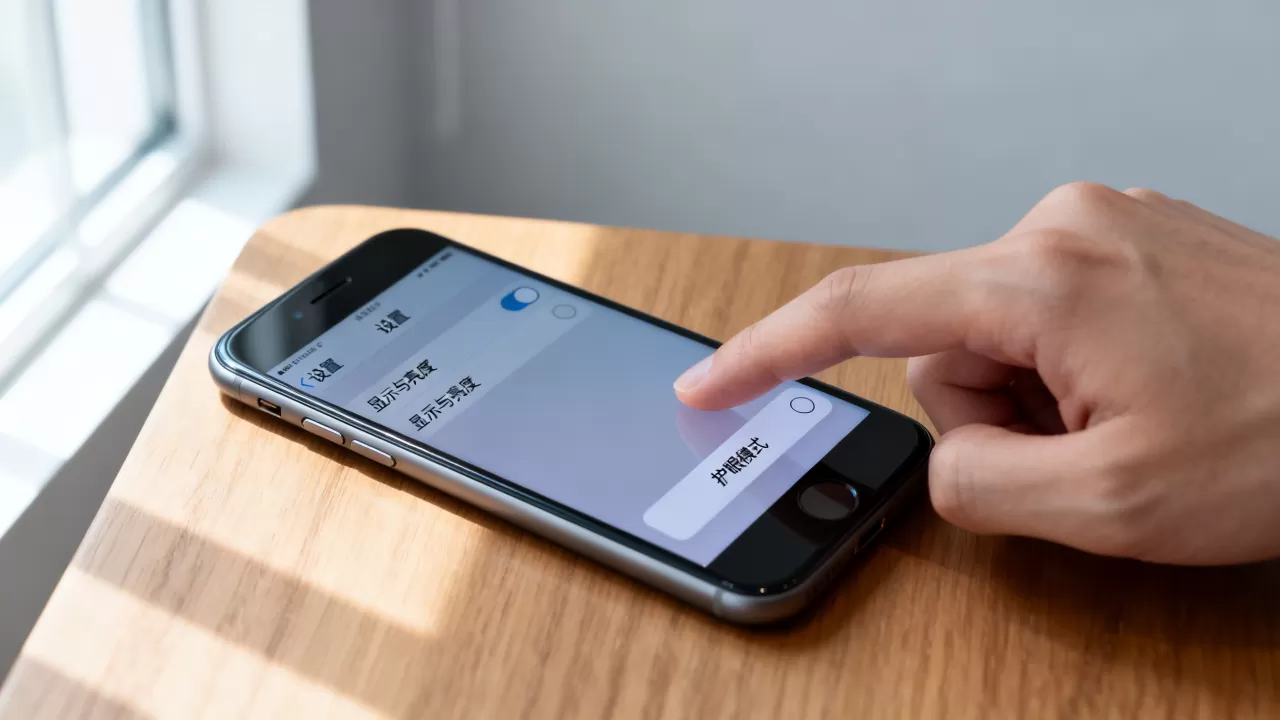
对于 iPhone 7 用户,建议组合使用:夜间阅读时开启夜览,观看视频时切换为深色模式,两者并不冲突,且能在设置中分别独立配置。
Q&A:iPhone 7 护眼模式常见问题解答
iPhone 7 护眼模式怎么设置才能不卡顿?
夜览功能本身对 CPU 负载影响极小,不会导致手机卡顿,若开启后感觉操作延迟,通常是因为后台应用过多或电池老化导致性能降频,建议定期清理后台应用,并在“设置” > “通用” > “电池健康”中检查最大容量,若电池健康度低于 80%,建议更换电池以恢复峰值性能,这比调整护眼设置更能解决卡顿问题。
iPhone 7 护眼模式设置后屏幕发黄正常吗?
完全正常,夜览的核心原理就是过滤蓝光,增加红光和橙光比例,从而在视觉上呈现暖黄色,这是保护视网膜免受高能短波蓝光损伤的标准机制,如果你无法适应这种色调,可以通过“夜览”设置中的滑块向左拖动,减少暖色调强度,直至达到舒适平衡,切勿为了追求“白色纯正”而关闭夜览,长期暴露在全光谱白光下对眼睛的伤害更大。
iPhone 7 护眼模式设置时间能精确到分钟吗?
在“设定计划”中,时间选择器通常以 15 分钟为最小单位进行步进,这是 iOS 系统的通用设计,旨在简化用户操作,若你需要更精确的控制,建议使用“快捷指令”应用创建自动化任务,设置“当时间到达 21:00 时,开启夜览”,这种方式虽稍显复杂,但能实现分钟级的精准触发,满足特定作息需求。


