

iOS刷机怎么备份?刷机前备份数据不丢失技巧

iOS刷机前能否保住数据,完全取决于备份是否完整;本文用一套可复用的备份与恢复流程,帮你把刷机风险降到最低。
很多朋友在刷机前最纠结的就是数据安全,照片、聊天记录、备忘录,哪一样丢了都心疼,与其赌运气,不如花十分钟把备份做扎实,下面这套方法,覆盖了主流备份方式、操作细节和刷机后的恢复流程,照着做就行。


刷机前备份方案怎么选
备份这件事,没有"最好",只有"最适合",不同场景对应不同方案,选错了才麻烦。
iCloud备份、电脑备份和第三方工具对比
- iCloud备份:适合手边没电脑、网络条件好的用户,优点是无脑自动,缺点是免费空间只有5GB,塞满一个照片库就报警。
- 电脑本地备份(Finder/iTunes):适合资料多、追求一次完整备份的用户,备份内容全量覆盖,包括设置、短信、App数据,恢复时最省心。
- 第三方工具(如爱思助手、iMazing):适合需要单独导出照片、微信记录,或者想备份到移动硬盘的场景,灵活度高,但操作门槛略高。
行业共识认为:刷机前优先做电脑全量备份,iCloud作为二次保险,只靠iCloud恢复,经常遇到"备份恢复卡在最后一步"的尴尬。
不同机型与系统版本的兼容性提醒
- iPhone X及更早机型,刷机后停留在旧版iOS,iCloud备份的版本兼容性没问题。
- iOS 16及以上版本,首次激活后需要额外验证Apple ID,备份恢复时同样要输密码,提前准备好。
- 国行机型刷入海外版固件,会导致FaceTime、部分本地化功能失效,备份恢复后依然存在,别指望刷机能解决。
刷机前备份具体操作步骤
无论你选哪种方案,操作路径都写在下面,跟着做不会错。
iCloud备份操作路径与注意事项
- 连接Wi-Fi,确保网络稳定。
- 打开设置 → 点击顶部Apple ID → iCloud → iCloud备份。
- 点击立即备份,等待进度条走完,别中途切到蜂窝网络,容易断。
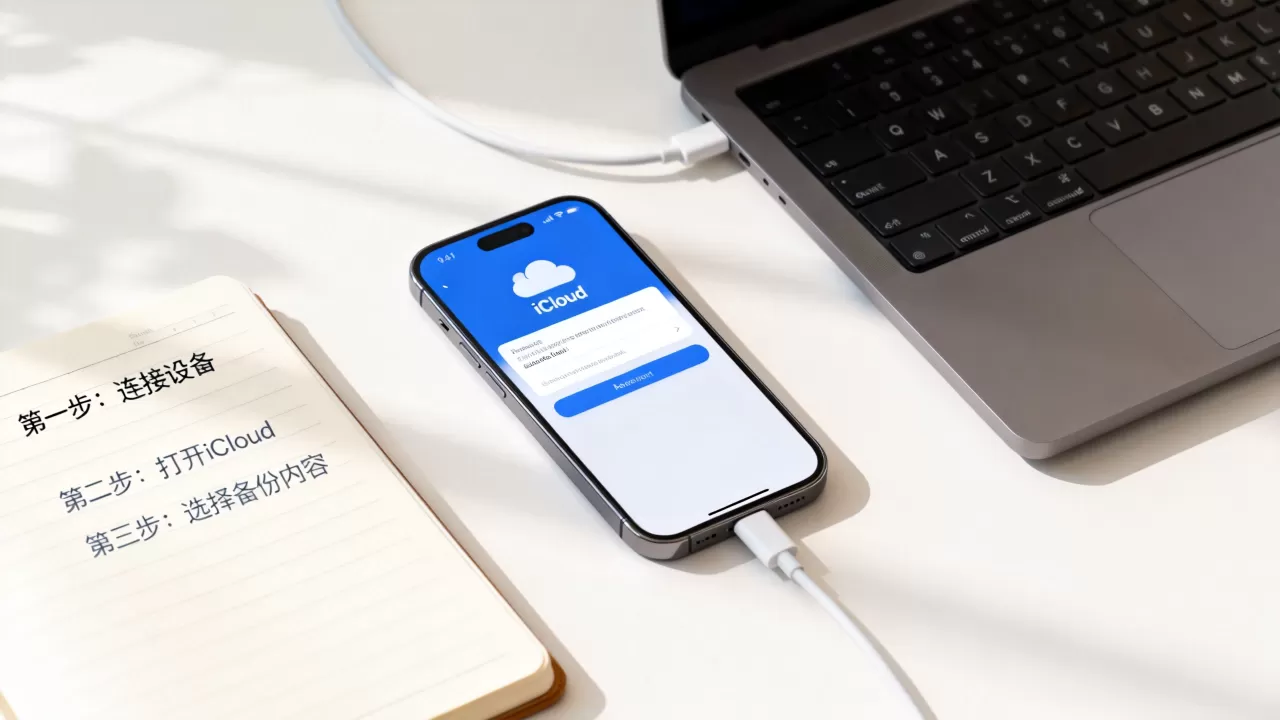
注意:如果提示"此iPhone无法备份,因为存储空间不足",别急着删照片,去设置 → 通用 → iPhone储存空间,看看哪个App占空间最大,把不常用的大应用临时卸载(保留文稿数据),腾出空间备份完再装回来。
电脑备份操作路径与注意事项
Mac用户(macOS Catalina及以上):
- 用数据线连接iPhone和Mac。
- 打开访达(Finder),左侧边栏选择你的设备。
- 在"备份"区域勾选将iPhone上所有数据备份到此Mac,勾选加密本地备份(重要,否则健康数据、密码不备份)。
- 点击立即备份,等待完成。
Windows用户(iTunes):
- 安装最新版iTunes,连接iPhone。
- 点击设备图标,进入摘要页。
- 在"备份"区域选择此电脑,勾选加密本地备份,设置一个记得住的密码。
- 点击立即备份。
验证备份是否成功:备份完成后,去设置 → 通用 → 关于本机 → 查看"备份"时间戳,确认是刚刚的时间,电脑端可以在访达/iTunes的"管理备份"里看到备份文件列表。
微信聊天记录单独备份
微信的聊天记录不包含在系统备份中,这是很多人的痛点,刷机前务必单独处理:
- 打开微信 → 我 → 设置 → 聊天 → 聊天记录迁移与备份 → 备份到电脑。
- 如果嫌麻烦,至少用
迁移到附近设备功能,把聊天记录挪到另一台手机或平板上。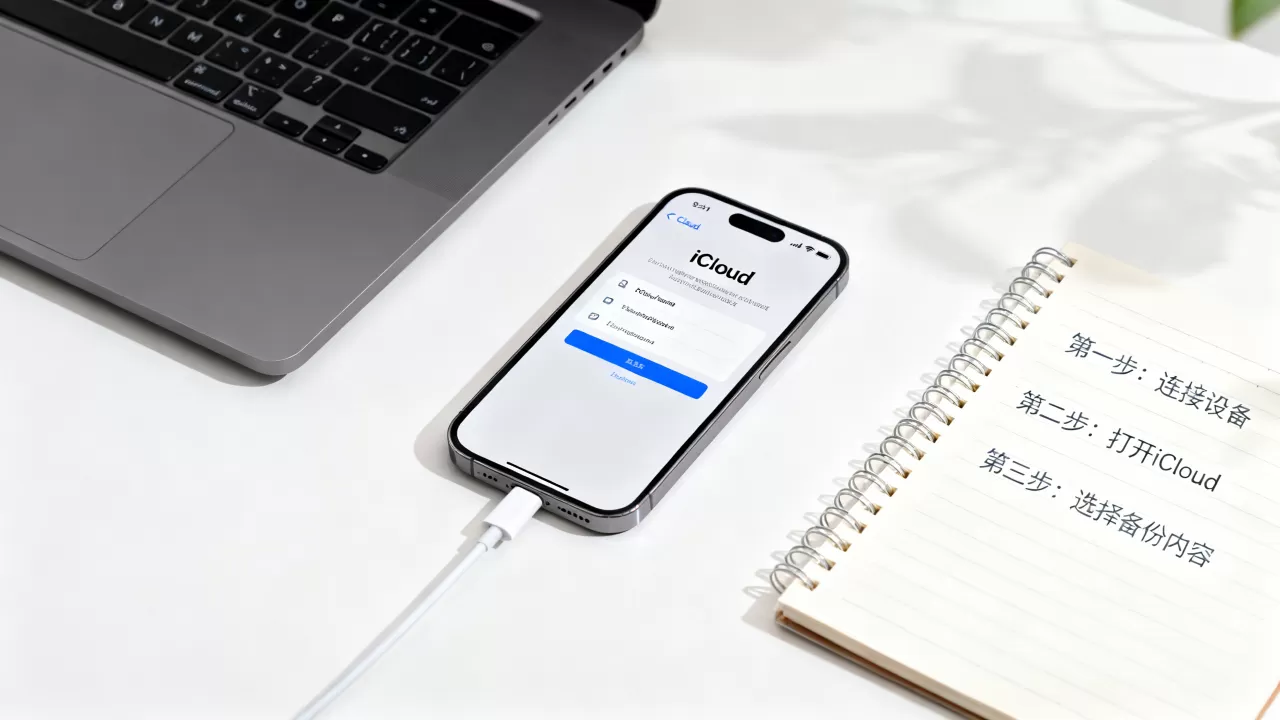
iOS刷机后数据恢复流程
刷机完成,设备进入"你好"界面,这时候恢复数据要按顺序来,乱操作容易前功尽弃。
从iCloud备份恢复
- 在设置助手界面选择从iCloud备份恢复。
- 登录Apple ID,选择刚刚做的备份。
- 等待进度条走完。期间保持Wi-Fi连接,不要锁屏,部分用户反映锁屏会导致恢复暂停。
从电脑备份恢复
- 用数据线连接iPhone到电脑。
- 打开访达/iTunes,选择设备。
- 点击恢复备份,选择加密备份则需输入密码。
- 等待设备重启,期间不要拔线。
恢复后常见问题处理
- 恢复后App图标是灰色:说明App正在从App Store下载,连上Wi-Fi等一会儿就好。
- 照片显示"正在恢复":iCloud照片图库需要时间同步,别急着删,通常24小时内会完整恢复。
- 微信聊天记录为空:说明你之前没做微信单独备份,这步补不回来,只能靠平时的迁移习惯。
ios刷机备份常见问题避坑指南
实操中大部分人不是备份方式不对,而是栽在细节上,下面这几个坑,能避开就避开。
备份空间不足时的应急方案
- 优先清理照片:开启"优化iPhone储存空间",把原图留在iCloud,本地只留压缩版。
- 清理旧iCloud备份:设置 → Apple ID → iCloud → 管理储存空间 → 备份,删除旧设备的备份文件。
- 使用第三方工具备份到电脑:爱思助手的一键备份功能,不占用iCloud空间,适合大容量用户。
刷机失败或卡在恢复模式
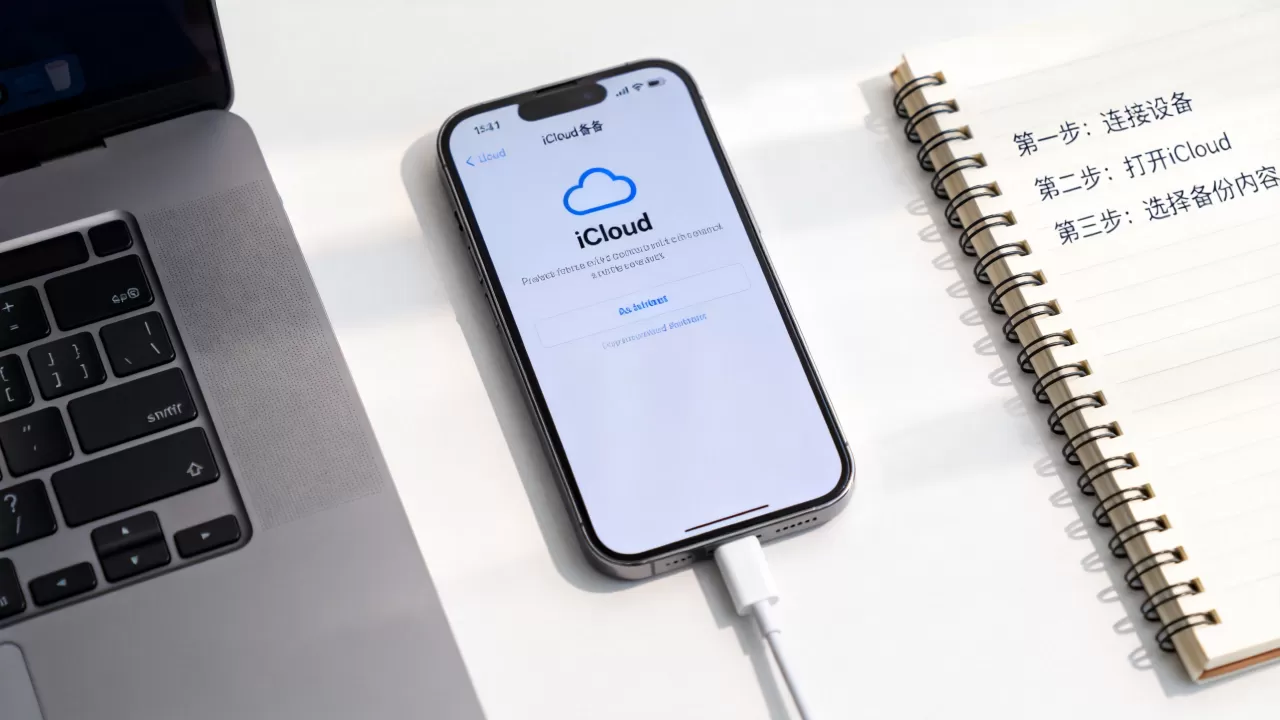
- 刷新机最常见的问题是恢复模式卡死,强制重启:快速按音量加、音量减,长按侧边键直到出现苹果Logo。
- 如果连接iTunes后提示"需要更新或恢复",选更新优先,能保留资料;选恢复会抹掉所有数据。
- 多次失败后,换一根原装数据线,直插电脑USB口,别用扩展坞。
备份恢复后数据丢失的补救措施
- 部分应用数据(如游戏进度)依赖iCloud同步,检查App内是否登录了Game Center或iCloud。
- 通讯录丢失:去iCloud网页版(icloud.com)确认通讯录是否还在,如果显示有记录,在设置里关闭再打开通讯录同步。
- 极少数情况下,备份文件本身损坏,只能接受损失。养成每月一次电脑全量备份的习惯,比任何补救都靠谱。
ios刷机备份相关的Q&A
问:刷机前备份一定要用电脑吗?只用iCloud备份够不够?
如果手机存储空间小于128GB且iCloud空间充足,iCloud备份够用,但刷机失败后需要恢复系统的场景,iCloud备份在激活时恢复速度较慢,且部分App数据(如微信聊天记录)不包含在内,多数情况下,电脑备份更稳妥,适合资料重要、网络不稳定的用户。
问:iOS刷机后备份恢复一直卡在进度条怎么处理?
耐心等待30分钟以上,部分恢复过程需要较长时间,如果超过1小时无变化,强制重启手机,重新连接电脑,点击"恢复备份"再试一次,如果依然卡住,检查iCloud空间是否已满,或电脑端备份文件是否完整。
问:刷机可以解决哪些问题?备份后刷机会导致数据丢失吗?
刷机主要用于解决系统卡顿、白苹果、无法开机、忘记屏幕密码等系统级故障,备份完整的前提下,刷机不会导致数据丢失,但恢复过程本身需要时间,如果备份操作有误或备份文件损坏,数据恢复会失败,刷机前务必确认备份时间戳是刚刚完成的时间,而不是一周前的旧备份。


