

iPhone UC浏览器下载的视频文件在哪里,怎么导出到电脑?

iPhone用UC浏览器下载的视频,默认保存在应用内部存储中,不会直接出现在系统相册里,需要手动导出或通过“文件”App中转。很多人下载完视频后找不到文件,或者清理缓存后视频凭空消失,这其实是iOS沙盒机制在起作用,下面直接讲清楚视频藏在哪里、怎么找回来、怎么导出到相册,以及常见的播放问题怎么解决。
iphone uc浏览器下载的视频在哪
UC浏览器在iPhone上遵循iOS的沙盒存储规则,每个App只能访问自己的私有目录,你下载的视频文件,实际存放在UC的应用沙盒内,具体路径是Library/Caches或Documents的子目录中,这个位置用户无法直接通过系统文件管理器访问,只有越狱设备或通过电脑端第三方工具才能看到完整目录结构。

UC下载视频的默认存储路径
在UC浏览器App内,下载的视频默认保存到“下载管理”中,打开UC浏览器,点击底部工具栏的“下载”图标,首页就是视频和文件的下载列表,这里会显示文件名、大小、下载进度,以及下载来源的网页链接,但对iPhone用户来说,关键问题是:这些文件在设备存储中的物理路径。
行业共识认为,UC浏览器在iOS端的下载目录结构大致为:
Library/Caches/UCBrowser/:存放临时下载文件,清理缓存时容易被系统或App自动清除。Library/Application Support/UCBrowser/:存放长期文件,包括下载完成的视频,但路径不固定,随版本更新可能变化。tmp/:临时文件夹,下载中断或未完成的文件会出现在这里。
如何从下载管理中找到视频文件
在UC下载管理页面,点开任一视频条目,右上角通常有“分享”或“更多”按钮,点击后,系统会弹出操作菜单,包含“保存到相册”“用其他应用打开”“存储到文件”等选项,这是最直接、最安全的导出方式。
如果下载管理列表为空,但你知道下载过视频,可能是文件被系统清理了,可以尝试以下操作路径:
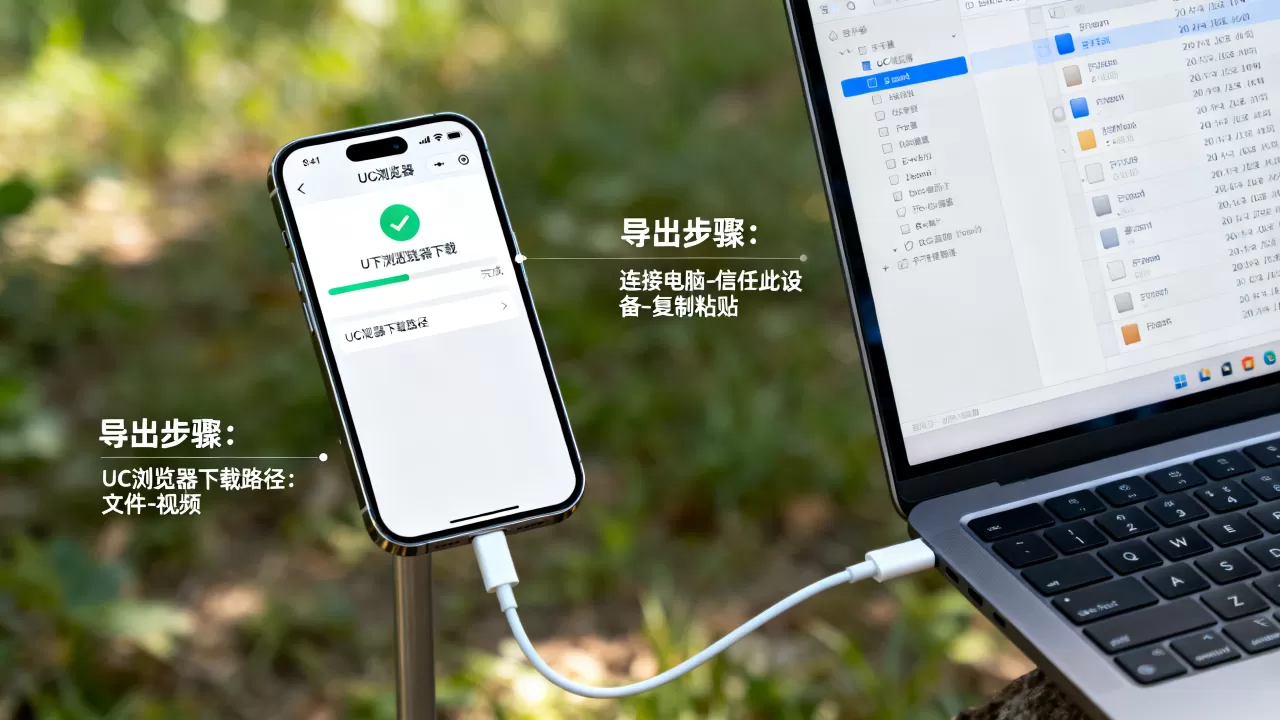
- 打开UC浏览器,点击“我的”>“设置”>“下载设置”。
- 查看“下载目录”或“存储位置”选项,确认当前保存路径。
- 如果路径显示为“默认”,则文件仍在沙盒内,未被删除。
uc浏览器下载的视频怎么导出到相册
视频不会自动进入相册,导出需要手动操作,UC浏览器提供了“保存到相册”功能,但前提是视频格式为系统支持的MP4或MOV,如果下载的是M3U8直播流、FLV或MKV格式,系统相册无法直接识别,需要先转换格式。
通过UC自带功能保存视频
在UC下载管理中找到视频文件,长按缩略图或点击右侧“...”菜单,选择“保存到相册”,系统会调起权限请求,点击“允许”后,视频即写入系统“照片”App,整个过程约几秒到几十秒不等,取决于文件大小。
如果视频进度条显示“已下载”,但“保存到相册”按钮灰色不可点,说明视频格式不兼容,这时需要先转换格式,方法见下文。
借用“文件”App中转导出
这是兼容性最高的方法,适合所有格式的视频文件,操作路径:
- 在UC下载管理中,点击视频右侧“分享”按钮。
- 选择“存储到‘文件’”。
- 在系统“文件”App中选择“我的iPhone”或iCloud云盘,点“保存”。
- 打开“文件”App,找到刚才保存的视频,长按选择“共享”>“存储视频”。
这种方式的优势在于,视频先脱离UC沙盒,进入系统公共目录,之后无论怎么清理UC缓存,视频都不会丢失。
为什么uc下载的视频在相册里找不到
这是用户反馈频率最高的问题,明明视频下载成功了,但打开系统相册却一无所获,原因有三类,按概率排序:
下载并未真正完成
UC下载列表中的视频可能存在“伪完成”状态,视频已经下载到了tmp/临时目录,但UC尚未执行“转移文件”操作,此时文件在系统层面仍属于临时文件,相册扫描不到,解决方法是:在UC下载管理中,将视频重新“打开”一次,触发文件转移,再尝试保存到相册。
视频格式不兼容
系统相册仅支持H.264/H.265编码的MP4、MOV格式,以及部分M4V,如果视频是MKV、AVI、FLV、WebM或TS流,系统相册直接拒绝,这类视频即使保存成功,也会在相册中显示为“无法播放的媒体文件”。
清理缓存导致文件丢失
UC浏览器的“清理缓存”功能,或者iOS系统在存储空间不足时的自动清理,会优先清除Library/Caches目录下的文件,如果视频下载完成后未手动导出,清理缓存后文件会被彻底删除,无法找回。下载完成后的第一时间,建议立即导出到“文件”App或相册。
如何解决uc下载视频无法播放的问题
视频找到了,但播放时黑屏、卡顿、无声音,或者提示“不支持此格式”,这属于解码问题,UC浏览器内置播放器支持大多数格式,但导出到其他播放器后,受到系统解码器限制,问题就暴露了。
视频格式转换实操
推荐使用“格式工厂”电脑端或手机端“Video Converter”类工具,以iOS平台为例:
- 将视频通过“文件”App上传到iCloud云盘,或通过微信“文件传输助手”发送到电脑。
- 在电脑上用格式工厂,输出格式选“MP4”,编码选“H.264”,分辨率保持原样。
- 转换完成后,将新文件传回iPhone,再用上述方法保存到相册。
也可以在iPhone上装“nPlayer”或“Infuse”播放器,它们支持软解码,能直接播放MKV、FLV等格式,无需转换。
播放器选择建议
| 播放器 | 格式支持 | 是否支持网络流 | 是否免费 |
|---|---|---|---|
| nPlayer | MKV、FLV、AVI、TS等 | 支持 | 部分功能付费 |
| Infuse | 全格式 | 支持 | 订阅制 |
| VLC | 全格式 | 支持 | 完全免费 |
| 系统相册 | MP4、MOV | 不支持 | 系统自带 |
如果视频从UC导出后无法播放,优先安装VLC,导入视频后直接播放,成功率最高。
手机清理后怎么找回uc下载的视频
没有备份的情况下,清理缓存后的视频无法恢复,这是iOS沙盒机制的硬性限制,任何第三方恢复工具都无法突破,以下方法只能防止未来再发生,无法找回已删除数据。
未来防丢失的三种做法
- 下载后立即导出:视频下载完成后,马上通过“存储到文件”功能保存到iCloud云盘或“我的iPhone”目录。
- 开启UC自动备份:在UC设置中,查看是否有“自动备份到云盘”选项,部分版本支持关联百度网盘。
- 定期全量备份:用iTunes或访达对iPhone进行整机备份,这样即使UC内文件被清理,也能从备份中提取。
正在下载中的视频突然消失
这种情况多为系统内存压力过大,iOS强制终止了UC后台进程,再次打开UC,进入下载管理,点击已消失的下载任务,选择“继续下载”,如果任务列表已清空,则需重新下载。
Q&A:iPhone UC下载视频常见问题
iPhone用UC下载的视频会占多少储存空间?
取决于视频清晰度和时长,一部90分钟的1080P电影,文件大小在2GB到4GB之间,UC下载管理页面会显示每个文件的占用空间,也可以在iPhone“设置”>“通用”>“iPhone储存空间”中查看UC浏览器的总占用大小,建议定期清理已完成且已导出的视频,避免占用过多空间。
用UC下载的视频能传到电脑吗?
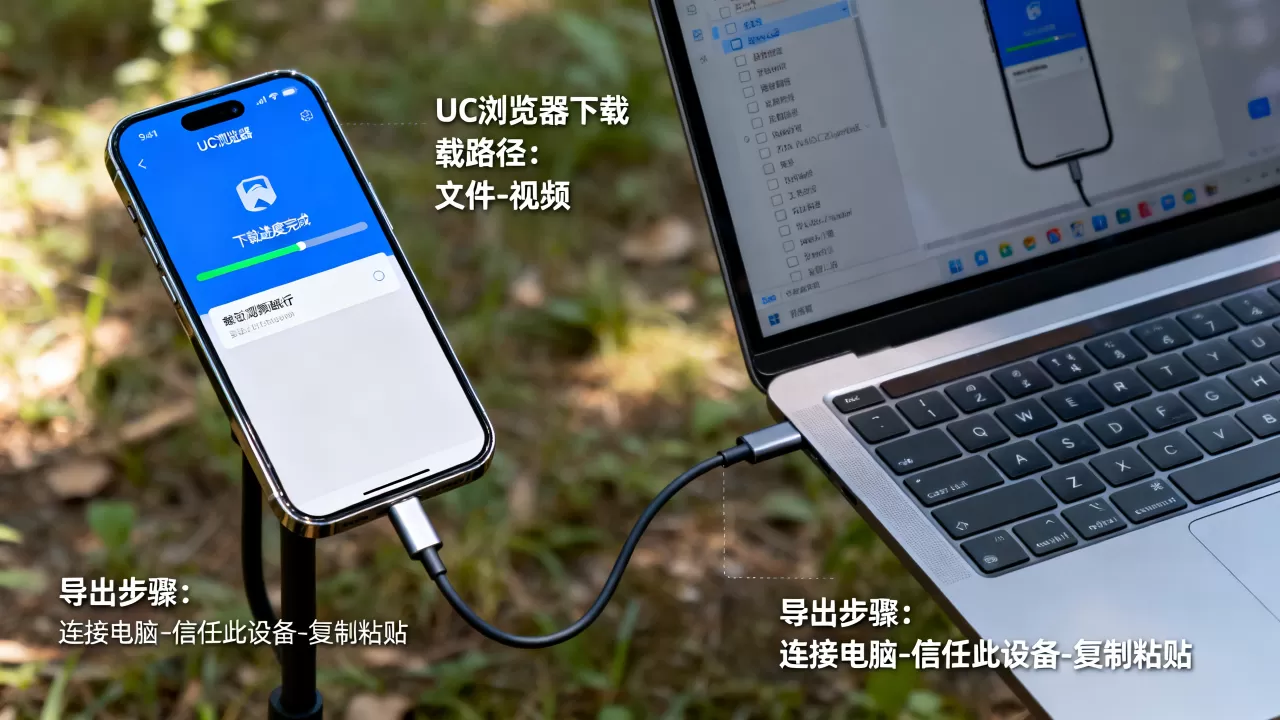
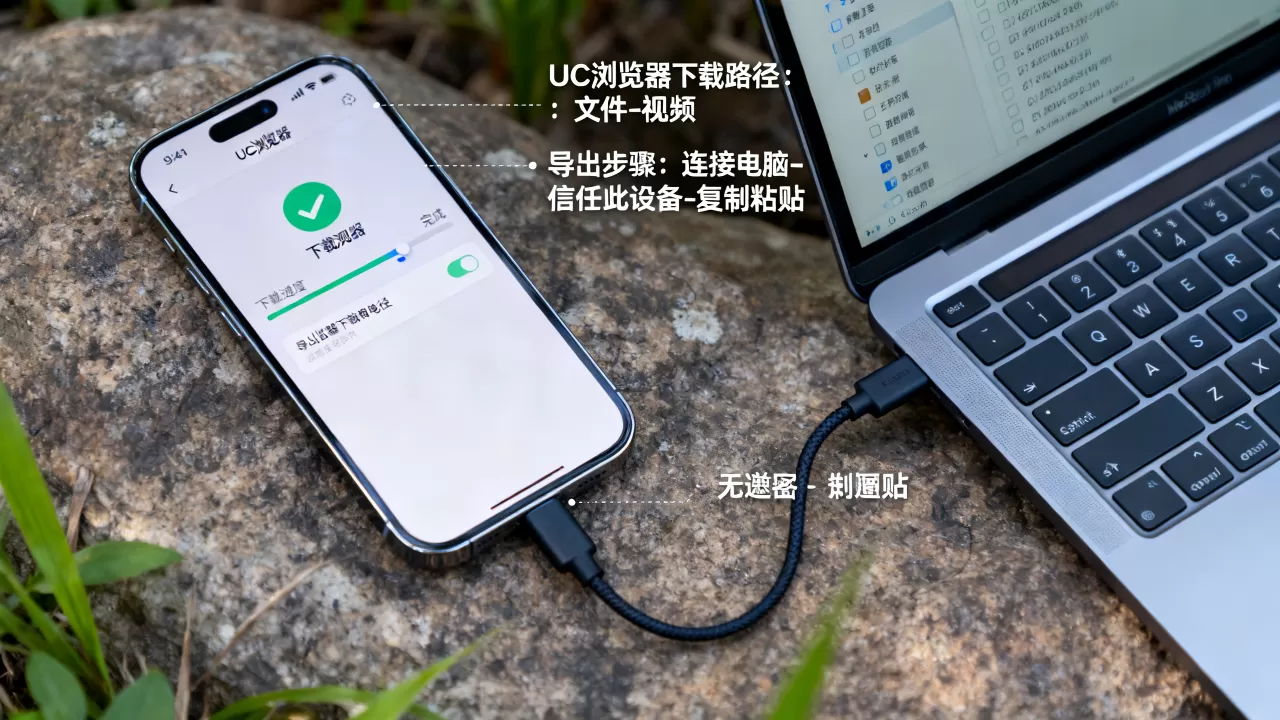
可以,推荐两种方式:第一种是UC下载管理中点击视频“分享”,选择“隔空投送”直接发送到Mac电脑;第二种是将视频保存到“文件”App,然后通过数据线连接电脑,在“文件”App的“我的iPhone”目录中找到视频文件并复制到电脑,如果视频在UC沙盒内,电脑端无法直接访问,必须先导出到“文件”App。


