

iPhone通讯录如何同步到Mac?,同步方法

实现iPhone与Mac通讯录同步的核心方案是iCloud同步,但若你需要离线备份、跨平台迁移或批量管理,通过Mac的访达或第三方工具也能高效完成。
iPhone通讯录同步到Mac的三种主流方法
无论你是刚换了新Mac,还是想在电脑上方便编辑联系人,下面这三条路都能走通,但前提条件不同,按需选择即可。
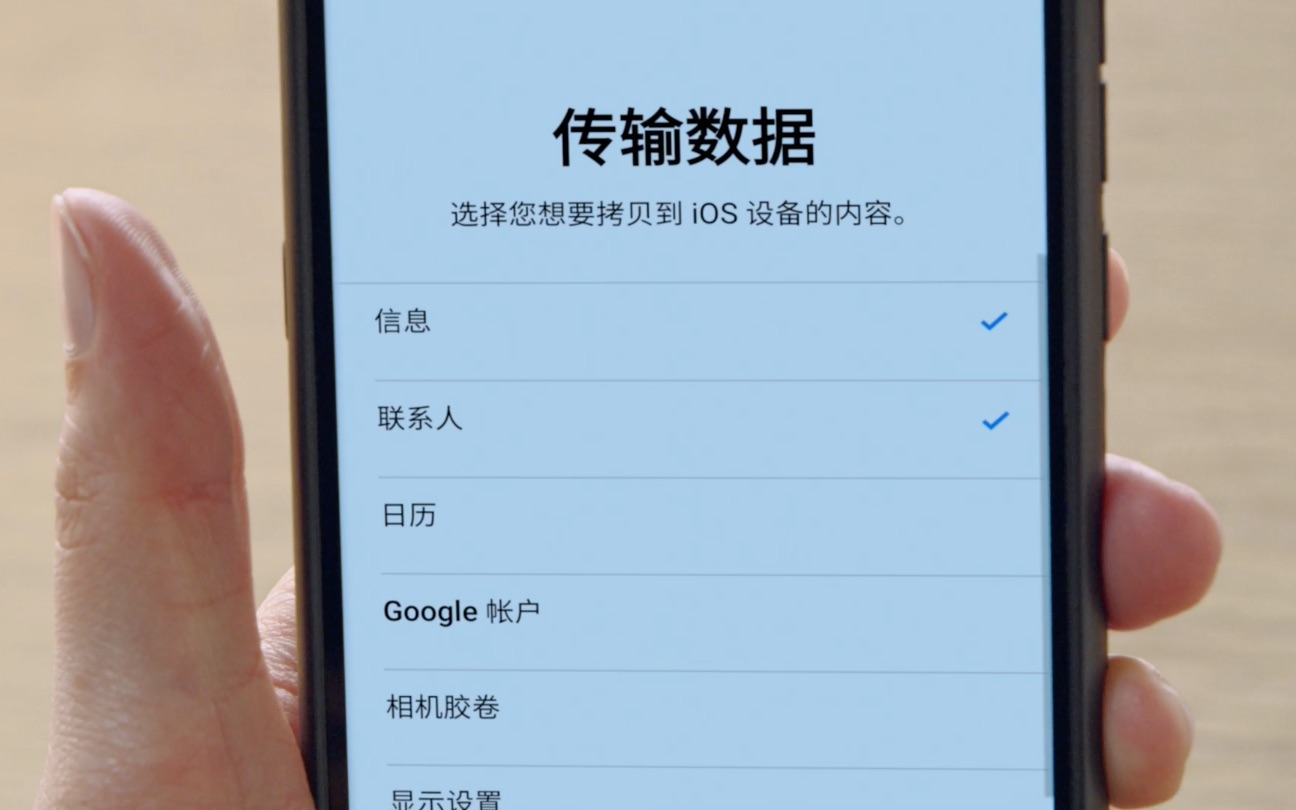

iCloud无线同步(最省心)
这是苹果官方最推荐的路子,只要网络稳定,通讯录会自动在iPhone和Mac之间保持最新。
- iPhone端设置:打开“设置”> 点顶部你的名字 > iCloud > 找到“通讯录”,确保开关是绿色,如果首次开启,会提示“合并”本地数据,选择合并即可。
- Mac端设置:点击左上角苹果菜单 > 系统偏好设置 > Apple ID > iCloud > 勾选“通讯录”,同样,首次开启会合并。
关键点:必须使用同一个Apple ID登录两台设备,并且网络畅通,同步是双向的,你在Mac上新增或修改,iPhone上几十秒内就能看到变化。
通过访达有线同步(适合首次或离线场景)
如果你的网络不稳定,或者想一次性把iPhone上的全部通讯录“搬”到Mac上,有线方式更可控。
- 操作步骤:用数据线连接iPhone到Mac,打开访达(Finder),在左侧栏找到你的设备,点击“设备”标签,在“信息”选项卡中,勾选“同步通讯录”。
- 同步方向:你可以选择“所有联系人”或“所选群组”,注意,如果选择“同步”,Mac上的通讯录会被iPhone的数据覆盖,除非你勾选“合并此Mac上的数据”,建议首次同步时勾选合并,避免丢失Mac上已有的联系人。
- 适用场景:给旧iPhone换新Mac,或者暂时不想开启iCloud但需要备份。
第三方工具批量导出(灵活备份)
有些用户希望把通讯录直接导出为文件,方便存档或导入其他平台,这时可以借助专业工具,比如iMazing或AnyTrans。
- 以iMazing为例:连接iPhone,选择“数据”>“通讯录”,点击“导出至Mac”,你可以选择导出为vCard(.vcf)或CSV(.csv)格式。
- 优势:可以按需选择部分联系人,而不是全部导出,导出的文件能直接拖进Mac通讯录应用,或者导入Google Contacts、Outlook。
- 注意:这类工具大多需要付费下载,但多数提供免费试用期,偶尔用一次的话试用版就够了。
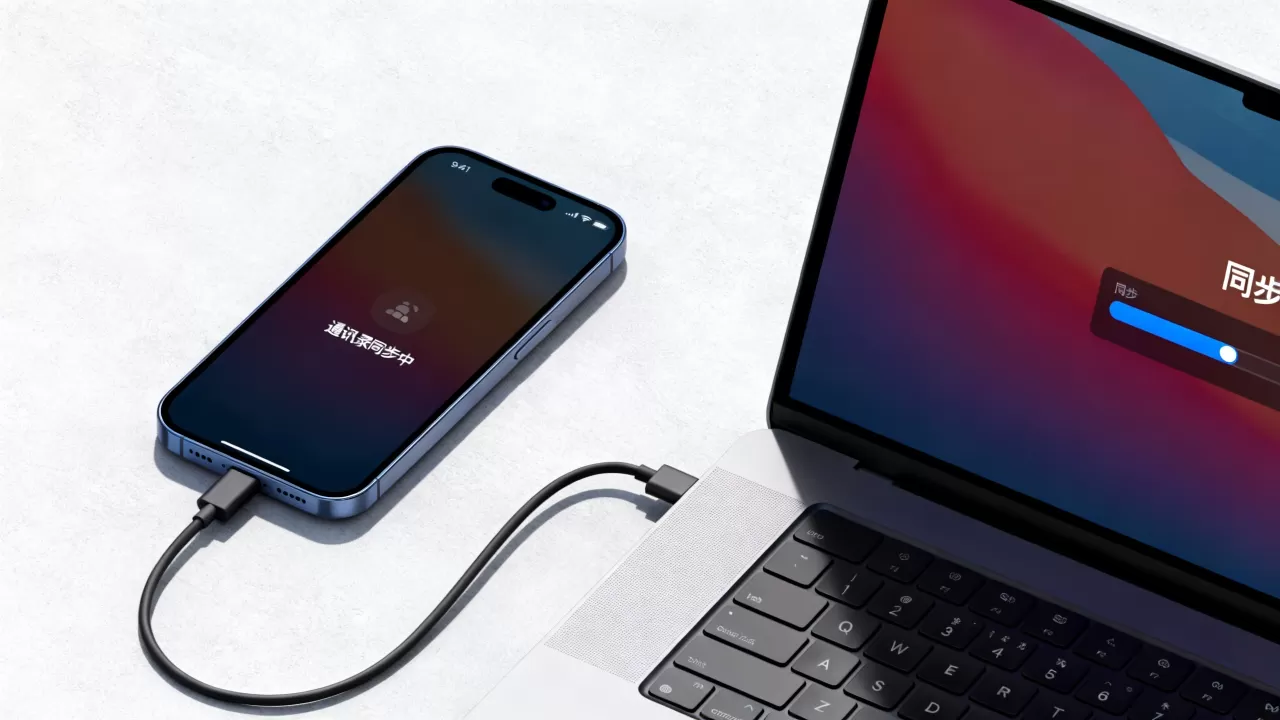
Mac管理iPhone通讯录的实用技巧
通讯录同步到Mac后,你可以在电脑上批量操作,比在手机上一个个点快得多,下面几个场景是高频需求。
如何合并重复联系人?
用久了,通讯录里难免出现两个一模一样的联系人,Mac通讯录应用自带合并功能,行业共识认为这是最高效的清理方式。
- 操作路径:打开Mac通讯录应用 > 点击菜单栏“卡片” > 选择“查找重复项”。
- 应用会自动扫描,列出可能重复的条目,点击“合并”即可将姓名、电话、邮箱整合到一起,合并前建议先导出一次备份,以防误操作。
批量添加和编辑联系人组
想把同事、家人、朋友分门别类?在Mac上建组比iPhone方便太多。
- 新建组:点击通讯录应用左侧底部的“+”号,选择“新建组”,输入组名。
- 批量添加:在“所有联系人”中框选多个人(按住Command键点选),然后拖拽到左侧的组名上即可。
- 智能组:如果你想自动筛选,所有北京的联系人”,可以点击“文件”>“新建智能组”,设置条件如“城市包含北京”,通讯录会自动匹配。
从iPhone导入通讯录到Mac的不同账号
如果你有多个Apple ID,或者工作用的Mac和个人用的iPhone不是同一个账号,同步会出问题,这时你需要手动导出再导入。
- 导出来源:在iPhone上用“设置”>“通讯录”>“导入SIM卡通讯录”先把SIM卡联系人导入手机,然后通过iCloud官网或邮件发送你个人的vCard文件。
- 导入Mac:收到vCard后直接双击,Mac通讯录会弹出导入窗口,选择“添加到通讯录”即可。
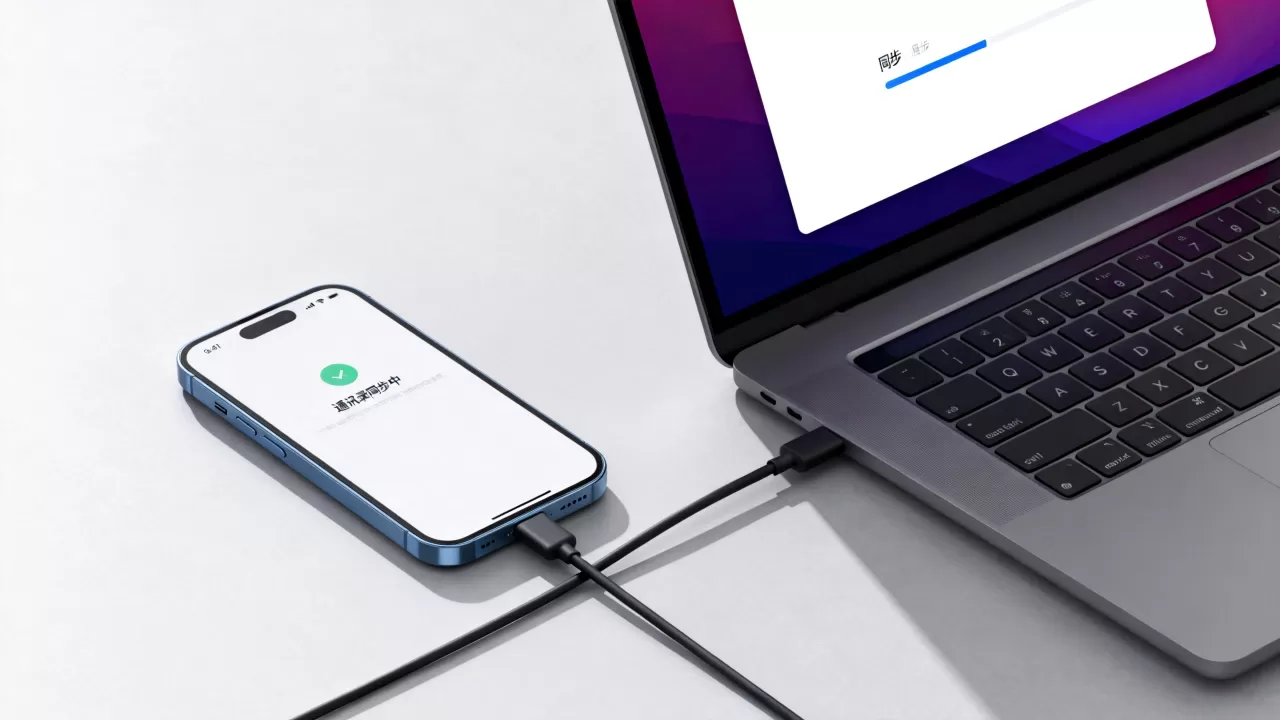
iPhone通讯录导出到Mac的备份方案
除了实时同步,很多人更关心的是导出备份,防止手机丢失后联系人全没了,下面几种导出方式各有侧重。
导出为vCard存档
vCard是通用格式,几乎所有通讯录软件都支持。
- 步骤:在Mac通讯录应用中,按Command+A全选所有联系人,点击“文件”>“导出”>“导出vCard”,选择一个文件夹保存,你会得到一个或多个.vcf文件。
- 用途:这个文件可以上传到网盘存档,或者导入到新手机、Google Contacts、Outlook。多数情况下,一次导出就够用很久,建议定期执行。
利用iCloud网页版导出
如果你手边没有Mac,只有Windows电脑,也能通过iCloud获取通讯录。
- 操作:浏览器访问iCloud.com,登录你的Apple ID,点击“通讯录”,全选联系人(Command+A或点击右上角齿轮),点击“全选”> 点击齿轮图标 > “导出vCard”。
- 注意:iCloud网页版导出的联系人信息完整度与Mac端一致,但需要确保iCloud通讯录是开启状态。
使用AirDrop快速传输单个联系人
如果你的Mac就在身边,iPhone上偶尔需要把一个联系人发过去,用AirDrop最直接。
- 操作:在iPhone通讯录中打开联系人,点击“分享联系人”,选择你的Mac设备,Mac端会弹出接收提示,保存后联系人会直接出现在通讯录里。
- 适用场景:临时分享,不需要批量导出。
同步失败怎么办?常见问题排查
即使按照步骤操作,也可能遇到通讯录不更新或丢失的情况,下面几个问题在用户反馈中比较典型。
通讯录不更新的原因
- iCloud同步卡顿:检查iPhone和Mac是否都连接了WiFi,并且登录了相同的Apple ID,可以尝试关闭iPhone的通讯录iCloud开关,等30秒后再重新开启,强制刷新。
- 系统版本差异:如果Mac系统太老,可能无法完全兼容新iPhone的通讯录格式,建议将Mac和iPhone都升级到最新系统。
- 访达同步冲突:如果你同时开启了iCloud和访达同步,两者会互相干扰。行业共识是只保留一种同步方式,禁用另一种。
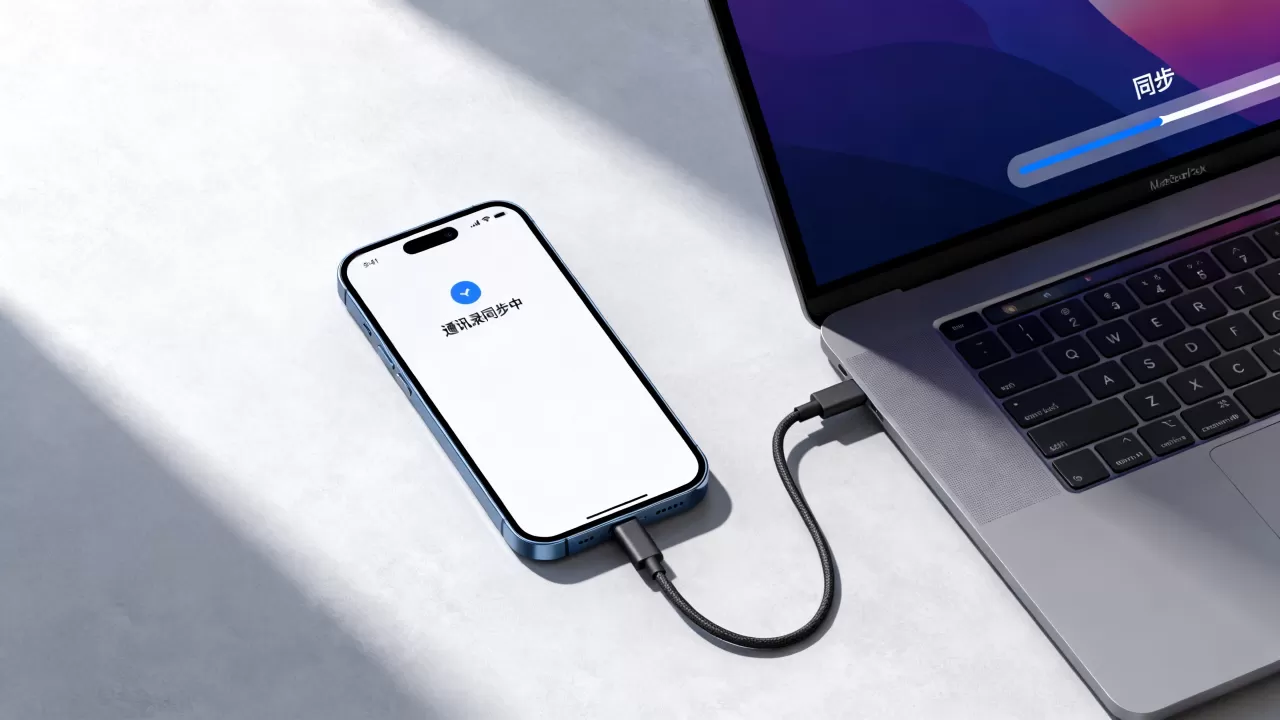
联系人丢失的恢复方法
- 从iCloud恢复:登录iCloud.com,点击“设置”>“恢复通讯录”,可以回退到某个时间点的版本,这个功能会保留最近30天的备份。
- 查看最近删除:iPhone通讯录应用中,点击“群组”>“最近删除”,可以找回30天内删除的联系人,Mac端通讯录左侧也有“最近删除”文件夹。
不同步但显示重复
- 原因:通常是因为你同时开启了iCloud、Exchange、Google等多个来源的通讯录同步,导致同一个人出现多次。
- 解决办法:在Mac通讯录偏好设置中,关闭多余的账户,只保留iCloud,然后在“卡片”中执行“合并重复项”即可。
iPhone通讯录与Mac同步常见问题
问题1:iPhone通讯录同步到mac后乱码怎么办?
乱码多半是vCard编码问题,在Mac通讯录应用中,点击“通讯录”>“偏好设置”>“vCard”,将编码从“默认”改为“UTF-8”,然后重新导入导出文件即可解决。
问题2:mac管理iphone通讯录时如何彻底删除某个联系人?
在Mac通讯录中选中联系人,按键盘上的Delete键,确认删除,如果使用iCloud同步,删除操作会实时推送到iPhone,对方也会被移除,注意此操作不可逆,建议删除前先导出备份。
问题3:iphone通讯录同步到mac和icloud同步有什么区别?
iCloud同步是实时双向的,所有设备自动保持一致;而通过访达同步是单向替换或合并,需要手动操作,iCloud同步要求所有设备登录同一Apple ID且开启通讯录同步,访达同步则不需要网络,但更适用于初次迁移或离线备份。
无论是用iCloud无缝同步,还是通过访达或第三方工具手动管理,核心都是确保数据安全与可回溯,选择适合你使用习惯的方案,定期备份,联系人丢失的风险就能降到最低。


